下面我将为你提供一个从核心理念到详细步骤,再到高级技巧的完整Photoshop黄金调色教程。
(图片来源网络,侵删)
第一部分:核心理念 - 什么是黄金调色?
在开始操作前,理解黄金调色的本质非常重要,它不仅仅是“变黄”,而是通过调整色彩平衡、色调和影调来营造一种特定的氛围。
黄金调色的核心特征:
- 色调: 暖色是主基调,画面中会融入不同程度的橙色、黄色,甚至一丝淡淡的红色,会保留或增加一点青色作为对比,形成冷暖平衡,避免画面过于“燥热”。
- 影调: 通常是低对比度或中低对比度的,高光部分会变得柔和,暗部(阴影)则带有暖色调,而不是死黑,整体感觉通透、干净。
- 质感: 画面会带有轻微的胶片感,色彩过渡自然,没有生硬的色阶断裂。
简单公式:暖黄主调 + 柔和阴影 + 一丝青色点缀 = 黄金调色
第二部分:基础调色流程(三步法)
这个方法适合新手,快速出片,效果也不错,我们将主要使用 Camera Raw 滤镜,这是非破坏性调色的利器。

(图片来源网络,侵删)
准备工作:
- 在Photoshop中打开你的照片。
- 按
Ctrl + Alt + Shift + E(Mac:Cmd + Option + Shift + E) 创建一个盖印图层,这是一个好习惯,可以将所有调整合并到一个新图层,方便后续操作。 - 点击菜单栏的
滤镜>Camera Raw 滤镜,进入调色界面。
第一步:基础曝光与影调调整
这是所有调色的基础,先把照片的“架子”搭好。
- 基本 面板:
- 曝光: 根据照片情况微调,确保主体不过曝或欠曝。
- 对比度: 降低对比度,这是黄金调色的关键,通常建议在
-10到-30之间,让画面更柔和。 - 高光: 向降低,让过亮的高光部分恢复细节,避免发白。
- 阴影: 向提高,提亮暗部,让细节显现,但不要太高,以免失去氛围感。
- 白色/黑色: 微调,定义画面的最亮和最暗处,让影调更均匀。
目标: 让照片看起来干净、通透,影调过渡自然。
第二步:注入灵魂 - 色彩与色调调整
这是黄金调色的核心步骤,我们将在这里加入暖黄色调。
-
颜色分级 面板: 这个面板是黄金调色的“神器”,可以分别对阴影、中间调、高光进行调色。
 (图片来源网络,侵删)
-
高光:
- 将色相 滑块向右(黄色)或左(橙色)拖动,给高光增加一丝暖意,拖到
35左右的橙色。 - 将饱和度 滑块稍微提高一点点,
+5到+10,让高光更生动。
- 将色相 滑块向右(黄色)或左(橙色)拖动,给高光增加一丝暖意,拖到
-
中间调:
- 这是画面的主体,是黄金调色的主战场。
- 将色相 滑块拖到黄色区域,
45左右。 - 将饱和度 滑块适度提高,
+10到+20,让画面主色调浓郁起来。
-
阴影:
- 为了避免画面发黄发“闷”,我们需要在阴影中加入一点冷色来平衡。
- 将色相 滑块拖到青色区域,
200左右。 - 饱和度可以根据喜好调整,
+5左右就足够了。
-
目标: 画面呈现出“亮部偏橙、中间调金黄、阴影偏青”的层次感。
第三步:精细调整与氛围营造
最后一步,我们让色彩更和谐,氛围更高级。
-
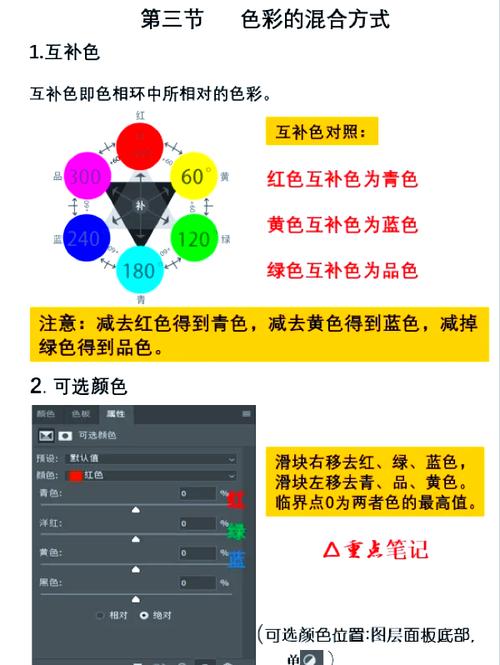
混 面板: 这个面板可以分别对红、绿、蓝三个通道进行调整,非常精准。
-
绿色通道:
- 将色相向左(青色)稍微移动一点,
-5,这能让画面中的绿色(如植物)变得更通透,而不是死绿。 - 将饱和度向右稍微提高一点,
+5,让绿色更鲜艳。
- 将色相向左(青色)稍微移动一点,
-
蓝色通道:
- 将色相向右(紫色)稍微移动一点,
+5,这能让天空或蓝色物体带上一点点复古的紫色调。 - 将饱和度向右稍微提高一点,
+5。
- 将色相向右(紫色)稍微移动一点,
-
-
效果 面板:
- 颗粒: 添加一点轻微的颗粒,可以模拟胶片的质感,让画面更有“故事感”,数量
15左右,大小50左右, Roughness50左右。
- 颗粒: 添加一点轻微的颗粒,可以模拟胶片的质感,让画面更有“故事感”,数量
-
校准 面板 (可选):
- 阴影色相: 可以再微调一下阴影的颜色,比如往红色方向稍微加一点,让阴影的暖色更明显。
- 红/绿/蓝三原色: 这里的调整比较专业,可以微调不同色域的色相和饱和度,让色彩更符合你的审美,可以提高红色的饱和度,让肤色更红润。
目标: 色彩和谐统一,带有复古胶片质感。
第三部分:高级技巧与思路
当你掌握了基础流程后,可以尝试这些方法来提升调色水平。
技巧1:使用渐变滤镜/径向滤镜
如果你不希望整个画面都是统一的色调,可以使用这些工具进行局部调整。
- 压暗天空: 在天空部分添加一个渐变滤镜,降低曝光和亮度,并可以稍微增加蓝色或青色的饱和度,让天空更通透。
- 提亮人物: 在人物面部添加一个径向滤镜,适当提高曝光和清晰度,让主体更突出。
技巧2:通过调整图层实现(更灵活)
如果你不习惯用Camera Raw,或者想在调整后进行更精细的图层混合,可以试试这个方法。
- 新建图层,填充为
50%的灰色 (Shift + F5)。 - 将图层混合模式改为 “柔光”。
- 选择 “减淡工具”,范围设为 “中间调”,曝光度较低(如
10%),在画面中需要提亮和增加暖意的地方(如高光、皮肤)轻轻涂抹。 - 选择 “加深工具”,范围设为 “阴影”,在需要压暗和增加冷色感的地方轻轻涂抹。
- 可以给这个图层加一个颜色填充调整图层,模式设为 “颜色”,填充一个偏黄的橙色,然后调整不透明度,来统一画面的色调。
技巧3:查找表 的力量
LUT是专业调色师常用的工具,它能快速将一种色彩风格应用到照片上。
- 在Camera Raw的 “预设” 面板中,有很多自带的LUT预设,电影-暖”等,可以先试试看效果。
- 你也可以在网上搜索和下载各种“黄金调色”、“胶片感”的LUT文件(
.cube格式)。 - 在Camera Raw中点击“预设”面板右上角的“...”,选择“导入预设”,然后加载你下载的LUT。
- 应用LUT后,一定要回到前面的“基本”、“颜色分级”等面板进行微调,因为LUT只是一个起点,需要根据你的照片进行个性化调整。
总结与提醒
- 没有绝对的标准: 黄金调色的“黄金”比例因人而异,多尝试,找到自己喜欢的风格最重要。
- 从好照片开始: 调色是“锦上添花”,而不是“雪中送炭”,前期拍摄时曝光准确、构图良好的照片,调色效果会更好。
- 多看多练: 多看一些优秀的摄影作品,分析它们的色彩构成,然后自己动手模仿练习,进步会非常快。
希望这个详细的教程能帮助你掌握Photoshop的黄金调色技巧!祝你玩得开心!


