Komodo Edit 使用教程
Komodo Edit 是 ActiveState 公司出品的一款免费、开源、跨平台的代码编辑器,它以其强大的代码自动补全、多语言支持和可扩展性而闻名,是介于轻量级编辑器(如 Sublime Text, VS Code Code Runner)和重型 IDE(如 PyCharm, Visual Studio)之间的一个绝佳选择。
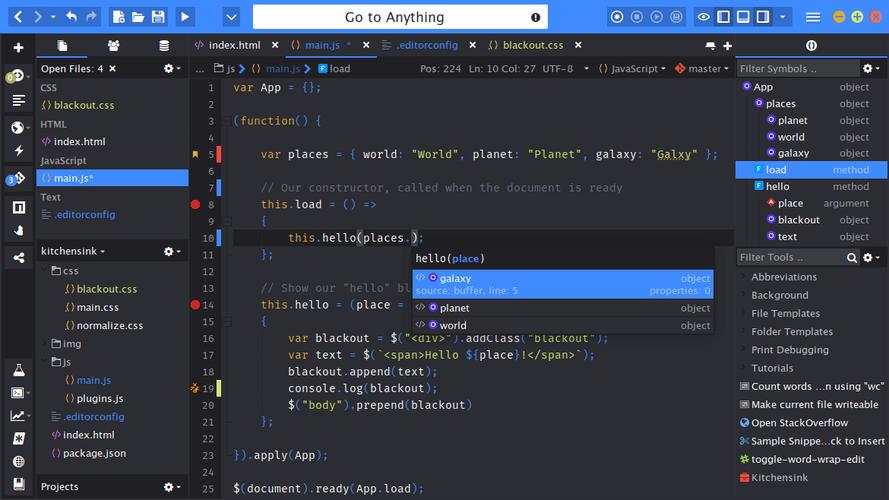
本教程将分为以下几个部分:
- 简介与特点:为什么选择 Komodo Edit?
- 安装与配置:如何获取并设置好你的编辑器。
- 核心功能详解:最常用、最强大的功能。
- 快捷键大全:提升效率的关键。
- 实用技巧与插件:让你的 Komodo 更强大。
- 常见问题与总结。
第一部分:简介与特点
Komodo Edit 适合谁?
- Web 开发者:对 HTML, CSS, JavaScript, PHP, Python, Ruby 等有良好支持。
- 寻求轻量级 IDE 的用户:不想要像 Visual Studio 那样笨重,但又需要比 Notepad++ 更多的智能功能。
- 需要跨平台支持的用户:在 Windows, macOS, Linux 上拥有一致的体验。
主要特点:
- 智能代码补全:基于语法的智能提示,包括函数、变量和参数。
- 多语言支持:支持 Python, PHP, Perl, Tcl, Ruby, JavaScript, CSS, HTML, XML 等超过 100 种语言。
- 代码片段:可以创建和插入可自定义的代码块,提高编码速度。
- 代码折叠:方便地折叠和展开代码块,专注于当前区域。
- 多光标编辑:像 Sublime Text 一样,可以在多个位置同时编辑。
- 强大的查找与替换:支持正则表达式,可以在整个项目中搜索。
- 集成终端:无需离开编辑器即可在命令行中执行命令。
- 可扩展性:通过插件系统可以扩展功能。
- 免费开源:完全免费,无任何功能限制。
第二部分:安装与配置
下载与安装
- 访问官方网站:https://www.activestate.com/products/komodo/edit/
- 根据你的操作系统(Windows, macOS, Linux)下载对应的安装包。
- 运行安装程序,按照向导完成安装,在 Windows 上,建议勾选“Add to PATH”选项,方便在命令行中启动。
初始配置
首次启动 Komodo Edit,你会看到一个欢迎界面。
主题与字体设置:
- 点击顶部菜单栏的
Edit->Preferences(或Komodo Edit->Preferenceson macOS)。 - 在弹出的窗口中,选择
Appearance。 - Theme:你可以选择预设的亮色或暗色主题,或者从 Komodo Themes 下载更多主题。
- Font:选择你喜欢的编程字体,如
Consolas,Fira Code,Source Code Pro等,并调整字体大小。
设置默认编码:
- 在
Preferences中,选择Editor。 - 确保
Default encoding设置为UTF-8,这是现代 Web 开发的标准。
安装插件(扩展):
- Komodo 的功能通过插件来扩展,点击顶部菜单栏的
Tools->Add-ons。 - 在 Add-ons Manager 中,你可以浏览、搜索和安装插件。
- Code Intelligence:默认已安装,提供代码补全功能。
- Python Tools:如果你主要用 Python 开发,可以安装此插件获得更好的支持。
- Themes:可以在这里安装更多主题。
第三部分:核心功能详解
代码自动补全
Komodo 最强大的功能之一,当你输入代码时,它会自动弹出建议列表。

- 手动触发:按
Ctrl + Space(或Cmd + Spaceon macOS)。 - 自动触发:默认情况下,在你输入一个标识符(如下一个字母或 )后会自动弹出。
- 在列表中导航:使用 / 键选择,按
Enter或Tab确认。
代码片段
将常用的代码块保存为片段,一键插入。
- 创建片段:
- 选中你想要保存的代码。
- 右键点击,选择
New Snippet from Selection。 - 在弹出的窗口中,为片段命名,设置一个缩写(这是你将来调用的关键字),选择适用的语言,然后保存。
- 使用片段:
- 在你的代码文件中,输入你设置的缩写(
html5)。 - 按
Tab键,片段就会被完整插入。
- 在你的代码文件中,输入你设置的缩写(
多光标编辑
同时在多个位置进行编辑,非常高效。
- 添加光标:
- 按住
Ctrl(或Cmdon macOS),然后在代码中点击你想要添加光标的位置。 - 选中一个词,然后按
Ctrl + D(或Cmd + Don macOS),会选中下一个相同的词,继续按可以添加更多光标。
- 按住
- 退出多光标模式:按
Esc键。
代码折叠与导航
- 折叠代码块:
- 点击代码行号左侧的 / 图标。
- 将光标放在一个代码块内(如
if语句、function),按Shift + Option + [(或Ctrl + Shift + [on Windows/Linux) 折叠它。
- 导航到定义:
- 将光标放在一个函数或变量上,右键点击,选择
Go to Definition。 - 或者使用快捷键
F2。
- 将光标放在一个函数或变量上,右键点击,选择
- 返回:按
Shift + F2可以跳转回来。
查找与替换
- 文件内查找:
Ctrl + F。 - 项目内查找:
Ctrl + Shift + F,这里可以设置搜索范围、是否使用正则表达式等。 - 替换:在查找窗口中点击替换按钮,或使用
Ctrl + H。
集成终端
无需切换到命令行窗口。
- 打开终端:点击顶部菜单栏的
View->Tabs->Terminal,或者使用快捷键Ctrl + \(或Cmd + \on macOS)。 - 终端位置:默认情况下,终端会打开在你的项目根目录下,你也可以在
Preferences->Terminal中自定义其行为。
第四部分:快捷键大全
记住这些快捷键,你的效率会飞速提升。
| 功能 | Windows/Linux | macOS |
|---|---|---|
| 文件操作 | ||
| 新建文件 | Ctrl + N |
Cmd + N |
| 打开文件 | Ctrl + O |
Cmd + O |
| 保存文件 | Ctrl + S |
Cmd + S |
| 另存为 | Ctrl + Shift + S |
Cmd + Shift + S |
| 编辑操作 | ||
| 撤销 | Ctrl + Z |
Cmd + Z |
| 重做 | Ctrl + Y |
Cmd + Shift + Z |
| 剪切 | Ctrl + X |
Cmd + X |
| 复制 | Ctrl + C |
Cmd + C |
| 粘贴 | Ctrl + V |
Cmd + V |
| 全选 | Ctrl + A |
Cmd + A |
| 代码操作 | ||
| 代码自动补全 | Ctrl + Space |
Ctrl + Space |
| 查找下一个 | F3 |
F3 |
| 查找上一个 | Shift + F3 |
Shift + F3 |
| 跳转到定义 | F2 |
F2 |
| 从定义返回 | Shift + F2 |
Shift + F2 |
| 添加/删除光标 | Ctrl + D |
Cmd + D |
| 窗口与视图 | ||
| 切换侧边栏 | Ctrl + B |
Cmd + B |
| 切换终端 | Ctrl + \ |
Cmd + \ |
| 切换到下一个标签 | Ctrl + Tab |
Ctrl + Tab |
| 切换到上一个标签 | Ctrl + Shift + Tab |
Ctrl + Shift + Tab |
第五部分:实用技巧与插件
自定义工具栏
你可以将常用功能拖到工具栏上,方便快速访问,右键点击工具栏,选择 Customize...。
使用宏
宏可以录制你的操作序列,然后一键回放,用于执行重复性任务。
- 开始录制:
Tools->Record Macro。 - 执行你的操作。
- 停止录制:
Tools->Stop Recording Macro。 - 运行宏:
Tools->Run Macro。
推荐插件
在 Tools -> Add-ons 中搜索并安装:
- Linter: 为你的代码提供实时的语法和风格检查,支持多种语言的 linter。
- Git Integration: 如果你使用 Git,这个插件可以让你在编辑器内完成大部分版本控制操作。
- Docker: 如果你使用 Docker,这个插件可以帮你管理容器和镜像。
第六部分:常见问题与总结
常见问题
Q: Komodo Edit 和 Komodo IDE 有什么区别? A: Komodo Edit 是免费的,功能已经非常强大,Komodo IDE 是商业版本,增加了一些高级功能,如远程文件编辑、数据库集成、单元测试调试器等,对于大多数个人开发者和中小型项目,Komodo Edit 完全够用。
Q: 代码补全不工作怎么办?
A: 1. 确保你安装了 Code Intelligence 插件,2. 检查文件是否被正确识别(看右下角的语言标识),3. 有时重启 Komodo Edit 可以解决问题。
Q: 如何改变编辑器的字体和颜色?
A: 通过 Edit -> Preferences -> Appearance 和 Syntax Coloring 进行设置。
Komodo Edit 是一款被低估的优秀代码编辑器,它不像 VS Code 那样有庞大的社区和插件市场,但它提供了一套稳定、高效且功能齐全的核心工具集,特别适合那些喜欢“少即是多”工作流的开发者。
希望这份教程能帮助你快速上手 Komodo Edit,享受编码的乐趣!


