使用快捷键(最快)
这是最常用和最快捷的方法。
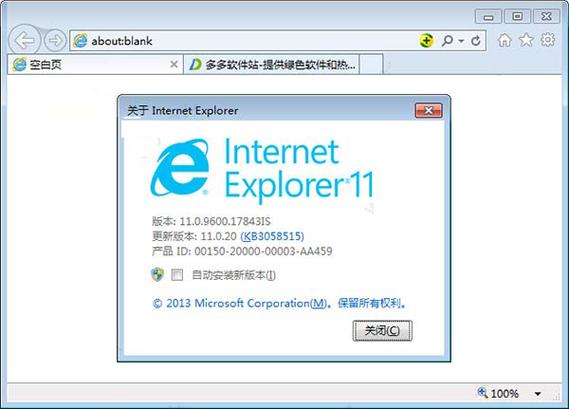
(图片来源网络,侵删)
- 打开你想要查看源代码的网页。
- 在键盘上同时按下
Ctrl键和U键。
网页源代码会立即在一个新的浏览器标签页中打开。
使用菜单栏(传统方法)
如果你习惯使用鼠标点击菜单,可以按照以下步骤操作:
- 打开目标网页。
- 点击浏览器右上角的 “工具” 图标(齿轮形状 ⚙️)。
- 在下拉菜单中,选择 “查看” (View)。
- 在“查看”的子菜单中,选择 “源” (Source)。
同样,源代码会在新标签页中显示。
使用右键菜单(最直观)
这是最符合直觉的方法之一。
(图片来源网络,侵删)
- 将鼠标光标移动到你想要查看源代码的网页任意位置。
- 点击鼠标 右键。
- 在弹出的上下文菜单中,选择 “查看源文件” (View source)。
这个操作也会在新标签页中显示源代码。
通过地址栏(较少用)
这个方法相对不那么直观,但同样有效。
- 在浏览器顶部的地址栏中,输入或复制粘贴以下代码:
view-source: - 紧接着在
view-source:后面输入完整的网页地址(URL)。view-source:https://www.example.com - 按下 回车键 (Enter)。
浏览器会立即加载该网页的源代码。
重要提示和注意事项
-
源代码是什么? 查看到的源代码是网页的 HTML、CSS 和 JavaScript 文件的原始文本,它定义了网页的结构、样式和交互行为,你看到的是服务器发送给浏览器的内容,而不是经过浏览器渲染后的最终视觉效果。
 (图片来源网络,侵删)
 -
源代码是只读的 在 IE11 中查看的源代码是只读的,你可以在其中进行复制、粘贴和搜索,但不能直接修改并保存它来改变网页本身,要修改网页,你需要下载这些文件到本地,用代码编辑器修改,然后通过本地服务器或上传到服务器来预览效果。
-
无法查看动态加载的内容 这是非常重要的一点,IE11 查看到的源代码是页面初始加载时服务器返回的代码,现在很多网站(尤其是单页应用 SPA)会使用 JavaScript 动态地从服务器获取数据并生成内容,这些由 JS 动态加载的内容不会出现在你用上述方法查看的源代码中,你只能看到加载这些内容的 JS 代码,而看不到最终生成的 HTML。
-
IE11 已被淘汰 微软早已停止对 Internet Explorer 的支持,并推荐所有用户使用 Microsoft Edge 浏览器,Edge 浏览器不仅更快、更安全,而且在开发者工具方面功能强大得多,可以让你实时查看和修改网页元素、样式、网络请求等,远比 IE11 的“查看源代码”功能强大。
| 方法 | 操作步骤 | 优点 |
|---|---|---|
| 快捷键 | Ctrl + U |
最快,最高效 |
| 右键菜单 | 右键点击 -> 查看源文件 | 直观,符合用户习惯 |
| 菜单栏 | 工具 -> 查看 -> 源 | 传统方法,适合不熟悉快捷键的用户 |
| 地址栏 | view-source: + 网址 |
可以直接输入特定网址的源代码 |
对于绝大多数用户来说,Ctrl + U 是查看 IE11 网页源代码的最佳方式。


