下面我将为你提供一份详尽的、从入门到精通的AI自定义画笔教程,包含核心概念、制作步骤、高级技巧和实战案例。

第一部分:核心概念 - 什么是AI画笔?
在开始之前,我们先要明确AI画笔(在主流软件中通常称为“自定义画笔”或“图像采样画笔”)到底是什么。
它不是一个能自己思考的画笔,而是一个基于你提供的“样本”图案(一张小图片)来生成绘画效果的智能工具。
想象一下:
- 普通画笔:像一支蘸了颜料的毛笔,画出来的是颜色。
- AI自定义画笔:像一块刻着花纹的图章,但它比图章聪明得多,你按下鼠标拖动时,它会:
- 重复:不断地使用你的样本图案。
- 随机:在每次使用时,对样本进行微小的旋转、缩放、颜色和透明度变化,让效果看起来自然,而不是完全重复。
- 响应:根据你的画笔大小、压力(如果使用数位板)和绘画速度来调整效果。
核心优势:
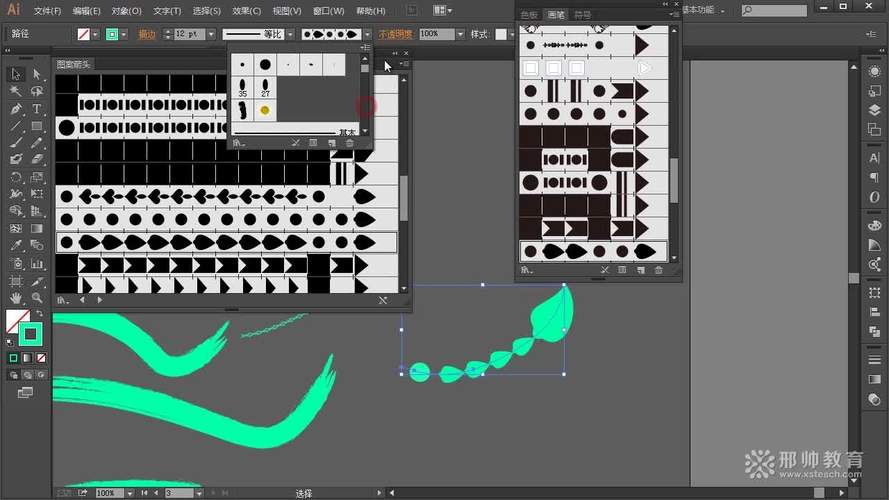
- 风格统一:一旦你定义好一个纹理(如树叶、水渍、鳞片),整个画面中都能保持一致的视觉风格。
- 效率极高:一键画出复杂的纹理,无需一笔一笔地抠细节。
- 风格独特:你可以用任何你喜欢的图片创建独一无二的画笔,让你的作品极具个人特色。
第二部分:制作AI自定义画笔的完整流程
我们将以最主流的软件 Adobe Photoshop 为例,因为它的自定义画笔功能非常成熟,其他软件如 Procreate, Clip Studio Paint (CSP), Krita 等也有类似功能,原理相通。
准备你的“样本”图案
这是最关键的一步,一个好的样本是成功的一半。
找到或创建你的图案:
- 手绘:自己用数位板或纸笔画一个简单的图案,比如一朵小花、一片云、一个水滴,扫描或拍照后导入电脑。
- AI生成:使用Midjourney, Stable Diffusion等AI绘画工具,生成你想要的纹理图片,输入 "a seamless pattern of moss, highly detailed, macro photography" (苔藓的无缝图案,高细节,微距摄影)。
- 摄影:用相机拍摄生活中的纹理,如树皮、水面、织物、墙壁等。
- 矢量图形:在Illustrator中画一个简洁的矢量图形,然后导入Photoshop。
处理你的图案(重要!):
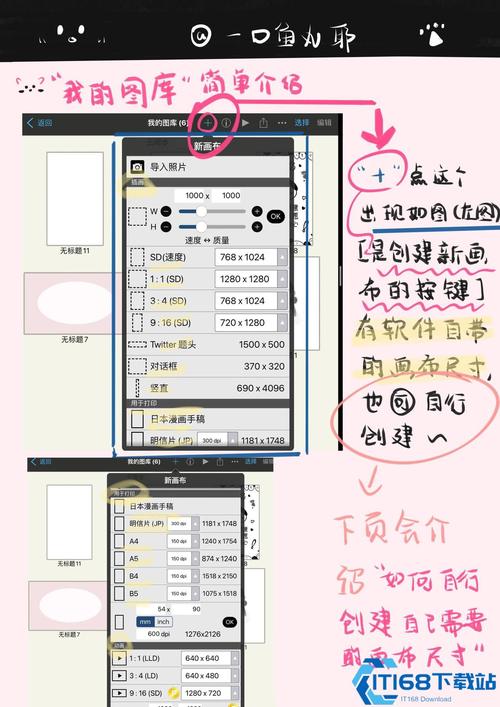
- 尺寸:样本图案的尺寸决定了画笔的基础大小,建议使用 512x512像素 或 1024x1024像素 的方形画布,这样有足够的空间和细节,太小会模糊,太大会导致画笔文件过大。
- 背景:如果你的图案有背景,一定要把背景处理成透明!这是最常见的错误,使用Photoshop的“选择并遮住”或“魔棒工具”将背景删除,只保留你的主体图案。
- 边缘:为了让画笔边缘更自然,可以给图案加一个微妙的羽化 效果(选择 > 修改 > 羽化,数值设为1-2像素)。
- 细节:图案不宜过于复杂,否则在重复时会显得杂乱,保持简洁、有辨识度。
示例:我们准备一张透明背景的“水滴”图案。
将样本定义为画笔
- 打开你的样本图片:在Photoshop中打开你处理好的PNG或JPG图片。
- 进入画笔预设编辑器:
- 点击顶部菜单栏的
编辑(Edit) >定义画笔预设(Define Brush Preset)。 - 或者,选择画笔工具,然后在顶部选项栏中点击画笔选择器旁的小齿轮图标,选择 “新建画笔预设”,但这会跳过高级设置。
- 点击顶部菜单栏的
- 命名并保存:在弹出的对话框中,给你的新画笔起一个名字(水滴纹理”),然后点击“确定”。
你的画笔库里就有了这个新画笔!你可以按 B 切换到画笔工具,然后在画笔选择器里找到它。
调整画笔参数(让AI“聪明”起来)
这才是真正发挥AI画笔威力的地方,选中你刚刚创建的画笔,然后打开 窗口 > 画笔设置 (Brush Settings) 面板(快捷键 F5)。
这里有很多选项,我们重点关注几个核心的:
-
形状动态:
- 大小抖动:控制画笔大小在绘画时的随机变化,设置为 0% 时,大小是固定的,设置为 100% 时,大小变化最大,可以根据需要调整,比如50%,让水滴大小有变化。
- 控制:可以选择“关”、“渐隐”、“钢笔压力”等,使用“钢笔压力”能让数位板的压力控制大小变化,非常自然。
-
散布:
- 控制画笔笔触的分布密度和位置,这是让效果看起来“不呆板”的关键!
- 两轴:勾选此项,画笔点会随机分布在X和Y轴上,形成更自然的散布。
- 数量:控制每个间距点产生的画笔数量,数值越高,点越密集。
- 数量抖动:让每个间距点的数量产生随机变化。
-
颜色动态:
- 前景/背景抖动:这是实现颜色随机变化的魔法!
- 设置为 0%,画笔颜色就是你当前的前景色。
- 设置为 100%,颜色会在你设定的前景色和背景色之间完全随机变化。
- 你可以设置一个中间值,比如30%,让颜色在主色调附近有微妙变化。
- 色相抖动:只改变颜色的色相,让颜色在色轮上偏移,非常适合创建丰富的色彩变化。
- 前景/背景抖动:这是实现颜色随机变化的魔法!
-
其他纹理/纹理画笔:
你还可以在“纹理”选项中,为你的画笔叠加一个额外的纹理(如纸张纹理),让效果更真实。
调整建议:
- 先从低数值开始,散布”的“数量”设为1,“颜色抖动”设为20%。
- 边画边调:在画布上随意画几笔,观察效果,然后回到面板微调参数,直到你满意为止。
第三部分:高级技巧与创意应用
掌握了基础制作,我们来探索更高级的玩法。
技巧1:创建无缝图案画笔
如果你想创建像瓷砖一样无缝平铺的纹理(如大理石、鳞片、布料),你需要制作一个“无缝图案”。
- 在Photoshop中打开你的图案。
- 使用
矩形选框工具,选择图案的中心区域。 - 点击
编辑>定义图案(Define Pattern)。 - 你可以新建一个图层,填充这个图案(编辑 > 填充 > 选择“图案”),检查是否能完美平铺。
- 将这个无缝图案作为样本,按照第二步定义为画笔,并调整“散布”参数,让它看起来不那么规整。
技巧2:混合多种画笔
不要只满足于一种画笔,你可以:
- 叠加使用:先用一个粗糙的纹理画笔铺底色,再用一个精细的细节画笔刻画高光。
- 混合模式:在不同的图层上使用不同的画笔,并更改图层的混合模式(如“叠加”、“柔光”、“正片叠底”),可以产生极其丰富的视觉效果。
技巧3:创建喷溅/泼墨效果
找一张边缘不规则的泼墨或喷溅照片,背景处理透明后定义为画笔,然后重点调整 “散布” 和 “间距” (在“画笔笔尖形状”中),将间距调大,散布调高,就能模拟出自然的飞溅效果。
技巧4:实战案例:快速绘制奇幻生物
假设我们要画一条龙。
- 鳞片画笔:找一张鳞片纹理,定义为画笔,调整“散布”和“颜色动态”,为龙的身体铺上鳞片。
- 爪痕画笔:找一些尖锐的划痕纹理,定义为画笔,用较低不透明度在皮肤上刻画出战斗的伤痕。
- 火焰画笔:找一张火焰纹理,定义为画笔,调整“颜色动态”让火焰颜色在红、橙、黄之间变化,画出喷出的火焰。
- 苔藓画笔:找一张苔藓纹理,定义为画笔,在龙的关节、背脊等处添加细节,增加古老感。
通过组合这几个自定义画笔,你可以在几分钟内构建出复杂的生物质感,而不是花几个小时去画每一片鳞片。
第四部分:其他软件简介
-
Procreate (iPad):
- 非常简单!将你的PNG图片拖入Procreate的画布。
- 调整好大小和位置后,点击
图层>新建>画笔。 - Procreate会自动生成一个画笔,你可以在“画笔实验室”中调整间距、大小抖动、随机性等参数,非常直观。
-
Clip Studio Paint (CSP):
- 将你的图片拖入CSP。
- 选中图片图层,点击菜单栏的
素材>转换为矢量素材>图像材质。 - 在弹出的对话框中,你可以直接调整浓度、间距、旋转等参数,并保存为新的材质/画笔。
-
Krita (免费开源):
- 功能强大且免费,将图片拖入画布。
- 选中图片,右键点击,选择
创建画笔笔尖预设。 - 然后在“画笔编辑器”中,像在Photoshop里一样调整动态参数。
总结与资源
总结一下AI自定义画笔的核心流程: 准备样本 → 定义画笔 → 调整参数 → 实战应用
最重要的建议:不要害怕尝试!多收集各种纹理图片,亲手去制作和调试,你的画笔库就是你独特的“武器库”,积累得越多,你的创作就会越自由、越有风格。
资源推荐:
- 纹理网站:
- Textures.com (需要注册,但资源海量且高质量)
- Freepik (有大量免费的PSD和PNG纹理)
- Brusheezy (专门提供画笔和纹理的资源站)
- AI绘画生成:使用Midjourney, Stable Diffusion等,用关键词 "seamless pattern", "texture", "brush stroke" 等来生成独特的样本。
希望这份详尽的教程能帮助你打开AI自定义画笔的大门,祝你创作愉快!


