AI扁平化图案设计全攻略
扁平化设计以其简洁、现代、信息清晰的特点而广受欢迎,使用Adobe Illustrator(AI)创建扁平化图案非常高效,其强大的“图案选项”功能让一切变得简单。
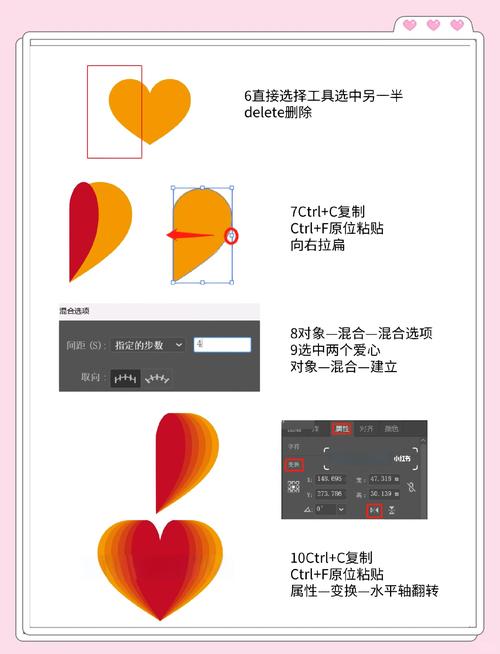
(图片来源网络,侵删)
第一部分:基础入门 - 创建你的第一个无缝图案
无缝图案的核心在于,图案单元的边缘能够完美地拼接在一起,看不出接缝。
步骤 1:创建图案单元
这是你图案设计的基本元素,它应该是一个独立的、完整的图形。
- 新建画布:打开 AI,创建一个新文件 (
Ctrl + N/Cmd + N),尺寸不用太大,800 x 800像素。 - 设计你的元素:
- 使用基本形状:矩形、圆形、多边形等是扁平化设计的基石。
- 使用“形状生成器”工具:这是AI的利器,可以快速通过合并、减去形状来创建复杂图形。
- 保持简洁:扁平化设计的精髓是“少即是多”,避免过多的细节和渐变,使用纯色填充。
- 示例:我们设计一个简单的几何仙人掌,一个绿色的圆形做主体,几个小矩形做刺。
步骤 2:定义图案
- 选中你的图案单元:用“选择工具” (
V) 选中你刚刚设计好的仙人掌图形。 - 打开“图案选项”:
- 方法一:直接将选中的图形拖拽到“色板”面板中。
- 方法二:选中图形后,点击菜单栏
对象>图案>建立...(Object > Pattern > Make...)。
- 设置图案选项:
- 弹出一个名为“图案选项”的新窗口,你的图案单元会出现在这里。
- 命名:在左上角给你的图案起个名字,几何仙人掌”。
- 选择类型:对于无缝图案,通常选择网格 类型,它会自动生成一个网格,帮助你预览拼接效果。
- 调整间距:
- 勾选
将间距与对象大小一起缩放,这样在放大图案时,元素间距会保持比例。 - 调整
水平间距和垂直间距,间距越小,元素越密集;间距越大,元素越稀疏,你可以直接拖动图案单元周围的边界框来调整间距,这是最直观的方法。
- 勾选
- 预览模式:选择
16 格或无来更好地查看拼接效果。 - 点击“完成”:右上角的“完成”按钮。
步骤 3:使用和保存你的图案
- 图案已保存到色板:点击“完成”后,你的新图案会自动出现在“色板”面板中。
- 应用图案:
- 用“选择工具” (
V) 选中一个你想要填充的图形(比如一个矩形或画布背景)。 - 打开“色板”面板,点击你刚刚创建的“几何仙人掌”图案,它就会被应用到选中的图形上。
- 用“选择工具” (
- 编辑图案:
如果想修改图案,双击“色板”面板中的图案缩略图,会重新打开“图案选项”窗口,你可以直接在里面修改图案单元,然后点击“完成”即可更新。
- 保存为全局色板:
- 在“色板”面板中,点击右上角的小菜单图标,选择
存储色板,这样你就可以把包含这个图案的.ase或.ai文件分享给他人,或者在其他项目中直接导入使用。
- 在“色板”面板中,点击右上角的小菜单图标,选择
第二部分:进阶技巧 - 让你的图案更专业、更丰富
掌握了基础后,我们可以探索更多可能性。
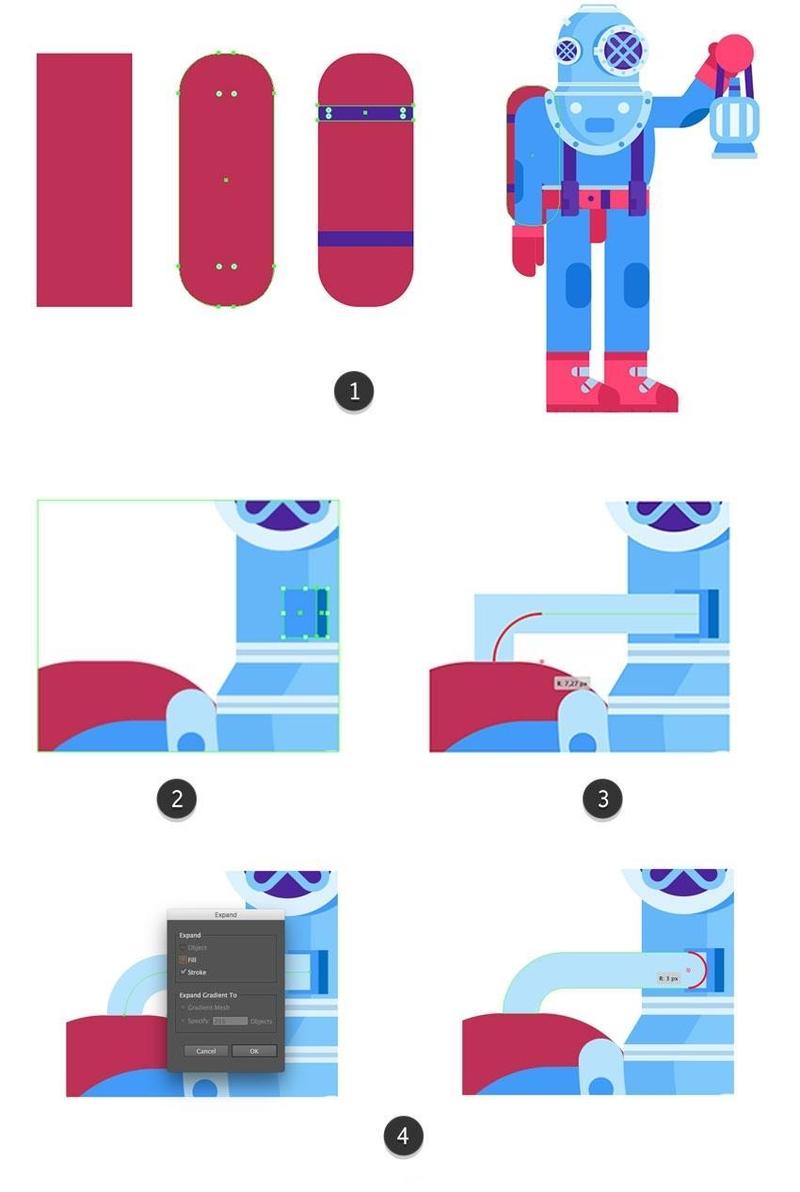
(图片来源网络,侵删)
技巧 1:使用图案拼贴制作复杂背景
一个简单的图案单元可能不够用,我们可以将多个图案组合成一个全新的、更复杂的图案。
- 准备素材:假设你已经创建了两个简单的图案,圆点”和“条纹”。
- 创建新画布:新建一个文件,作为你的“拼贴画板”。
- 填充图案:
- 用“矩形工具” (
M) 画一个矩形,填充“圆点”图案。 - 再画一个矩形,填充“条纹”图案,并旋转它。
- 调整这些矩形的位置、大小和透明度,让它们叠加出你想要的效果。
- 用“矩形工具” (
- 定义新图案:
- 用“选择工具” (
V) 框选你所有创建好的拼贴图形。 - 再次使用
对象>图案>建立...,将其定义为一个全新的、更复杂的图案。
- 用“选择工具” (
- 应用:这个新图案可以用来制作非常酷炫的背景。
技巧 2:利用“变换”效果创建对称图案
对于具有对称性或重复性规律的图案,使用“效果”可以事半功倍。
- 创建一个基本元素:比如一个简单的三角形。
- 应用“旋转”效果:
- 选中三角形,打开
效果>扭曲和变换>旋转...(Effect > Distort & Transform > Rotate...)。 - 在弹出的窗口中,设置
角度为360 / 你想要的数量,想要6个三角形围绕中心,就设置角度为60。 - 勾选
对象和预览,你会看到实时效果,点击“确定”。
- 选中三角形,打开
- 应用“移动”效果:
- 现在你有一个由6个三角形组成的星形,再选中它。
- 打开
效果>扭曲和变换>移动...(Effect > Distort & Transform > Move...)。 - 设置水平和垂直的移动距离,
100px。 - 点击“确定”。
- 扩展外观:这些效果是“实时”的,无法直接用来定义图案,你需要将它们“固化”下来。
- 选中应用了效果的图形,点击
对象>扩展外观(Object > Expand Appearance)。
- 选中应用了效果的图形,点击
- 定义图案:你得到了一个由多个星形组成的、规律排列的图形,用第一部分的方法,将它定义为一个新的图案。
技巧 3:使用“图像描摹”快速转换素材
如果你手上有一些位图素材(比如照片、插画),想快速将其扁平化,可以使用“图像描摹”。
- 置入图片:将你想要转换的图片拖入AI画布。
- 打开图像描摹:选中图片,打开
窗口>图像描摹(Window > Image Trace)。 - 选择预设:在预设中,
扁平化颜色是最常用的,你可以直接点击它,或者选择3 色、6 色等来控制颜色的数量。 - 调整参数:
- 阈值:控制颜色区分的敏感度,数值越大,颜色越少。
- 路径:控制路径的平滑度。
- corners:控制角点的锐利程度。
- 噪点:可以减少不必要的细节。
- 扩展:描摹完成后,点击“扩展”按钮,将位图转换为可编辑的矢量路径。
- 简化与优化:描摹后的路径通常很复杂,可以使用
对象>路径>简化...(Object > Path > Simplify...) 来减少不必要的锚点,让图形更干净。 - 提取元素:从转换后的图形中提取你喜欢的部分,作为你的图案单元。
第三部分:设计思路与灵感
工具只是手段,好的设计更需要思考。
主题与概念
先想好你的图案要表达什么,是自然元素(植物、动物、云朵)?还是几何图形(线条、形状)?或是抽象概念(时间、运动)?
色彩搭配
扁平化设计对色彩要求很高,一个和谐的配色方案是成功的关键。
- 使用在线工具:如 Coolors.co、Adobe Color 等,可以快速生成和探索配色方案。
- 限制颜色数量:尝试只用2-4种主色,避免颜色过多导致视觉混乱。
- 利用中性色:用灰色、白色或黑色作为背景或间隔,可以很好地突出主要颜色。
留白
不要把画布塞得太满,适当的留白(负空间)能让图案“呼吸”,显得更高级、更清晰。
尺寸与节奏
思考图案单元的大小和它们之间的间距,大单元与小单元的搭配可以创造出有趣的视觉节奏感,密集的图案适合做小背景,稀疏的图案适合做大面积填充。
寻找灵感
- Dribbble:搜索 "flat pattern"、"pattern design"、"geometric pattern"。
- Behance:许多设计师会分享他们的完整设计过程。
- Pinterest:创建一个“扁平化图案”的画板,不断收集和整理你喜欢的作品。
- 核心:创建一个独立的图案单元 -> 使用
对象>图案>建立...-> 在“图案选项”中调整间距 -> 完成。 - 进阶:组合多个图案、使用“变换”效果、利用“图像描摹”快速转换。
- 灵魂:简洁的形态、和谐的色彩、巧妙的构图和清晰的主题。
希望这份详细的教程能帮助你快速掌握AI扁平化图案的设计技巧!现在就打开AI,开始你的创作吧!


