下面我为你提供一个完整、可执行的视频教程制作方案,从策划、录制、剪辑到发布,一步步教你如何制作出高质量的视频教程。
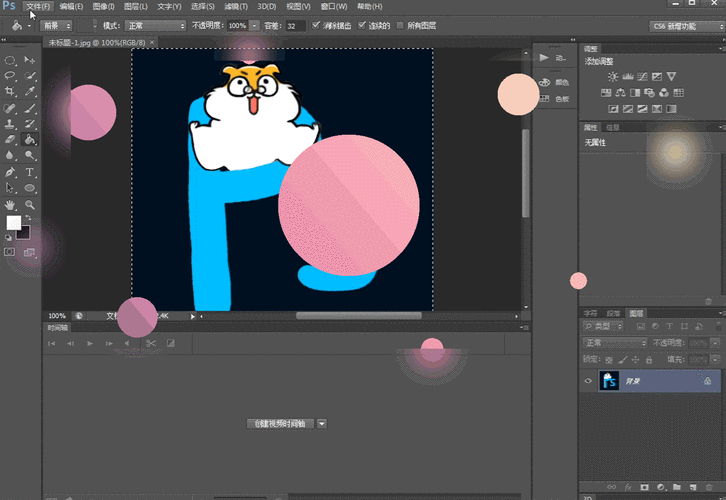
(图片来源网络,侵删)
第一部分:策划与准备
在打开录屏软件之前,周密的策划是成功的关键。
明确目标与受众
- 目标: 教会观众使用Photoshop制作一个简单、美观、有吸引力的动态图标。
- 受众: 对UI设计、动效设计感兴趣的初学者或中级用户,他们可能已经熟悉Photoshop的基本操作,但对“时间轴”和动画不熟悉。
选择教程主题与风格
一个好的动态图标教程主题应该是:
- 实用性强: 比如一个“加载中”的图标、一个“消息提醒”的图标、一个“点赞/心形”动画图标。
- 视觉效果好: 动画要有视觉冲击力,但又不能太复杂,以免让初学者望而却步。
- 易于讲解: 步骤清晰,逻辑连贯。
推荐主题: “加载中”循环旋转图标
- 为什么推荐?
- 经典且常用: 几乎所有App和网站都会用到。
- 技术点全面: 涉及形状工具、图层样式、时间轴动画、循环播放等核心技能。
- 视觉效果直观: 旋转动画效果明显,容易判断制作是否成功。
准备工作
- 软件与环境:
- 录屏软件: OBS Studio (免费、强大) 或 Camtasia (付费、集成度高),推荐OBS,因为它对电脑性能影响小。
- 麦克风: 一个清晰的麦克风至关重要,可以使用罗技的USB麦克风,或者手机自带的耳机麦克风。
- 灯光: 保证光线充足、均匀,避免面部或屏幕出现阴影。
- 硬件: 一台性能尚可的电脑,确保在录屏时Photoshop能流畅运行。
- 准备:
- 写一个脚本/大纲: 这是视频的骨架,把每个步骤都写下来,包括你要说的每一句话。
- 制作最终效果预览: 在视频开头,先展示最终完成的动态效果,给观众一个预期。
- 准备好素材: 如果需要用到图标库,提前找好,但建议从头绘制,更具教学意义。
第二部分:录制教程
脚本/大纲示例 (以“加载中”图标为例)
(视频总时长:5-8分钟)
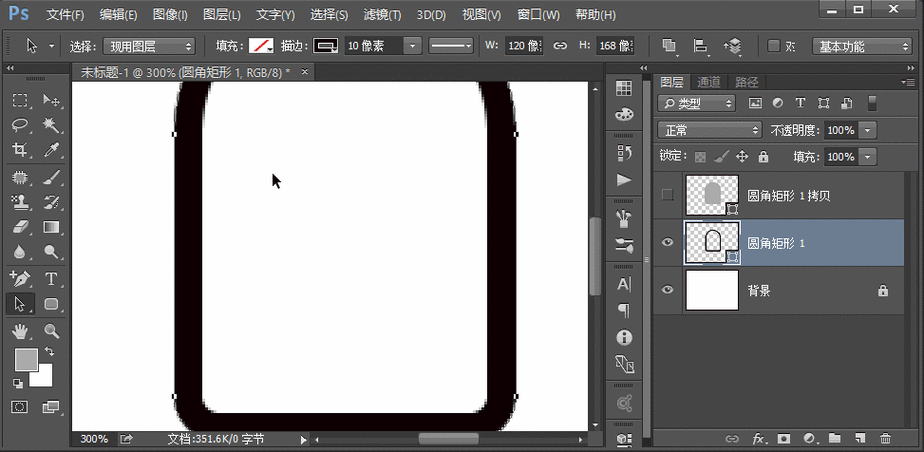
(图片来源网络,侵删)
-
0:00 - 0:30 | 开场与介绍
- 画面: 你微笑出镜,或直接展示最终动画效果。
- 台词: “大家好!欢迎来到我的PS动效教程,我将教大家如何用Photoshop制作一个专业、流畅的‘加载中’动态图标,这不仅能提升你的UI设计技能,还能让你的作品充满活力,让我们看看最终效果……(展示GIF)”
-
0:30 - 1:30 | 步骤一:创建静态图标
- 画面: 录屏为主,你可以在画面角落出镜。
- 台词: “我们创建静态图标,新建一个画布,比如500x500像素,使用‘椭圆工具’,按住Shift键画一个正圆,我们为它添加一个渐变图层样式,让它看起来更现代,点击‘图层’ -> ‘图层样式’ -> ‘渐变叠加’,选择你喜欢的颜色……”
- 操作: 新建画布 -> 绘制圆形 -> 添加渐变叠加图层样式。
-
1:30 - 2:00 | 步骤二:添加“加载”文字
- 画面: 录屏。
- 台词: “添加‘加载’文字,使用‘文字工具’,输入‘Loading’,放在圆形下方,同样,可以给它一个简洁的颜色和样式。”
- 操作: 输入文字 -> 调整字体、大小、颜色。
-
2:00 - 2:30 | 步骤三:打开时间轴
 (图片来源网络,侵删)
- 画面: 录屏。
- 台词: “现在是动效的核心部分!点击顶部菜单栏的‘窗口’ -> ‘时间轴’,这时,底部会出现一个时间轴面板。”
- 操作: 打开时间轴面板。
-
2:30 - 4:30 | 步骤四:创建旋转动画
- 画面: 录屏 + 突出显示关键操作。
- 台词: “点击时间轴面板下方的‘创建视频时间轴’按钮,在时间轴上,我们把播放头拖到0秒处,点击‘位置’前面的秒表图标,创建一个‘关键帧’,将播放头拖到2秒处(或你想要的动画时长),选中圆形图层,按住Ctrl+T进行自由变换,将旋转角度设置为360度,Photoshop会自动为你创建第二个关键帧,一个完整的旋转动画就做好了!”
- 操作: 创建视频时间轴 -> 在0秒处创建“位置”关键帧 -> 移动播放头到2秒 -> 旋转圆形360度 -> 系统自动生成关键帧。
-
4:30 - 5:30 | 步骤五:预览与导出
- 画面: 录屏。
- 台词: “让我们点击播放按钮预览一下,完美!我们来导出它,点击‘文件’ -> ‘导出’ -> ‘存储为Web所用格式’(或快捷键 Ctrl+Shift+Alt+S),在弹出的窗口中,格式选择‘GIF’,循环选项选择‘永远’,然后点击‘存储’,大功告成!”
- 操作: 预览动画 -> 导出为GIF格式。
-
5:30 - 6:00 | 结尾与号召
- 画面: 你再次出镜。
- 台词: “恭喜你,已经学会了如何制作动态图标!这只是PS动效的冰山一角,如果你喜欢这个教程,请别忘了点赞、关注和分享,在评论区告诉我你想学习下一个什么动效图标吧!我们下期再见!”
第三部分:视频剪辑与后期
录制完成后,需要进行剪辑,让视频更专业。
剪辑软件推荐
- DaVinci Resolve (达芬奇): 免费版功能极其强大,专业级调色,是首选。
- 剪映: 操作简单,对新手非常友好,有丰富的模板和特效。
- Adobe Premiere Pro (Pr): 行业标准,与PS/AE无缝协作,但付费。
剪辑流程
- 整理素材: 将录制的视频片段、你的出镜片段、开场/结尾素材导入到剪辑软件中。
- 粗剪:
- 将录屏视频拖到时间线上。
- 删除口误、不必要的停顿和操作失误的部分。
- 按照你的脚本,将出镜的开场和结尾剪辑好,放在视频的开头和结尾。
- 精剪与包装:
- 在视频开头和转场处添加标题,如“PS动态图标制作教程”。
- 添加字幕: 非常重要! 为视频添加字幕,方便观众在静音状态下观看,也能帮助理解专业术语。
- 添加音效: 在点击按钮、完成步骤时加入轻微的“叮”或“嗖”的音效,增加趣味性。
- 背景音乐: 选择一首轻松、无版权的背景音乐,音量要低,不能盖过人声。
- 调色:
- 如果你的出镜画面偏暗或偏色,可以进行简单的调色,让画面看起来更舒服。
- 确保录屏部分的色彩准确。
第四部分:发布与推广
也需要好的渠道来展示。
选择平台
- Bilibili (B站): 设计、教程类内容的天堂,用户粘性高,互动性强。
- YouTube: 全球最大的视频平台,适合面向更广泛的国际受众。
- 抖音/快手: 可以将长视频剪辑成多个短视频进行发布,引流。
- 小红书: 适合发布精美的GIF动图和教程封面,吸引对设计感兴趣的年轻用户。
优化发布
- 吸引人的标题: “保姆级教程!5分钟学会用PS制作高级感动态图标!”
- 清晰的封面: 制作一个包含最终效果、PS软件界面和你头像的封面图。
- 详细的关键词: 在视频描述和标签中加入“Photoshop教程”、“UI设计”、“动效设计”、“GIF制作”、“PS动画”等关键词,方便搜索。
- 互动: 积极回复评论,与粉丝互动,建立社群。
总结与建议
- 保持耐心: 第一次制作教程视频可能会很耗时,但每一次练习都会让你进步。
- 声音优先: 观众可以容忍画质稍差,但无法忍受糟糕的音质,务必保证声音清晰。
- 多看多学: 观看其他优秀的设计类教程视频,学习他们的节奏、文案和剪辑方式。
- 从简到繁: 先从一个简单的图标教程开始,熟练后再挑战更复杂的动效。
祝你制作顺利,教程大火!


