本教程将按照从入门到进阶的顺序,系统地介绍 Photoshop 7.0 的核心功能和使用方法。
(图片来源网络,侵删)
Photoshop 7.0 标准教程
第一部分:入门基础
第一章:初识 Photoshop 7.0
-
启动与界面布局
- 启动:双击桌面上的 Photoshop 7.0 图标。
- 界面组成:
- 菜单栏:位于顶部,包含所有命令(文件、编辑、图像、图层、选择、滤镜、视图、窗口、帮助)。
- 选项栏:位于菜单栏下方,根据当前选中的工具动态变化,用于设置工具的具体参数。
- 工具箱:位于左侧,包含了所有用于绘图、编辑、选区的工具。注意:PS 7.0 的工具箱是固定的,不能像新版本那样自由拖动。
- 图像窗口:中间的工作区域,显示你正在编辑的图像。
- 调板:位于右侧,用于管理图层、通道、路径、历史记录等,PS 7.0 的调板是浮动窗口,可以拖动和组合。
-
文件基本操作
- 新建:
文件->新建,设置画布大小、分辨率(网页一般72dpi,印刷一般300dpi)、模式(RGB颜色用于屏幕,CMYK颜色用于印刷)。 - 打开:
文件->打开,选择并打开已有的图像文件。 - 保存:
文件->存储(保存为PSD格式,保留图层信息)或存储为(可以选择其他格式如JPG, GIF, PNG等)。 - 关闭:
文件->关闭或点击窗口右上角的 "X"。
- 新建:
-
图像基础概念
- 像素:图像的最小单位,一个一个的小方块。
- 分辨率:指单位面积内像素的多少,单位是 PPI (Pixels Per Inch),分辨率越高,图像越清晰,文件也越大。
- 颜色模式:
- RGB模式:红、绿、蓝三原色,所有屏幕显示(电脑、手机)都使用此模式。
- CMYK模式:青、品红、黄、黑,用于印刷品,如杂志、海报。
- 位图模式:只有黑白两色。
- 灰度模式:只有灰度,没有颜色。
第二章:核心工具详解
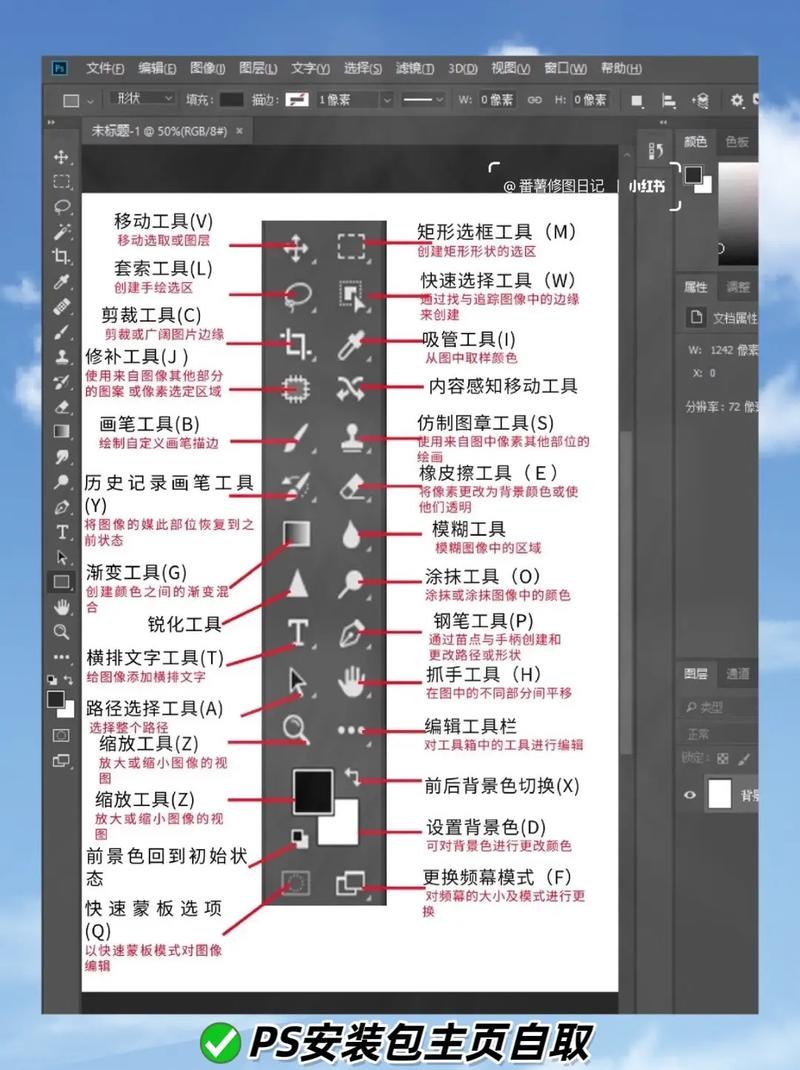
工具箱是 Photoshop 的灵魂,熟练掌握工具是高效修图和创作的基础。
(图片来源网络,侵删)
-
选区工具组
- 矩形选框工具:创建矩形或正方形选区,按住
Shift可画正方形。 - 椭圆选框工具:创建椭圆或圆形选区,按住
Shift可画正圆。 - 套索工具:自由手绘创建不规则选区。
- 多边形套索工具:通过点击创建直线边框的多边形选区。
- 磁性套索工具:自动吸附图像边缘,适合选择与背景对比度强的物体。
- 移动工具:用于移动选区内的图像或整个图层。
- 矩形选框工具:创建矩形或正方形选区,按住
-
裁切与切片工具
- 裁切工具:裁剪图像,去除不需要的部分。
- 切片工具:用于网页设计,将大图切割成多个小部分,方便加载和制作链接。
-
修复与画笔工具组
- 污点修复画笔工具:PS 7.0 中的核心修复工具之一,可以快速去除照片中的污点、皱纹、斑点等,只需在污点上点击即可。
- 仿制图章工具:从图像的一个区域取样,然后复制到另一个区域,按住
Alt键点击定义源点,然后松开Alt在目标区域拖动。 - 画笔工具:最基础的绘画工具,用于涂抹、上色。
- 铅笔工具:与画笔类似,但边缘更硬,没有柔和的笔触。
- 历史记录画笔工具:将图像的某个状态“画”回当前状态,非常强大,可用于制作艺术效果。
-
填充与渐变工具组
 (图片来源网络,侵删)
- 油漆桶工具:填充颜色或图案,填充范围由“容差”值决定,容差越大,填充范围越广。
- 渐变工具:创建多种颜色间的平滑过渡,可以选择线性、径向、角度、对称等渐变样式。
-
文字工具
- 文字工具:在图像上输入文字,输入后,在选项栏可以设置字体、大小、颜色、对齐方式等。
- 文字变形:选中文字图层后,
图层->文字->变形文字,可以创建波浪、旗帜、扇形等效果。
-
路径与形状工具组
- 钢笔工具:绘制精确的路径(矢量线条),用于创建复杂选区或绘制图形。
- 形状工具:包括矩形、圆形、多边形等,可以直接绘制矢量图形。
-
其他重要工具
- 吸管工具:从图像中吸取颜色。
- 抓手工具:当图像无法完全显示在窗口时,用于移动画布视图。
- 缩放工具:放大或缩小视图,双击缩放工具图标可恢复100%大小。
第三章:图层——PS 的核心
图层是 Photoshop 最强大的功能,它让你可以将不同的元素(如背景、人物、文字)分别放置在不同的“透明胶片”上,独立编辑而不互相干扰。
-
图层面板
- 位于右侧,列出了所有图层。
- 眼睛图标:控制图层的显示与隐藏。
- 图层缩览图:显示图层内容的预览。
- 当前图层:被选中的图层,会以蓝色高亮显示。
-
基本图层操作
- 新建图层:
图层->新建->图层或点击图层面板下方的“新建”按钮。 - 复制图层:将图层拖到“新建”按钮上,或
图层->复制图层。 - 删除图层:将图层拖到垃圾桶图标上。
- 调整图层顺序:直接在图层面板中拖动图层上下移动。
- 图层不透明度:在图层面板顶部调整,使图层变透明。
- 新建图层:
-
图层样式
- 为图层添加各种效果,如投影、内阴影、外发光、斜面和浮雕等。
- 操作:选中图层,
图层->图层样式-> 选择一种效果。 - 这是制作按钮、海报文字等效果的利器。
第四章:图像调整与色彩
-
色阶
- 调整图像的阴影、中间调和高光。
- 操作:
图像->调整->色阶,通过拖动直方图下的三个滑块来调整,最常用的是中间的灰色滑块,可以调整整体亮度。
-
曲线
- 比色阶更强大的调整工具,可以对图像的任意亮度级别进行精细调整。
- 操作:
图像->调整->曲线,曲线图的对角线代表原始亮度,向上弯曲变亮,向下弯曲变暗。
-
色相/饱和度
- 调整图像的颜色(色相)、鲜艳程度(饱和度)和明度。
- 操作:
图像->调整->色相/饱和度,可以全图调整,也可以针对红色、黄色等特定颜色进行调整。
-
色彩平衡
- 通过增加或减少颜色(红、绿、蓝)来校正图像的偏色问题。
- 操作:
图像->调整->色彩平衡。
-
亮度/对比度
最简单的调整工具,同时调整图像的整体亮度和对比度,但不如色阶和曲线精确。
第五章:经典滤镜
滤镜是 Photoshop 的“魔法棒”,可以快速为图像添加各种特殊效果。
-
模糊滤镜
- 高斯模糊:最常用的模糊,产生自然的朦胧效果。
- 动感模糊:模拟物体高速运动时的模糊效果。
-
锐化滤镜
- USM锐化:用于让图像边缘更清晰,使照片看起来更“锐利”。
-
扭曲滤镜
- 波纹:在图像表面创建水波纹效果。
- 球面化:使图像产生球面变形。
-
风格化滤镜
- 浮雕效果:使图像呈现浮雕般的立体感。
- 查找边缘:自动识别并勾勒出图像的边缘。
-
纹理滤镜
- 纹理化:为图像添加各种纹理,如画布、砖块等。
第二部分:实战案例
证件照换底色
- 打开一张人物照片。
- 使用
磁性套索工具或钢笔工具沿着人物轮廓精确地抠出人物。 - 点击图层面板下方的“添加图层蒙版”按钮,将选区转换为蒙版,得到人物主体。
- 在图层面板底部,点击“创建新的填充或调整图层”按钮,选择“纯色”。
- 在弹出的颜色选择器中,选择你想要的新背景色(如蓝色)。
- 新背景色会自动填充整个画布,而人物图层位于其上方,完成换底色。
制作发光文字
- 新建一个黑色背景的画布。
- 使用
文字工具输入白色文字。 - 选中文字图层,
图层->图层样式->外发光。 - 在弹出的对话框中,设置混合模式为“滤色”(或“屏幕”),选择一个明亮的颜色(如黄色),调整扩展大小和模糊大小,直到满意为止。
- 可以继续添加
斜面和浮雕等样式,让文字更有立体感。
修复老照片
- 打开一张有划痕或污点的老照片。
- 放大视图,找到划痕或污点。
- 使用
污点修复画笔工具,在划痕上轻轻点击,Photoshop 会自动分析并修复。 - 对于大面积的破损,可以使用
仿制图章工具,按住Alt键在附近完好的区域取样,然后在破损处拖动进行修复。 - 如果照片整体偏暗或偏色,使用
图像->调整->色阶和色彩平衡进行整体优化。
第三部分:总结与资源
Photoshop 7.0 虽然古老,但其核心工作流程和概念(图层、选区、蒙版、调整、滤镜)与现代 Photoshop 一脉相承,掌握它,不仅能完成许多基础到中级的修图和设计任务,更能让你深刻理解 Photoshop 的底层逻辑,为学习新版本打下坚实的基础。
资源:
- 官方帮助:PS 7.0 自带的帮助文件 (
帮助->Photoshop 帮助) 是最权威的参考资料。 - 在线教程:在 YouTube 等视频网站搜索 "Photoshop 7.0 tutorial",可以找到一些英文的老教程。
- 社区论坛:在一些复古软件或设计论坛,或许能找到志同道合的 PS 7.0 爱好者。
希望这份教程能帮助你顺利入门 Photoshop 7.0,享受创作的乐趣!


