第一部分:项目规划与构思 (动笔之前)
在打开 Dreamweaver 之前,先花点时间规划你的作业,这会让整个过程更顺畅。
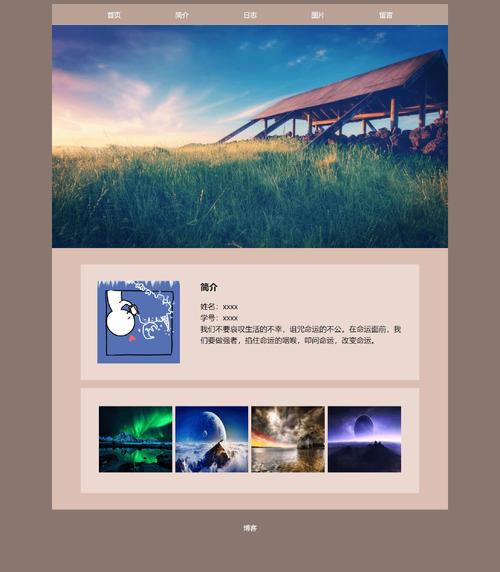
(图片来源网络,侵删)
确定主题
选择一个你感兴趣的主题,这样制作过程会更有趣。
- 个人介绍网站:展示你的兴趣爱好、技能、照片等。
- 电影/书籍介绍网站:介绍你最喜欢的几部电影或书籍,包含简介、海报、评分等。
- 美食博客:分享你的拿手菜或喜欢的餐厅,包含食谱、图片、制作步骤。
- 旅行日记:记录一次旅行经历,配上照片和游记。
- 校园活动宣传页:为某个社团或活动制作一个宣传网站。
本次作业示例: 我们将以一个“我的个人作品集”为主题来展开讲解。
设计布局 (草图)
在纸上或使用设计软件(如 Figma, Sketch, 甚至画图工具)简单画出网页的布局,一个简单的布局通常包括:
- 页眉和导航菜单。
- 区域,关于我”、“我的作品”、“联系方式”等。
- 页脚:版权信息、社交媒体链接等。
示例布局草图:
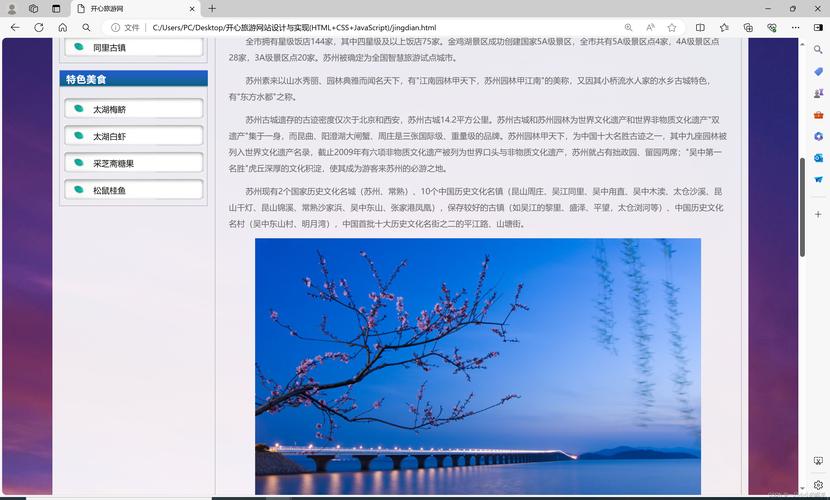
(图片来源网络,侵删)
+--------------------------------------------------+
|              [我的个人作品集] [首页] [ [作品] [联系] |
+--------------------------------------------------+
|                                                  |
|           欢迎来到我的世界!                      |
|           我是一名前端开发爱好者...              |
|                                                  |
+--------------------------------------------------+
|                                                  |
|   [作品1]  |  [作品2]  |  [作品3]                |
|   <img>    |  <img>    |  <img>                 |
|   项目A    |  项目B    |  项目C                 |
|                                                  |
+--------------------------------------------------+
|                                                  |
|  © 2025 我的作品集. All Rights Reserved.         |
+--------------------------------------------------+
收集素材
准备好你需要用到的所有文件:
- 图片:你的照片、作品截图、图标等,建议使用
.jpg或.png格式。 - 文本:你的自我介绍、作品描述、联系方式等。
- 其他:你可能需要的图标字体(如 Font Awesome)或小图标。
第二部分:Dreamweaver 制作核心流程
步骤 1:创建和管理站点
这是最关键的一步!在 Dreamweaver 中,必须先创建一个站点,它可以帮助你管理所有文件和链接,避免文件路径错误。
- 打开 Dreamweaver,点击顶部菜单
站点->新建站点。 - 在弹出的窗口中,给你的站点起个名字,
MyPortfolio。 - 在“本地站点文件夹”中,选择一个你电脑上的空文件夹,用于存放所有网站文件,Dreamweaver 会自动在此文件夹下创建一个
images文件夹,建议你把所有图片都放进去。 - 点击“保存”,站点就创建好了。
步骤 2:创建主页文件
- 在右侧的“文件”面板中,右键点击你的站点名称。
- 选择
新建文件。 - 将新文件命名为
index.html,这是网站的默认主页。
步骤 3:设置页面属性
- 在 Dreamweaver 的设计视图中,点击页面空白处。
- 在下方的“属性”检查器中,找到“页面属性”按钮并点击。
- 在这里你可以设置:
我的个人作品集(这个标题会显示在浏览器标签页上)。- 背景图像:选择一张你喜欢的背景图。
- 文本颜色、链接颜色等。
步骤 4:构建网页结构 (使用 HTML5 语义化标签)
切换到“代码”视图,或者使用“实时”视图,我们来编写 HTML 结构。
-
页眉
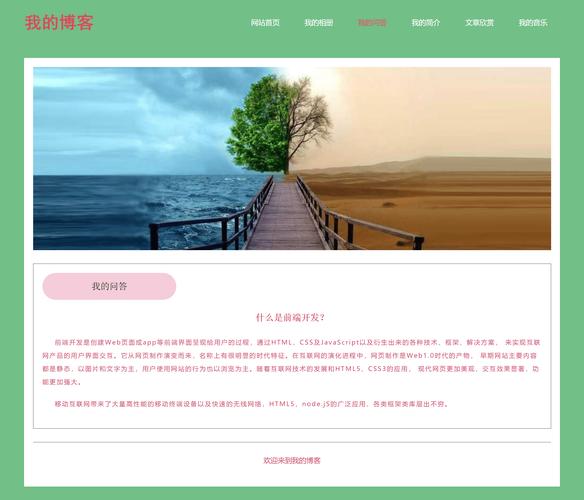 (图片来源网络,侵删)
<header> <h1>我的个人作品集</h1> <nav> <a href="index.html">首页</a> | <a href="about.html">关于我</a> | <a href="works.html">我的作品</a> | <a href="contact.html">联系我</a> </nav> </header> -
主体
<main> <section id="hero"> <h2>欢迎来到我的世界!</h2> <p>我是一名充满激情的前端开发爱好者,热爱创造美观且实用的网页。</p> </section> <section id="portfolio"> <h3>精选作品</h3> <div class="work-item"> <img src="images/work1.jpg" alt="项目A截图"> <h4>项目A:响应式企业官网</h4> <p>使用 HTML5 和 CSS3 构建的现代化企业官网。</p> </div> <!-- 更多作品... --> </section> </main> -
页脚
<footer> <p>© 2025 我的作品集. All Rights Reserved.</p> </footer>
步骤 5:美化网页 (使用 CSS)
现在我们的网页只有结构,还很朴素,接下来用 CSS 来美化它。
-
创建 CSS 文件:在“文件”面板中,右键点击站点,选择
新建->CSS 文件,命名为style.css。 -
链接 CSS 文件:在
index.html的<head>标签内,添加以下代码来链接你的 CSS 文件。<link rel="stylesheet" href="style.css">
-
编写 CSS 样式:打开
style.css文件,开始编写样式。/* 全局样式 */ body { font-family: 'Helvetica Neue', Arial, sans-serif; margin: 0; background-color: #f4f4f4; color: #333; } /* 页眉样式 */ header { background-color: #333; color: #fff; padding: 1rem; text-align: center; } nav a { color: #fff; text-decoration: none; margin: 0 15px; } nav a:hover { text-decoration: underline; } /* 主体内容样式 */ main { padding: 2rem; max-width: 1200px; margin: auto; } #hero { text-align: center; padding: 3rem 0; } /* 作品集样式 */ #portfolio { display: flex; /* 使用 Flexbox 布局 */ flex-wrap: wrap; justify-content: space-around; } .work-item { width: 30%; margin-bottom: 2rem; background: #fff; padding: 1rem; border-radius: 5px; box-shadow: 0 2px 5px rgba(0,0,0,0.1); } .work-item img { max-width: 100%; height: auto; } /* 页脚样式 */ footer { text-align: center; padding: 1rem; background-color: #333; color: #fff; margin-top: 2rem; }
步骤 6:添加交互与内容
- 插入图片:在设计视图中,将光标放在
<img>标签内,然后在“属性”检查器的“源文件”框中点击文件夹图标,选择你的图片文件。 - 编辑文本:直接在设计视图中点击文本进行修改。
- 添加表单 (联系我”页面):
- 创建一个新文件
contact.html。 - 在
<main>标签内添加表单代码:<form action="mailto:your-email@example.com" method="post" enctype="text/plain"> <p> <label for="name">姓名:</label> <input type="text" id="name" name="name"> </p> <p> <label for="email">邮箱:</label> <input type="email" id="email" name="email"> </p> <p> <label for="message">留言:</label> <textarea id="message" name="message" rows="5"></textarea> </p> <p> <input type="submit" value="发送"> </p> </form> - 注意:
mailto:方式比较简单,但用户体验不佳,更专业的做法是使用服务器端脚本(如 PHP),但这超出了静态网页作业的范畴。
- 创建一个新文件
第三部分:预览、测试与发布
步骤 7:预览和测试
- 实时预览:在 Dreamweaver 的顶部工具栏,有一个“实时”视图,可以边写代码边看效果。
- 在浏览器中预览:按
F12键,可以在默认浏览器中打开并预览你的网页,这是最真实的预览方式。 - 测试:检查所有链接是否正常工作,图片是否都显示出来了,文字排版是否美观,尝试在不同尺寸的浏览器窗口中查看你的网页(响应式设计的初步体验)。
步骤 8:发布作业 (如何提交)
你的作业不是给老师看一堆代码,而是看最终的效果。
- 打包文件夹:在电脑上找到你创建的站点文件夹(
MyPortfolio)。 - 复制整个文件夹:将这个
MyPortfolio文件夹完整地复制一份。 - 压缩:将复制出来的文件夹压缩成一个
.zip文件。 - 提交:将这个
.zip文件提交给你的老师。
为什么这样做?
- 保持文件结构:老师解压后,文件路径和链接关系都保持完整,可以直接打开
index.html查看效果。 - 方便老师批改:老师不需要手动去创建站点和整理文件。
第四部分:作业加分项与技巧
想让你的作业脱颖而出?可以尝试以下几点:
- 响应式设计:学习使用 媒体查询,让你的网页在手机、平板和电脑上都能良好显示,这是现代网页开发的必备技能。
/* 示例:在小屏幕上改变作品集布局 */ @media (max-width: 768px) { .work-item { width: 45%; /* 在平板上变为两列 */ } } @media (max-width: 480px) { .work-item { width: 100%; /* 在手机上变为单列 */ } } - 使用 Bootstrap 或 Foundation:这些是流行的 CSS 框架,可以让你快速构建出专业、美观且响应式的布局,大大提高效率。
- 添加 CSS 动画:使用
transition和transform为按钮、图片添加简单的悬停效果或动画,让页面更生动。 - 使用 JavaScript:添加一些简单的交互,比如一个点击后显示/隐藏内容的区域,或者一个简单的图片轮播。
- 代码整洁:保持 HTML 和 CSS 代码的缩进清晰,注释清楚,这体现了你的专业素养。
制作一个 Dreamweaver 网页作业,本质上就是“规划 -> 搭建结构 -> 美化 -> 测试 -> 提交”的完整流程。
- HTML 是网页的骨架。
- CSS 是网页的外貌和服装。
- 站点管理 是保证项目井然有序的基础。
从一个小项目开始,逐步添加功能和细节,你一定能完成一份非常出色的网页作业!祝你制作顺利!


