移动端页面制作终极教程:从零到一打造完美体验
前言:为什么移动端如此重要?
随着智能手机的普及,移动互联网流量早已超过PC端,一个网站或应用如果不在移动端有良好的表现,就会失去大部分用户,移动端页面制作不仅仅是“缩小”PC页面,它需要一套独特的设计理念和技术方案。
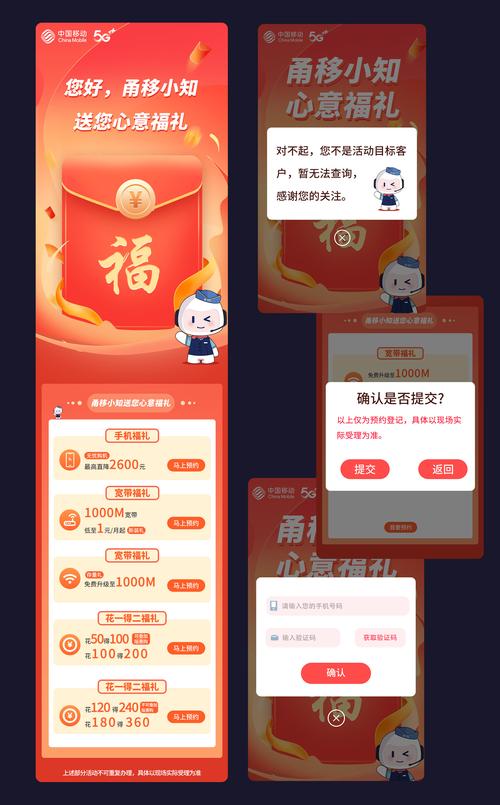
本教程将带你走完整个流程,包括:
- 核心概念与准备
- 响应式布局:一套代码,多端适配
- 移动端核心特性:视口、触摸事件等
- 实战演练:制作一个简单的移动端页面
- 进阶技巧与最佳实践
- 调试与发布
第一部分:核心概念与准备
在开始编码前,我们需要理解几个核心概念。
移动端 vs PC端 的核心差异
| 特性 | PC端 | 移动端 |
|---|---|---|
| 屏幕尺寸 | 大且相对固定 (1920x1080等) | 小且多样 (375x667, 414x736等) |
| 输入方式 | 鼠标、键盘 | 触摸、手势、有限的键盘输入 |
| 网络环境 | 通常稳定、高速 | 可能不稳定、速度慢 (依赖Wi-Fi/4G) |
| 使用场景 | 办公、深度浏览 | 碎片化、多任务、快速浏览 |
| 性能要求 | 相对宽松 | 要求更高,追求流畅、低功耗 |
移动端设计必须考虑小屏幕、触摸交互、弱网环境和极致性能。
移动端开发模式
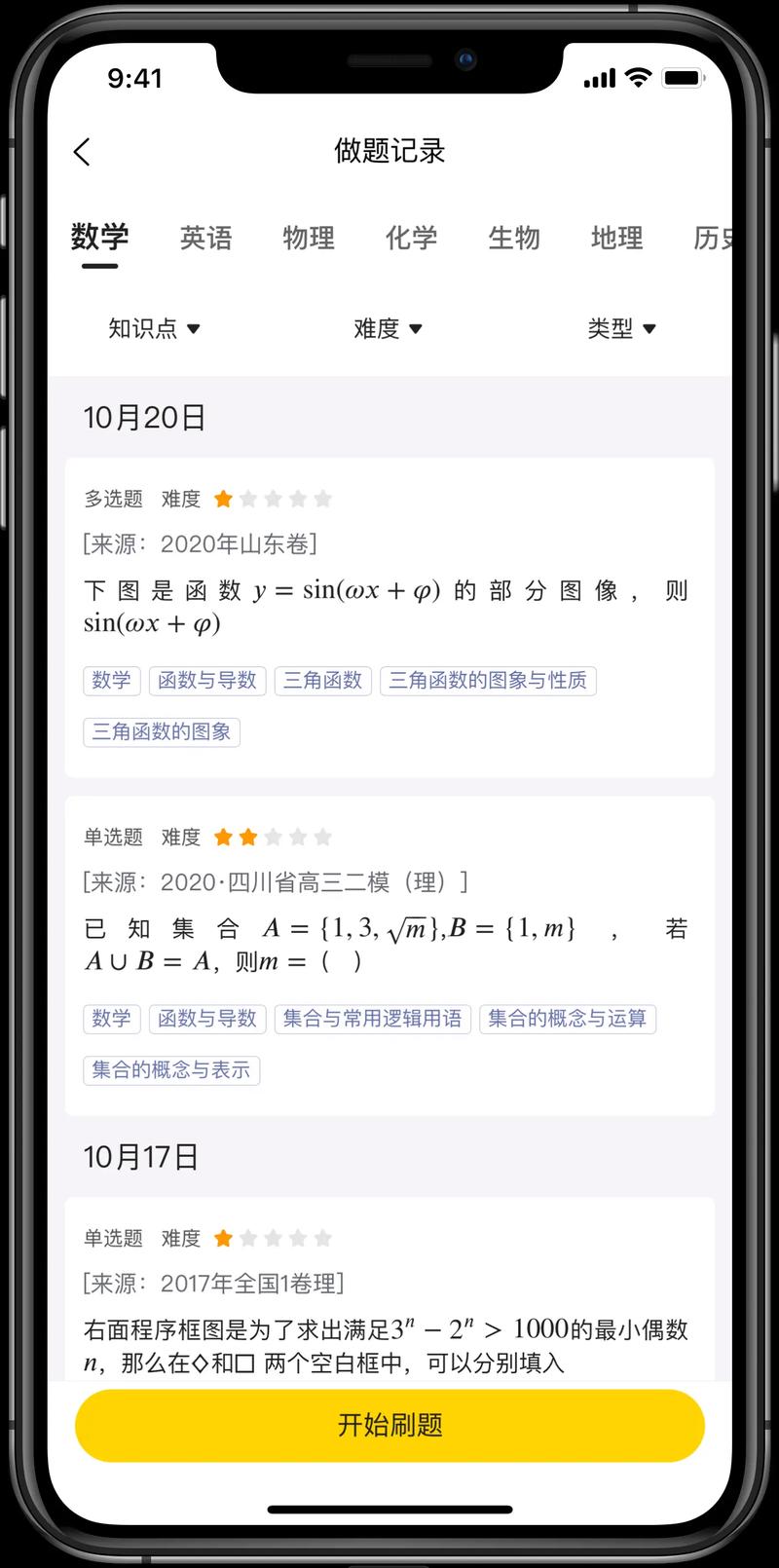
主要有三种模式,我们重点学习最主流的 响应式Web设计。
-
自适应布局
- 原理:为几种主流的设备尺寸(如手机、平板、桌面)分别制作独立的布局,服务器端通过检测设备屏幕尺寸,返回对应的HTML和CSS。
- 优点:针对性强,体验最优化。
- 缺点:维护成本高,无法覆盖所有设备尺寸。
-
响应式Web设计
- 原理:一套HTML代码,通过使用弹性布局、媒体查询等技术,让页面元素根据浏览器窗口的大小自动调整布局、字体大小和图片等。
- 优点:开发维护成本低,代码复用率高,能适应几乎所有设备尺寸。
- 缺点:可能加载了不必要的资源,需要精细的优化。
- 这是本教程的重点。
-
移动优先
- 一种设计哲学,而非技术,它建议先为最小屏幕的移动设备进行设计和开发,然后再逐步增强,适配更大的屏幕。
- 好处:能让你专注于核心内容和功能,避免在PC端设计中加入过多冗余元素,再费力地“砍掉”它们。
开发工具准备
- 代码编辑器:VS Code (强烈推荐,插件丰富)、Sublime Text、WebStorm。
- 浏览器:Chrome (必备,其开发者工具是移动端开发的利器)。
- 浏览器开发者工具:按
F12打开,重点关注 Device Mode (设备模式)。
第二部分:响应式布局的核心技术
这是响应式设计的基石,主要包含三个方面。
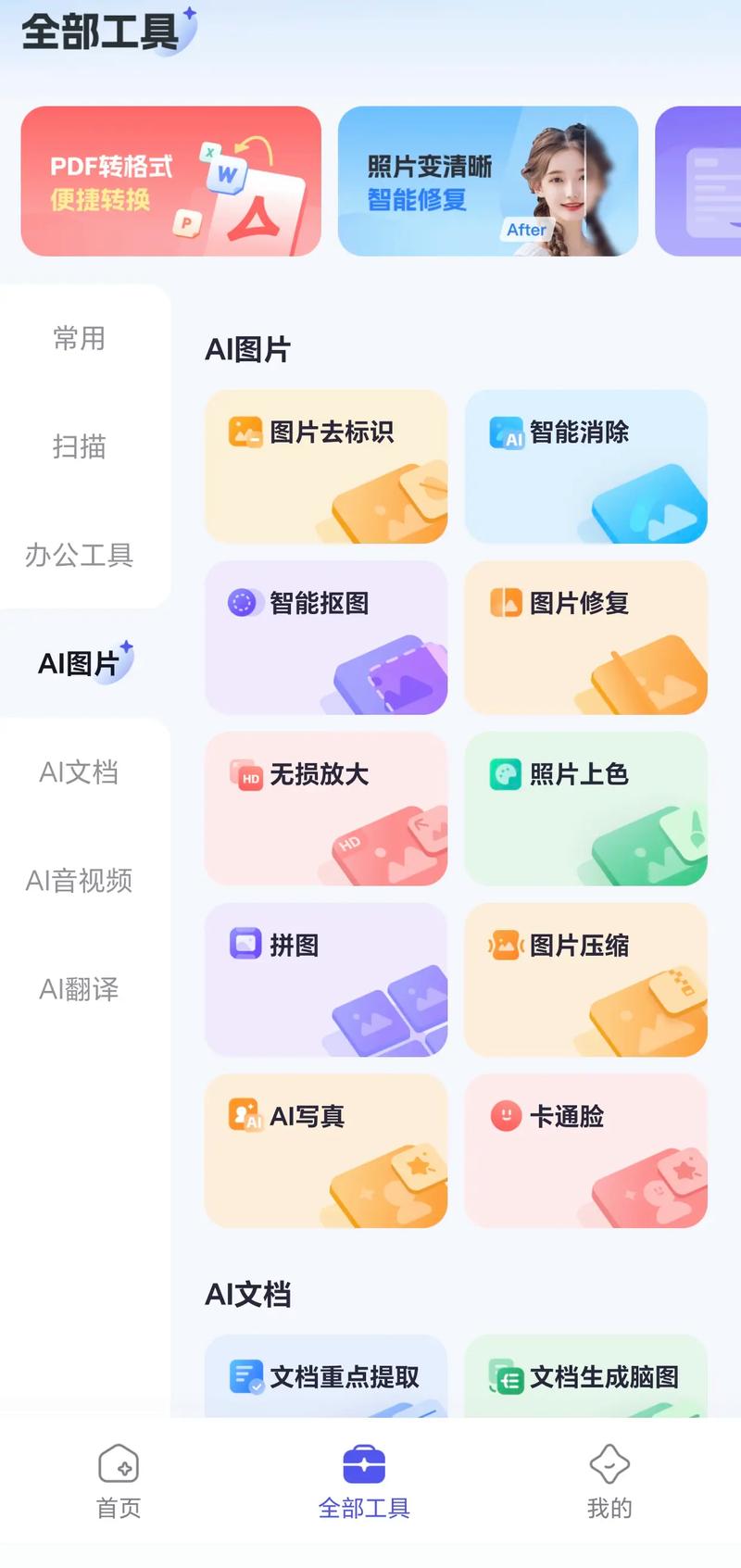
视口 - <meta name="viewport">
这是移动端开发最最最重要的一行代码!它告诉浏览器如何控制页面的尺寸和缩放。
<meta name="viewport" content="width=device-width, initial-scale=1.0">
width=device-width:告诉浏览器,页面的宽度应该等于设备的屏幕宽度,这是响应式布局的起点。initial-scale=1.0:设置页面的初始缩放比例为1.0,即不缩放。user-scalable=no(可选):禁止用户手动缩放。不推荐使用,因为这会影响可访问性,让视力不佳的用户无法阅读。
不设置viewport的后果:移动浏览器会默认将一个标准的桌面版页面(通常是980px宽)缩小到屏幕内显示,导致页面字体极小,用户需要手动放大才能查看。
弹性布局 - Flexbox
Flexbox(弹性盒子布局)是一维布局模型,非常适合移动端,它能轻松实现元素的水平/垂直居中、等高列、按比例分配空间等。
核心概念:
- 容器:
display: flex;的父元素。 - 项目:容器内的直接子元素。
常用属性:
- 容器属性:
flex-direction: row | column;(主轴方向,默认row)justify-content: flex-start | center | space-between | space-around;(主轴对齐)align-items: flex-start | center | stretch;(交叉轴对齐)flex-wrap: wrap | nowrap;(是否换行)
- 项目属性:
flex-grow: 1;(按比例分配剩余空间)align-self: center;(单个项目在交叉轴的对齐方式)
示例:一个简单的三列卡片布局,在小屏幕上垂直堆叠。
<div class="card-container">
  <div class="card">卡片 1</div>
  <div class="card">卡片 2</div>
  <div class="card">卡片 3</div>
</div>
.card-container {
  display: flex;
  flex-wrap: wrap; /* 在小屏幕上换行 */
  justify-content: space-between; /* 卡片之间有空隙 */
}
.card {
  width: 32%; /* 大约三列,留出间隙空间 */
  box-sizing: border-box; /* 让padding不会影响总宽度 */
  margin-bottom: 10px;
}
/* 在小屏幕上,每行只显示一列 */
@media (max-width: 768px) {
  .card {
    width: 100%;
  }
}
媒体查询 - @media
媒体查询是实现响应式布局的“大脑”,它允许你根据设备的特定特征(如宽度、高度、方向)来应用不同的CSS样式。
语法:
/* 语法1: 链接外部样式表 */
<link rel="stylesheet" media="(max-width: 768px)" href="mobile.css">
/* 语法2: 在CSS文件内部 */
@media (max-width: 768px) {
  /* 当屏幕宽度小于或等于768px时,这里的样式才会生效 */
  body {
    background-color: lightblue;
  }
}
常用断点: 断点是响应式设计的“开关”,通常指布局发生变化的临界屏幕宽度,以下是一些常用的断点参考值(来自Bootstrap等框架):
- 超小屏幕:
< 576px(手机竖屏) - 小屏幕:
>= 576px(手机横屏、大屏手机) - 中等屏幕:
>= 768px(平板) - 大屏幕:
>= 992px(小桌面) - 超大屏幕:
>= 1200px(大桌面)
示例:一个典型的响应式导航栏
/* 默认样式:导航栏垂直堆叠 */
.nav {
  display: flex;
  flex-direction: column;
}
.nav-item {
  padding: 10px;
  text-align: center;
}
/* 当屏幕宽度大于768px时,导航栏变为水平 */
@media (min-width: 768px) {
  .nav {
    flex-direction: row;
    justify-content: space-around;
  }
  .nav-item {
    text-align: left;
  }
}
第三部分:移动端核心特性与实战
掌握了响应式布局,我们来看看移动端特有的东西。
触摸事件
移动端的核心交互是触摸,HTML5提供了标准的触摸事件API。
touchstart:手指触摸到屏幕时触发。touchmove:手指在屏幕上滑动时触发。touchend:手指离开屏幕时触发。
示例:一个简单的滑动删除
<div class="swipe-item">
  <span class="item-content">向左滑动我</span>
  <button class="delete-btn">删除</button>
</div>
const swipeItem = document.querySelector('.swipe-item');
const deleteBtn = document.querySelector('.delete-btn');
let startX = 0;
swipeItem.addEventListener('touchstart', (e) => {
  startX = e.touches[0].clientX;
});
swipeItem.addEventListener('touchmove', (e) => {
  // 阻止页面滚动
  e.preventDefault();
  const currentX = e.touches[0].clientX;
  const diffX = startX - currentX;
  // 根据滑动距离移动元素
  swipeItem.style.transform = `translateX(-${diffX}px)`;
});
swipeItem.addEventListener('touchend', (e) => {
  const endX = e.changedTouches[0].clientX;
  const totalDiff = startX - endX;
  // 如果滑动距离超过50px,则显示删除按钮
  if (totalDiff > 50) {
    swipeItem.style.transform = 'translateX(-100px)';
  } else {
    // 否则,弹回原位
    swipeItem.style.transform = 'translateX(0)';
  }
});
deleteBtn.addEventListener('click', () => {
  swipeItem.remove();
});
常用HTML5标签与API
<meta name="format-detection">:禁止手机浏览器自动识别电话号码、邮箱等。<meta name="format-detection" content="telephone=no, email=no">
<input>类型:提供更友好的输入体验。type="tel":数字键盘。type="number":数字键盘,带小数点。type="email":带 符号的键盘。type="search":搜索框样式。
<button>vs.<a>:<button>:用于触发一个动作(如提交表单、删除操作)。<a>:用于导航到另一个页面或位置。href属性是必须的,即使跳转到当前页,也建议写成href="#"。
第四部分:实战演练 - 制作一个移动端产品列表页
让我们动手实践,创建一个简单的移动端产品列表页面。
目标:
- 页面头部有一个Logo和搜索框。
- 主体部分是产品卡片列表,每张卡片包含图片、标题、价格和“加入购物车”按钮。
- 页面底部有一个固定的导航栏。
步骤1:HTML结构
<!DOCTYPE html>
<html lang="zh-CN">
<head>
  <meta charset="UTF-8">
  <meta name="viewport" content="width=device-width, initial-scale=1.0">移动端产品列表</title>
  <link rel="stylesheet" href="style.css">
</head>
<body>
  <!-- 头部 -->
  <header class="header">
    <div class="logo">Logo</div>
    <div class="search-box">
      <input type="search" placeholder="搜索商品">
    </div>
  </header>
  <!-- 主体内容 -->
  <main class="main">
    <div class="product-list">
      <!-- 产品卡片 1 -->
      <div class="product-card">
        <img src="https://via.placeholder.com/150" alt="产品图片">
        <h3 class="product-title">时尚T恤</h3>
        <p class="product-price">¥99.00</p>
        <button class="add-to-cart">加入购物车</button>
      </div>
      <!-- 产品卡片 2 -->
      <div class="product-card">
        <img src="https://via.placeholder.com/150" alt="产品图片">
        <h3 class="product-title">休闲短裤</h3>
        <p class="product-price">¥149.00</p>
        <button class="add-to-cart">加入购物车</button>
      </div>
      <!-- ... 更多产品卡片 ... -->
    </div>
  </main>
  <!-- 底部导航 -->
  <footer class="footer">
    <a href="#" class="nav-item active">首页</a>
    <a href="#" class="nav-item">分类</a>
    <a href="#" class="nav-item">购物车</a>
    <a href="#" class="nav-item">我的</a>
  </footer>
  <script src="script.js"></script>
</body>
</html>
步骤2:CSS样式 (style.css)
/* 重置样式 */
* {
  margin: 0;
  padding: 0;
  box-sizing: border-box;
}
body {
  font-family: -apple-system, BlinkMacSystemFont, "Segoe UI", Roboto, "Helvetica Neue", Arial, sans-serif;
  background-color: #f4f4f4;
}
/* 头部 */
.header {
  display: flex;
  align-items: center;
  padding: 10px 15px;
  background-color: #fff;
  box-shadow: 0 2px 5px rgba(0,0,0,0.1);
}
.logo {
  font-size: 20px;
  font-weight: bold;
  margin-right: 15px;
}
.search-box input {
  flex-grow: 1;
  padding: 8px 12px;
  border: 1px solid #ddd;
  border-radius: 20px;
  outline: none;
}
*/
.main {
  padding-bottom: 60px; /* 为底部导航留出空间 */
}
.product-list {
  display: flex;
  flex-wrap: wrap;
  padding: 10px;
  justify-content: space-between;
}
.product-card {
  width: calc(50% - 10px); /* 两列,并考虑间距 */
  background-color: #fff;
  border-radius: 8px;
  margin-bottom: 15px;
  box-shadow: 0 1px 3px rgba(0,0,0,0.1);
  overflow: hidden; /* 让图片圆角生效 */
}
.product-card img {
  width: 100%;
  height: 150px;
  object-fit: cover; /* 保持图片比例,填满区域 */
}
.product-card .product-title {
  padding: 10px;
  font-size: 16px;
}
.product-card .product-price {
  padding: 0 10px 10px;
  color: #e4393c;
  font-weight: bold;
}
.add-to-cart {
  width: 100%;
  padding: 10px;
  border: none;
  background-color: #e4393c;
  color: #fff;
  font-size: 16px;
  cursor: pointer;
}
/* 底部导航 */
.footer {
  position: fixed;
  bottom: 0;
  left: 0;
  width: 100%;
  height: 60px;
  background-color: #fff;
  display: flex;
  justify-content: space-around;
  align-items: center;
  box-shadow: 0 -2px 5px rgba(0,0,0,0.1);
}
.nav-item {
  text-decoration: none;
  color: #666;
  font-size: 12px;
}
.nav-item.active {
  color: #e4393c;
}
步骤3:JavaScript交互 (script.js)
document.querySelectorAll('.add-to-cart').forEach(button => {
  button.addEventListener('click', function() {
    const productName = this.parentElement.querySelector('.product-title').textContent;
    // 创建一个提示元素
    const toast = document.createElement('div');
    toast.textContent = `${productName} 已加入购物车`;
    toast.style.cssText = `
      position: fixed;
      top: 50%;
      left: 50%;
      transform: translate(-50%, -50%);
      background-color: rgba(0, 0, 0, 0.7);
      color: white;
      padding: 10px 20px;
      border-radius: 5px;
      z-index: 1000;
    `;
    document.body.appendChild(toast);
    // 2秒后移除提示
    setTimeout(() => {
      document.body.removeChild(toast);
    }, 2000);
  });
});
效果:
在浏览器中打开HTML文件,然后按 F12 打开开发者工具,点击左上角的设备图标切换到手机模式,你将看到一个在手机上看起来很不错的页面,并且可以点击按钮看到反馈。
第五部分:进阶技巧与最佳实践
性能优化
移动端网络环境复杂,性能优化至关重要。
- 图片优化:
- 使用现代图片格式:
WebP、AVIF,它们比JPG/PNG更小。 - 使用
<picture>标签或srcset属性,为不同分辨率的设备提供不同尺寸的图片。 - 使用懒加载:
<img loading="lazy" src="...">,让图片在进入可视区域时再加载。
- 使用现代图片格式:
- 代码压缩:使用工具(如 Webpack、Vite)在生产环境中压缩 HTML、CSS 和 JavaScript 文件。
- 减少HTTP请求:合并CSS/JS文件,使用雪碧图。
- 使用CDN:将静态资源部署到内容分发网络上,加速全球用户访问。
用户体验
- 按钮尺寸:确保所有可点击的元素(按钮、链接)至少有 44x44px 的大小,这是方便触摸的最小尺寸。
- 点击反馈:为按钮添加
active或focus伪类样式,给用户明确的点击反馈。.btn:active { background-color: #c1272d; transform: scale(0.98); } - 避免使用
hover:移动设备没有鼠标悬停概念,避免依赖hover来展示关键信息。 - 简化表单:表单字段要少,标签要清晰,输入类型要正确。
测试
- Chrome DevTools:在设备模式下模拟各种手机,并进行网络节流(模拟3G/4G慢速网络)和CPU节流(模拟低端设备)。
- 真机测试:这是最终的检验标准,可以通过数据线连接手机,或在同一局域网下使用
chrome://inspect进行远程调试。 - 在线测试工具:BrowserStack、Browserless.io 等可以让你在云端的各种真实设备上进行测试。
第六部分:调试与发布
- 调试:使用 Chrome DevTools 的 Elements、Console、Network 面板定位和解决问题。
- 发布:将你的代码(HTML, CSS, JS, 图片等文件)上传到 web 服务器上,就可以通过域名访问了。
移动端页面制作是一个结合了响应式设计思想、现代CSS布局技术和移动端特定API的综合工程。
核心要点回顾:
- 视口:
<meta name="viewport">是移动端页面的灵魂。 - 响应式:以移动优先的思想,使用 Flexbox 和 媒体查询 构建灵活的布局。
- 交互:围绕触摸设计,使用触摸事件和更友好的输入控件。
- 性能与体验:时刻关注性能优化和细节体验,这是留住用户的关键。
从现在开始,尝试用这些知识去改造你自己的项目,或者从零开始构建一个移动端页面,实践是最好的老师!


