下面我将为您梳理一份基于2025年WordPress教程风格的核心知识点和学习路径,并指出其中哪些部分已经更新,以便您能跟上现代WordPress的步伐。
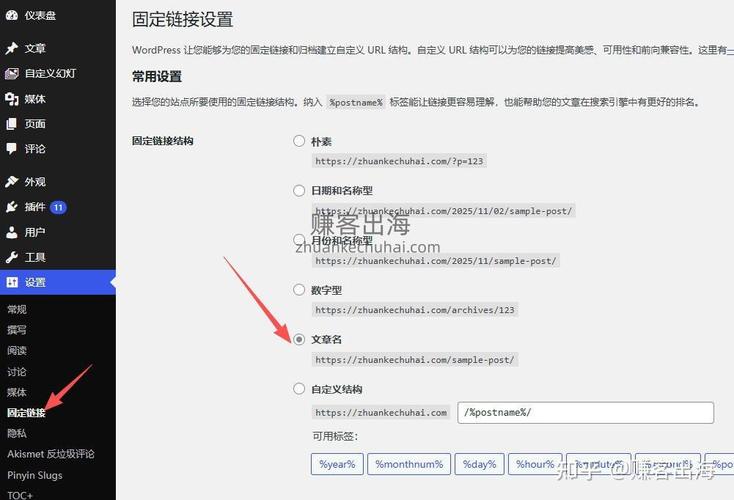
2025年风格 WordPress 教程核心指南
这份教程将模拟2025年的教学方式,从零开始,带您了解WordPress的基本操作。
第一部分:认识 WordPress (2025年的视角)
在2025年,WordPress的定位非常清晰:它是一个强大的内容管理系统,而不仅仅是一个博客平台,人们用它来搭建:
- 个人博客
- 企业官网
- 电子商务网站 (配合WooCommerce插件)
- 作品集/摄影集网站
- 在线社区/论坛
核心概念回顾 (这些至今仍是基础):
-
前端 vs. 后端
 (图片来源网络,侵删)
- 前端: 指的是你的网站访客看到的页面,也就是你的网站主页、文章页、关于我们等。
- 后端: 指的是你管理网站的后台,地址通常是
你的网站域名/wp-admin,你可以发布文章、修改设置、安装插件等。
-
核心三要素 (2025年的“铁三角”)
- 主题: 决定了你的网站外观和布局,就像你家的装修风格,你可以免费下载,也可以付费购买。
- 插件: 负责增加网站功能,就像给你的家添置家具电器(如:联系表单、SEO优化、社交分享按钮等),WordPress有海量的免费和付费插件。
- 你发布的文章、页面、图片、视频等,这是你网站的灵魂。
第二部分:安装 WordPress (2025年的方法)
在2025年,最常见的安装方式是通过 cPanel 控制面板,使用其内置的 “Softaculous” 一键安装程序。
步骤回顾:
- 购买域名和主机: 这是建站的前提,域名是你的网站地址,主机是存放你网站文件的空间。
- 登录cPanel: 你的主机商会提供一个cPanel登录地址。
- 找到Softaculous: 在cPanel的“软件”部分找到Softaculous图标。
- 选择WordPress: 在Softaculous中,从软件列表中选择WordPress。
- 进行安装设置:
- 选择协议: 勾选“我同意...”。
- 选择域名: 选择你要安装WordPress的域名。
- 设置目录: 如果安装在根目录(如
example.com),留空即可,如果想安装在子目录(如example.com/blog),则填写目录名。 - 站点信息: 填写网站名称、管理员用户名、密码和电子邮箱。
- 高级设置: 可以设置网站前缀(防止黑客攻击,建议修改)、自动升级等。
- 点击“安装”: 几分钟后,WordPress就安装成功了。
【现代更新】: 许多主机服务商(如SiteGround, Bluehost)提供了更直观的控制面板,甚至在你购买主机后,会引导你完成WordPress的安装。本地开发环境(如Local by Flywheel, XAMPP)也越来越流行,允许你在电脑上先搭建一个本地测试网站,满意后再上传到服务器。
第三部分:熟悉 WordPress 后台 (Dashboard)
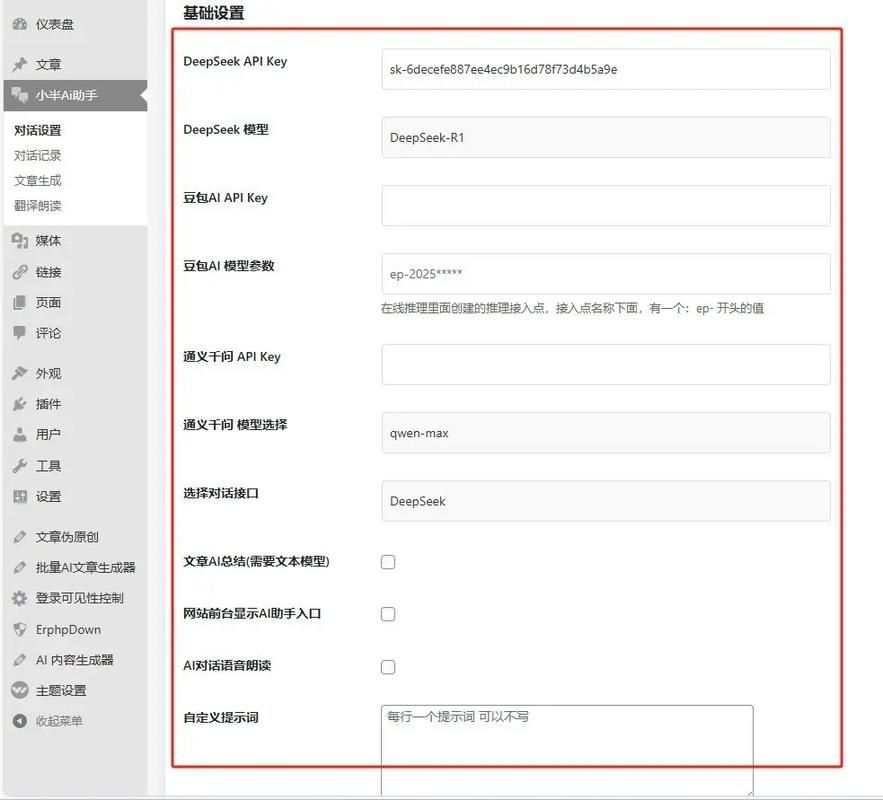
登录你的后台 你的域名/wp-admin,你会看到一个界面,这就是你的“指挥中心”。
2025年后台主要区域:
-
左侧菜单栏: 这是核心操作区。
- 仪表盘: 后台首页,显示网站概览、最新评论、最新草稿等。
- 文章: 发布、编辑、分类你的博客文章。
- 媒体: 上传和管理图片、视频等文件。
- 页面: 创建类似“关于我们”、“联系方式”这类静态页面。
- 评论: 管理访客的留言。
- 外观: 更换主题、编辑小工具、自定义菜单等。
- 插件: 安装、激活、管理插件。
- 用户: 添加、编辑网站管理员或编辑等。
- 工具: 导入/导出数据,提供一些实用工具。
- 设置: 网站最核心的配置,如“常规”、“设置”、“阅读”、“讨论”等。
-
顶部工具栏: 显示你的网站名称、快捷访问链接以及个人信息。
-
区: 根据你在左侧菜单的选择,显示相应的操作界面。
【现代更新】: WordPress的后台界面变化不大,但“自定义”功能(在“外观”菜单下)得到了极大增强,它提供了一个实时预览的界面,让你可以直观地修改网站标题、颜色、Logo等,而无需再像2025年那样主要依赖编辑主题的 header.php 或 footer.php 文件。
第四部分:创建你的第一篇文章和页面
这是最核心的操作。
发布文章:
- 进入 文章 -> 新建。
- 输入你的文章标题。
- 在下方的大框里写作,支持富文本编辑,可以加粗、斜体、添加链接等。
- 设置右侧栏目:
- 分类: 为文章选择一个分类(如“技术”、“生活”),方便归类。(2025年最佳实践:先创建好分类)
- 特色图片: 设置一张能代表文章的图片,通常会显示在文章列表或作为头图。
- 更细的关键词,如“WordPress教程”、“建站”。
- /描述: 如果安装了 Yoast SEO 或 All in One SEO 这类插件(2025年非常流行),这里可以专门为搜索引擎优化你的文章标题和描述。
- 发布: 点击右上角的“发布”按钮。
创建页面:
流程和写文章类似,但页面通常没有分类和标签,它用于构建网站的固定结构,如首页、关于我们、服务介绍等。
第五部分:更换主题和安装插件
这是让WordPress变得强大的魔法。
更换主题:
- 进入 外观 -> 主题。
- 点击 “添加新”。
- 在搜索框中输入你想要的风格(如“portfolio”, “blog”, “business”)。
- 找到喜欢的主题,点击 “预览” 可以看效果,点击 “安装” 下载,安装后点击 “激活” 即可更换。
安装插件:
- 进入 插件 -> 安装。
- 在搜索框中输入你需要的功能(如“contact form”联系表单, "seo" SEO优化)。
- 找到插件,点击 “现在安装”,安装成功后点击 “激活”。
【现代更新】: 插件和主题的安装依然相同,但安全性和性能变得尤为重要,2025年人们可能随意安装插件,但现在更推荐:
- 从官方WordPress.org目录安装。
- 优先选择更新频繁、评价高、开发者可靠的插件。
- 定期更新主题和插件,以修复安全漏洞。
第六部分:2025年常用推荐插件清单 (回顾与对比)
这些插件在2025年是网站标配,很多至今仍是主流选择。
| 功能类别 | 2025年热门插件 | 现代替代/备注 |
|---|---|---|
| SEO优化 | Yoast SEO / All in One SEO Pack | Yoast SEO 依然是王者,功能更强大,界面更友好,是建站必备。 |
| 缓存加速 | W3 Total Cache / WP Super Cache | 依然是主流,但现代主机(如SiteGround, Kinsta)通常提供服务器级缓存,效果更好,甚至可以禁用WordPress缓存插件。 |
| 联系表单 | Contact Form 7 | 依然是经典选择,轻量灵活,但用户体验一般,现代替代品如 WPForms、Gravity Forms 提供了更直观的拖拽式表单构建器。 |
| 图片优化 | Smush / EWWW Image Optimizer | 依然非常重要,现代插件如 ShortPixel、Smush 集成了更智能的懒加载和WebP格式支持,效果更好。 |
| 安全防护 | Wordfence Security / iThemes Security | 依然是核心安全插件,现代主机也提供防火墙等安全服务,但插件层面的防护依然必要。 |
| 页面构建器 | Visual Composer (原付费) / SiteOrigin Page Builder | Visual Composer 在2025年非常火,但现代的Elementor 和 Divi Builder 凭借其出色的实时拖拽编辑体验,已成为市场领导者,体验远超2025年的产品。 |
从2025年到2025年,我们学到了什么?
虽然这份教程是基于2025年的,但它为你打下了坚实的基础,今天使用WordPress,你需要在此基础上了解以下新趋势:
- “无头”(Headless) WordPress: WordPress可以作为强大的后端内容API,为任何前端(如React, Vue.js应用)提供内容,这是高级开发者的新方向。
- 块编辑器: 自WordPress 5.0起,经典的“小编辑器”被Gutenberg块编辑器取代,它允许你像搭积木一样构建内容,每个段落、图片、标题都是一个独立的“块”,这彻底改变了内容创作的方式。
- 全站编辑: 这是WordPress的未来方向,它将块编辑器的理念扩展到整个网站,让你可以直接在前台实时编辑网站的任何部分(如页眉、页脚)。
- 性能与安全优先: 网站速度和安全性比以往任何时候都更重要,选择优质的主机、使用CDN、定期备份是建站的标配。
给你的建议: 如果你是纯新手,可以先从这份2025年的教程入手,理解WordPress的基本逻辑,主动去学习和适应块编辑器,并关注现代页面构建器(如Elementor)的使用,这样,你就能在掌握经典知识的同时,跟上时代的步伐。


