下面我将从 “模板从哪里来”、“如何使用模板” 以及 “一个简单的模板实例” 三个方面,为您全面解答。
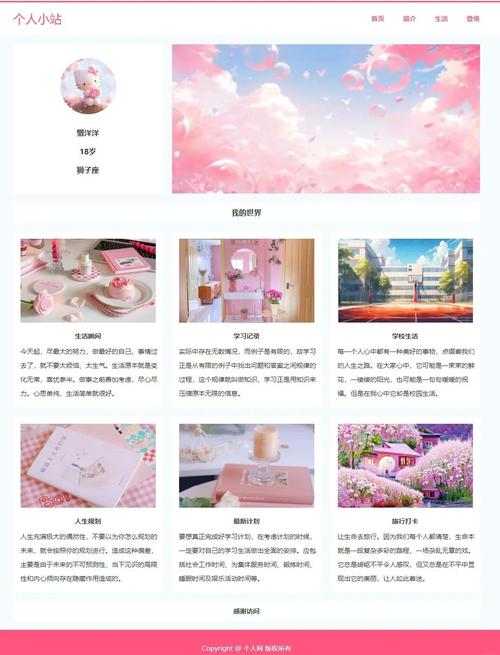
(图片来源网络,侵删)
第一部分:获取 Dreamweaver 个人网页模板的途径
您可以通过以下几种方式找到并获取适合您的个人网页模板:
Adobe 官方资源库 (推荐)
Adobe 官方提供了一些高质量的模板,这些模板与 Dreamweaver 兼容性最好。
- 访问地址:在 Dreamweaver 中,点击
文件 > 新建 > 网页 > 模板,或者在启动界面选择“网站模板”。 - 优点:官方出品,结构清晰,代码规范,可以直接上手修改。
- 缺点:选择相对较少,风格可能比较传统。
第三方模板网站
这些网站提供海量免费和付费的网页模板,是寻找灵感和现成模板的最佳去处。
- 推荐网站:
- ThemeForest:全球最大的模板市场之一,质量高,选择多,但多为付费。
- TemplateMonster:老牌模板网站,提供各种类型的网页模板。
- HTML5 UP:提供大量基于 HTML5/CSS3 的现代、响应式模板,完全免费且开源,非常适合学习和个人使用,您可以下载后,在 Dreamweaver 中打开和编辑。
- BootstrapZero:提供基于 Bootstrap 框架的免费模板,易于定制。
- 优点:风格多样,紧跟潮流,响应式设计是标配。
- 缺点:需要自行下载并导入 Dreamweaver,部分免费模板可能带有版权链接。
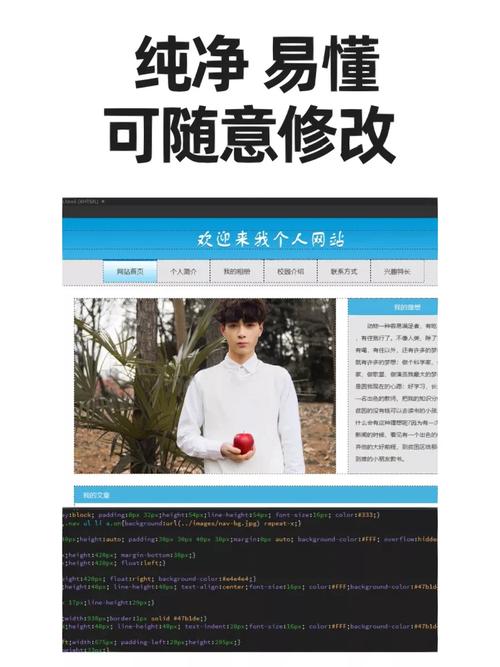
自己动手创建 (最灵活)
如果您具备一定的 HTML 和 CSS 基础,这是最能体现个人风格的方式。
(图片来源网络,侵删)
- 方法:在 Dreamweaver 中新建一个空白 HTML 文件,然后切换到“实时视图”或“代码视图”进行编写。
- 优点:完全自定义,无版权顾虑,能更好地学习网页制作。
- 缺点:需要投入时间和精力。
第二部分:如何在 Dreamweaver 中使用模板
假设您已经从上述某个途径下载好了一个模板(例如一个 .html 文件夹),现在我们来看看如何在 Dreamweaver 中打开和编辑它。
步骤 1:解压并打开文件
- 将下载的模板压缩包(如
.zip)解压到一个您方便管理的文件夹中。 - 打开 Dreamweaver。
- 在欢迎界面,点击
打开,或者通过顶部菜单文件 > 打开。 - 在弹出的文件浏览器中,找到您解压的文件夹,选择主页文件(通常是
index.html或default.html),然后点击“打开”。
步骤 2:熟悉 Dreamweaver 的工作区
打开文件后,您会看到 Dreamweaver 的经典工作区,主要包含以下几个面板:
- 文档工具栏:顶部,包含“代码”、“拆分”、“实时视图”等视图切换按钮,以及标题、文件管理等功能。
- 文档窗口:中间最大的区域,显示您正在编辑的网页。
- 插入面板:左侧,可以方便地插入各种元素,如图片、表格、链接等。
- 属性检查器:右下角,当选中页面上的某个元素(如图片、文本)时,这里会显示其属性,可以直接修改。
- 文件面板:右侧,显示您网站的所有文件和文件夹,方便管理。
步骤 3:编辑模板内容
这是最关键的一步,模板通常由可编辑区域和锁定区域组成。
- 锁定区域:通常是网站的公共部分,如导航栏、页脚、Logo等,这些区域在所有页面中保持一致,在 Dreamweaver 中,这些区域通常是灰色的,您无法直接修改。
- 可编辑区域:这是您可以自由修改的地方,如、正文内容、图片等,这些区域通常是白色的。
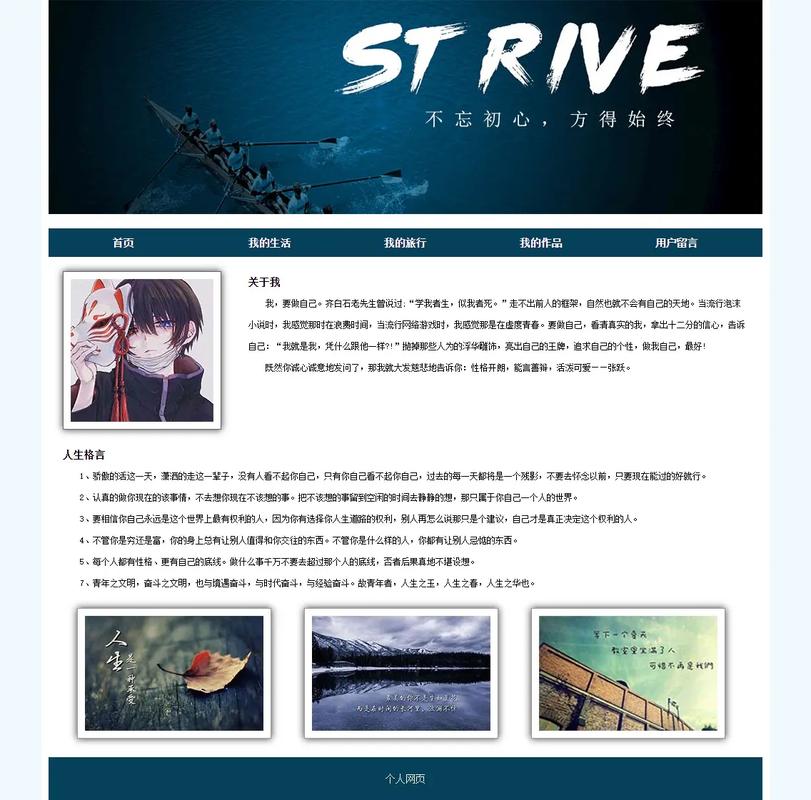
如何编辑:
(图片来源网络,侵删)
- 修改文本:直接点击您想修改的文本,然后像在 Word 里一样进行编辑。
- 修改图片:
- 点击图片,右下角的“属性检查器”会显示图片信息。
- 点击“Src”属性旁边的文件夹图标,浏览并选择您自己的图片。
- 在“属性检查器”中,您还可以修改图片的宽高、替代文本等。
- 修改链接:选中文字或图片,在“属性检查器”的“链接”框中输入新的网址。
- 修改颜色和字体:
- 在“代码视图”中找到对应的 CSS 样式进行修改(这是最精确的方法)。
- 或者,在“实时视图”中选中元素,在“属性检查器”的“HTML”和“CSS”类别中寻找快速样式选项。
步骤 4:预览和保存
- 实时预览:点击工具栏上的“实时视图”按钮,可以快速预览您编辑的效果。
- 在浏览器中预览:按
F12键,可以在您的默认浏览器中打开一个预览窗口,这是最真实的预览效果。 - 保存:按
Ctrl + S(Windows) 或Cmd + S(Mac) 保存您的修改。
第三部分:一个简单的个人网页模板实例
这里我们创建一个最基础的个人网页模板,帮助您理解其结构,您可以将以下代码复制到 Dreamweaver 的代码视图中。
<!DOCTYPE html>
<html lang="zh-CN">
<head>
<meta charset="UTF-8">
<meta name="viewport" content="width=device-width, initial-scale=1.0">我的个人主页</title>
<style>
/* --- 全局样式 --- */
body {
font-family: 'Segoe UI', Tahoma, Geneva, Verdana, sans-serif;
margin: 0;
padding: 0;
background-color: #f4f4f4;
color: #333;
line-height: 1.6;
}
/* --- 容器 --- */
.container {
width: 80%;
margin: auto;
overflow: hidden;
}
/* --- 头部/导航 --- */
header {
background: #333;
color: #fff;
padding-top: 30px;
min-height: 70px;
border-bottom: #0779e4 3px solid;
}
header h1 {
float: left;
margin: 0;
}
header nav {
float: right;
margin-top: 10px;
}
header nav ul {
margin: 0;
padding: 0;
list-style: none;
}
header nav ul li {
display: inline;
}
header nav ul li a {
color: #fff;
text-decoration: none;
padding: 10px 15px;
display: block;
text-transform: uppercase;
}
header nav ul li a:hover {
background: #0779e4;
color: #fff;
}
/* --- 主要内容区 --- */
#main {
padding: 20px 0;
}
/* --- 侧边栏 --- */
.sidebar {
float: right;
width: 30%;
padding: 10px;
background: #ccc;
}
/* --- 主内容 --- */
.content {
float: left;
width: 65%;
padding: 10px;
}
/* --- 页脚 --- */
footer {
background: #333;
color: #fff;
text-align: center;
padding: 20px;
margin-top: 20px;
}
</style>
</head>
<body>
<header>
<div class="container">
<h1>我的名字</h1>
<nav>
<ul>
<li><a href="#home">首页</a></li>
<li><a href="#about">关于我</a></li>
<li><a href="#portfolio">作品集</a></li>
<li><a href="#contact">联系方式</a></li>
</ul>
</nav>
</div>
</header>
<div id="main" class="container">
<div class="content">
<h2>欢迎来到我的个人主页!</h2>
<p>这里是主页的主要内容区域,您可以在这里介绍自己,分享您的最新动态、项目经历或博客文章。</p>
<p>这是一个响应式的布局,意味着它会自动适应不同大小的屏幕,比如在手机和平板上也能很好地显示。</p>
</div>
<div class="sidebar">
<h3>关于我</h3>
<p>我是谁,我做什么,我的兴趣爱好...</p>
<img src="https://via.placeholder.com/200" alt="个人照片">
</div>
</div>
<footer>
<div class="container">
<p>© 2025 我的个人主页. 保留所有权利.</p>
</div>
</footer>
</body>
</html>
如何使用这个模板:
- 将以上代码复制到 Dreamweaver 中,新建一个
.html文件并粘贴。 - 切换到“实时视图”,您会看到一个简单的网页结构。
- :将
<title>我的个人主页</title>和<h1>我的名字</h1>修改成您自己的信息。 - :在
<div class="content">和<div class="sidebar">中,修改文本内容。 - 替换图片:在侧边栏找到
<img src="...",点击它,然后在属性检查器中替换为您自己的图片路径。 - 保存并预览:按
Ctrl + S保存,然后按F12在浏览器中查看效果。
总结与建议
- 从模仿开始:如果您是新手,最好的方式是找一个您喜欢的模板,然后尝试修改它的内容和图片,这是最快的学习方式。
- 理解代码:不要害怕查看代码,Dreamweaver 的“拆分视图”是您的朋友,它能让您实时看到代码和效果的对应关系。
- 响应式是关键:现在几乎所有的模板都强调响应式设计,确保您的网页在手机、平板和电脑上都能良好显示。
- 善用资源:遇到问题时,多利用 Adobe 官方文档、W3Schools 等在线学习资源。
希望这份详细的指南能帮助您在 Dreamweaver 中顺利创建或使用个人网页模板!祝您制作顺利!


