下面我为你整理了一份从入门到进阶的详细教程,包含多种方法,你可以根据图片的复杂程度和你的需求来选择最适合的一种。
(图片来源网络,侵删)
核心思路
提亮眼睛主要有三个步骤:
- 选区: 精确地选中眼睛区域,避免影响皮肤。
- 调色: 提高亮度、对比度和色彩,让眼睛更有神。
- 融合: 将修改后的效果与原始皮肤自然地融合,避免出现“假白”或“塑料感”。
快速入门法 - 使用“减淡工具” (Dodge Tool)
这是最快、最直观的方法,适合新手快速处理。
优点: 操作简单,即时预览。 缺点: 精度较低,容易不自然,对图片有一定损伤(非破坏性编辑)。
步骤:
(图片来源网络,侵删)
-
打开图片并复制图层:
- 在 PS 中打开你的照片。
- 在图层面板中,右键点击背景图层,选择“复制图层” (Duplicate Layer),或者直接按
Ctrl + J(Mac:Cmd + J)。永远在副本上操作!
-
选择减淡工具:
- 在左侧工具栏中找到“减淡工具” (图标像一个烧焦的木棒,但被提亮了),如果看不到它,可能被“加深工具”或“海绵工具”隐藏着,长按图标即可选择。
-
调整工具参数:
- 在顶部选项栏中,设置以下参数:
- 范围: 选择“中间调” (Midtones),这能避免让瞳孔和眼白过亮。
- 曝光度: 降低到 5% - 15% 之间,低曝光度可以让你更精细地控制,避免一次提亮过度。
- 画笔: 选择一个柔边的圆形画笔。
- 在顶部选项栏中,设置以下参数:
-
开始提亮:
 (图片来源网络,侵删)
- 放大图片,用设置好的减淡工具,像画画一样,在眼白和眼角区域轻轻涂抹。
- 重点提亮位置:
- 眼白: 提亮眼白能让眼睛显得更清澈。
- 眼角: 提亮眼角和眼睑下方,能有效消除疲惫感,让眼睛更有神采。
- 瞳孔反光点: 如果反光点不明显,可以稍微加强它。
-
完成:
提亮到满意的程度后,就完成了,如果觉得效果过强,可以降低该图层的不透明度。
专业推荐法 - 使用“曲线”调整图层 (非破坏性编辑)
这是最专业、最灵活、质量最高的方法,它不会直接修改像素,方便随时调整。
优点: 精度高、效果自然、可随时修改、不损伤原图。 缺点: 步骤稍多,需要理解蒙版的基本概念。
步骤:
-
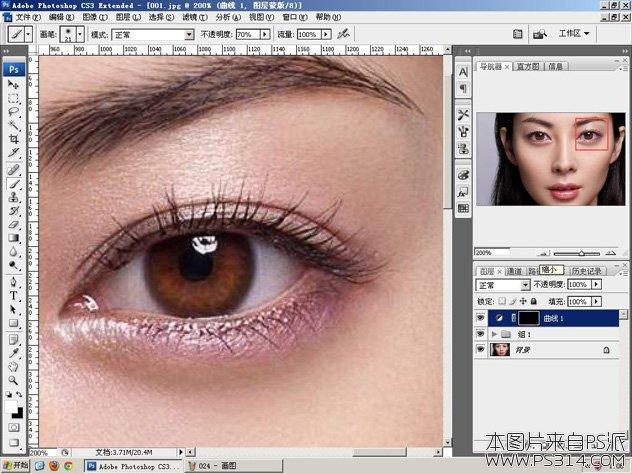
打开图片并创建曲线调整图层:
- 打开图片,复制背景图层 (
Ctrl + J)。 - 在图层面板底部,点击“创建新的填充或调整图层”图标(一个半黑半白的圆形),选择“曲线” (Curve)。
- 打开图片,复制背景图层 (
-
提亮眼睛:
- 在弹出的曲线面板中,直接将曲线向上拉,你会发现整个画面都变亮了,别担心,下一步我们只让眼睛变亮。
- 关键步骤:使用蒙版限制作用范围
- 确保曲线调整图层处于选中状态。
- 在图层面板中,选中该图层的“图层蒙版” (白色方框)。
- 按
Ctrl + I(Mac:Cmd + I),将蒙版反相(变为全黑),曲线调整图层对画面没有任何影响了。 - 选择“画笔工具” (Brush Tool)。
- 将前景色设置为白色。
- 选择一个柔边画笔,降低画笔的不透明度 (Opacity) 到 30% - 50%。
- 用白色的画笔在眼睛区域(眼白、眼角)涂抹,你会发现,你涂抹的地方,曲线的提亮效果就显现出来了,慢慢涂抹,控制好范围。
-
精细调整(可选):
- 单独提亮眼白: 如果觉得眼白还不够白,可以再创建一个曲线调整图层,这次只提亮非常高的区域,在曲线面板中,点击曲线的右下角,按住并向上拖动一小段。
- 增加对比度: 让眼睛更有“神”,在同一个曲线调整图层上,将曲线拉成一个轻微的“S”形,中间调不变,暗部更暗,亮部更亮。
-
自然融合:
如果提亮后的边缘与皮肤过渡生硬,可以选中曲线调整图层的蒙版,用一个非常低不透明度(如10%)的黑色柔边画笔,在生硬的边缘轻轻涂抹,使其自然融合。
进阶魔法法 - 结合“色彩平衡”与“曲线”
这个方法不仅能提亮,还能改善眼白的颜色,让眼睛更通透、更自然,避免“死白”。
步骤:
-
基础提亮(同方法二):
- 先创建一个“曲线”调整图层,用蒙版只提亮眼睛区域。
-
创建色彩平衡调整图层:
- 在曲线调整图层之上,再创建一个“色彩平衡” (Color Balance) 调整图层。
-
校正眼白颜色:
- 在色彩平衡面板中,将色调设置为“高光” (Highlights),因为我们只修改眼白(亮部)。
- 向“青色”方向移动滑块: 眼白偏黄是常见问题,增加青色可以中和黄色。
- 适当增加蓝色: 一点点蓝色可以让眼白更清澈,但不要过量,否则会显得不真实。
- 同样,用蒙版限制范围: 选中色彩平衡图层的蒙版,用白色画笔只涂抹眼白区域,不要涂到瞳孔和虹膜上。
-
微调与完成:
- 检查整体效果,如果觉得色彩平衡的效果太强,可以降低该图层的不透明度。
- 可以创建一个“色相/饱和度” (Hue/Saturation) 调整图层,稍微降低眼白的饱和度,让颜色更自然。
专业小贴士 (Pro Tips)
- 放大操作: 一定要放大图片到 100% 或 200% 进行精细处理。
- 不透明度是关键: 无论是画笔还是调整图层,都不要一次性做到100%,多次、低强度地叠加效果,远比一次做足要好得多。
- 保护虹膜: 尽量避免提亮虹膜(瞳孔周围的有色部分),除非你想达到某种特殊效果,虹膜的颜色饱和度通常比皮肤高,保持其自然色彩很重要。
- 眼神光: 如果照片中人物缺乏眼神光,可以用“画笔工具”在瞳孔上点一个极小的白色柔点,或者新建一个图层,用白色画笔点一下,然后将图层模式改为“滤色” (Screen) 并降低不透明度。
- 对比度是灵魂: 提亮之后,适当增加眼睛的对比度(用曲线的S形),会让眼睛立刻“活”起来。
| 方法 | 优点 | 缺点 | 适用人群 |
|---|---|---|---|
| 减淡工具 | 快速、简单 | 精度低、不自然、损伤像素 | 新手、快速预览 |
| 曲线+蒙版 | 专业、灵活、自然、无损 | 步骤稍多,需理解蒙版 | 所有人,尤其是追求高质量效果的用户 |
| 曲线+色彩平衡 | 效果最自然,能修正颜色 | 步骤最多,需要综合运用 | 进阶用户,对色彩有要求的用户 |
对于绝大多数情况,强烈推荐使用方法二(曲线+蒙版),它是修图师最常用的标准流程,熟练掌握后,你就能轻松地让照片中的人物双眼炯炯有神了!


