下面我将为你提供一个从入门到进阶的详细教程,包含两种主流的制作方法:手动操作法(更灵活)和自动动作法(更快捷)。
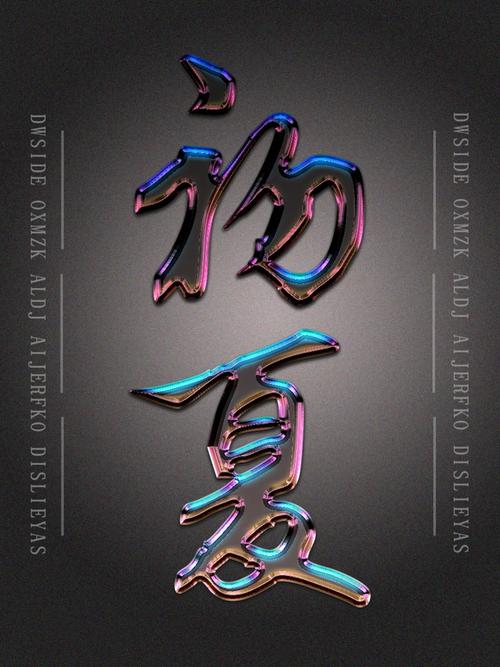
(图片来源网络,侵删)
手动操作法(核心技巧,灵活度高)
这是理解“故障艺术”原理的最佳方式,你可以完全控制每一个细节。
第一步:准备工作
- 新建画布:打开 Photoshop,新建一个文档(快捷键
Ctrl + N),背景色可以根据你的喜好选择,通常使用深色背景(如黑色)能让故障效果更突出。 - 输入文字:选择文字工具(
T),输入你想要的数字或文字,字体选择粗壮、有力量感的字体效果会更好,Impact、Arial Black 等,将文字放在画布中央。
第二步:制作“故障”效果
故障效果通常由错位、噪点和色彩分离三部分组成,我们将逐一实现。
错位效果
这是故障艺术最核心的步骤,目的是让图像的某些部分水平或垂直偏移。
- 复制图层:在图层面板中,右键点击你的文字图层,选择“复制图层”(或按
Ctrl + J),我们将在这个副本上操作。 - 应用位移滤镜:
- 选中复制的文字图层。
- 执行菜单栏的
滤镜>扭曲>位移。 - 在弹出的窗口中:
- 水平:输入一个正值(如 10-20 像素),点击“确定”。
- 效果:你会看到文字向右偏移了一部分。
- 创建蒙版:为了让偏移的部分只出现在文字的特定区域,我们需要添加一个蒙版。
- 确保你还在偏移后的文字图层上。
- 点击图层面板下方的“添加图层蒙版”按钮(一个带圆孔的方形图标)。
- 选择画笔工具(
B),将前景色设置为黑色,选择一个硬边圆头画笔。 - 在蒙版上涂抹,只显示出你想要“故障”的那一部分文字,黑色画笔会隐藏图层,白色会显示,你可以参考下图,只让文字的下半部分显示偏移效果。
添加噪点和扫描线
噪点和扫描线能极大地增强故障的“数字感”和“老旧感”。
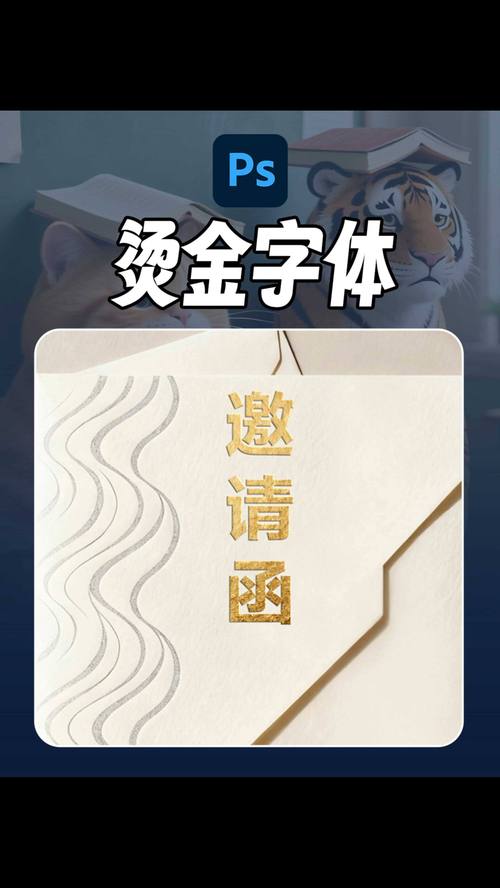
(图片来源网络,侵删)
- 添加噪点:
- 选中你的原始文字图层(不是偏移的那个)。
- 执行
滤镜>杂色>添加杂色。 - 在窗口中,调整数量(通常在 5%-15% 之间),勾选高斯分布,并确保单色被勾选,这会让噪点变成黑白的,更符合数字故障的审美。
- 添加扫描线:
- 新建一个空白图层(
Ctrl + Shift + N),并将其拖到所有文字图层的最上方。 - 执行
滤镜>渲染>分层云彩,这会生成一个随机的灰度云彩图案。 - 执行
图像>调整>阈值**。 - 拖动滑块,直到云彩图案变成清晰的黑白相间的线条,这模拟了 CRT 显示器的扫描线。
- 将这个图层的混合模式改为“叠加”(Overlay)或“柔光”(Soft Light),并适当降低不透明度(如 20%-40%),让效果更自然。
- 新建一个空白图层(
色彩分离
这是让效果更“赛博朋克”的关键一步,模拟 RGB 信号不同步导致的彩色条纹。
- 复制原始文字图层:再次复制你的原始文字图层(
Ctrl + J),并将其拖到所有图层的最上方。 - 创建剪贴蒙版:按住
Alt键,将鼠标光标放在这个新图层和它下方图层之间,当光标变成一个带向下箭头的小方块时,点击,这样,这个图层就只会显示下方文字的形状。 - 分离颜色通道:
- 选中这个被剪贴蒙版约束的图层。
- 执行
图像>调整>通道混合器**。 - 在“通道混合器”窗口中,确保你正在编辑的是 “红” 通道。
- 将 “红色” 的滑块向左拖动到 -100。
- 切换到 “绿” 通道,将 “绿色” 的滑块向右拖动到 +100。
- 点击“确定”。
- 调整位置:现在使用移动工具(
V),水平或轻微垂直移动这个带有色彩分离的图层,让它和下方的文字错开几像素,就能看到经典的“红绿/蓝紫”故障条纹。
第三步:最终调整
你的基本故障效果已经完成了,最后可以进行一些微调,让画面更完美。
- 整体色彩调整:可以创建一个“曲线”或“色阶”调整图层,放在所有图层之上,通过剪贴蒙版来统一调整整个画面的明暗对比。
- 增加背景纹理:可以在背景层上添加一些细微的噪点、划痕或纹理,增强整体质感。
- 尝试不同效果:你可以尝试垂直位移、对不同的文字图层使用不同的位移距离和方向,或者改变色彩分离的颜色组合,创造出独一无二的风格。
自动动作法(快速高效)
如果你觉得手动步骤太繁琐,或者想快速出效果,可以使用现成的 Photoshop 动作。
第一步:下载动作文件
在网上搜索 "Photoshop Glitch Action" 或 "故障艺术动作",可以找到很多免费的资源网站(如 GraphicRiver、DeviantArt 等),下载一个 .atn 格式的文件。

(图片来源网络,侵删)
第二步:载入并运行动作
- 载入动作:打开 Photoshop,在菜单栏选择
窗口>动作,打开动作面板。 - 在动作面板右上角,点击菜单图标(三条横线),选择 “载入动作”,然后找到你下载的
.atn文件并打开。 - 运行动作:
- 在你的画布上输入并排版好文字。
- 在动作面板中,找到你载入的故障艺术动作,点击它左侧的三角形展开,然后选中第一个步骤。
- 点击动作面板下方的 “播放选中的动作” 按钮(三角图标)。
- Photoshop 就会自动执行一系列步骤,快速生成故障艺术效果。
第三步:手动微调
自动生成的效果可能不完全符合你的心意,你仍然需要回到方法一中的技巧,对图层的位移、蒙版、色彩分离等进行手动微调,以达到最佳效果。
总结与技巧
- 耐心是关键:手动制作过程需要不断尝试和调整,每次微小的参数变化都会带来不同的效果。
- 图层管理:一定要善用图层和蒙版,把每个效果(位移、噪点、色彩)都放在独立的图层上,方便后期修改和调整。
- 参考与灵感:多观察现实中的故障艺术作品、赛博朋克电影海报、游戏界面等,获取灵感。
- 不要怕“脏”:故障艺术本身就是一种“不完美”的美,适当的噪点和杂色是风格的一部分。
希望这个详细的教程能帮助你制作出酷炫的“尽数字”作品!祝你玩得开心!


