使用线性渐变背景(最常用、最简单)
这是实现此效果最直接、最简单的方法,适用于绝大多数场景,核心思路是给容器的背景设置一个从下到上的线性渐变,从内容区域的背景色渐变到完全透明。
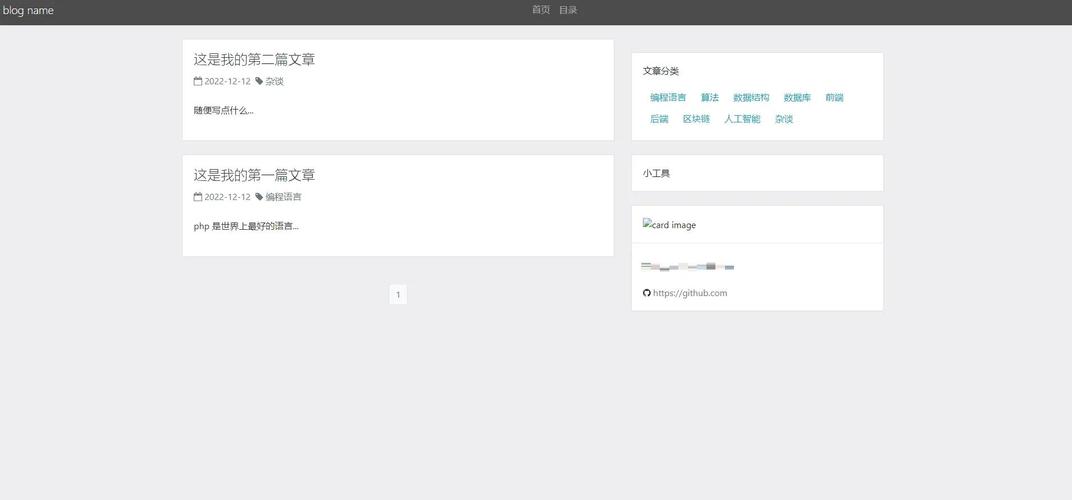
(图片来源网络,侵删)
原理:
在容器(<body> 或一个包裹内容的 <div>)的 background-image 属性中,创建一个从底部开始、从半透明的背景色渐变到完全透明的效果。
示例1:应用于整个页面 (<body>)
如果你想整个页面的内容在向下滚动时都保持正常,但页面底部(比如最后几百像素)逐渐变淡到页面背景色(比如白色),可以这样做。
HTML:
<!DOCTYPE html>
<html lang="zh-CN">
<head>
    <meta charset="UTF-8">
    <meta name="viewport" content="width=device-width, initial-scale=1.0">底部渐淡效果</title>
    <link rel="stylesheet" href="style.css">
</head>
<body>
    <h1>页面内容</h1>
    <p>这里有很多内容...</p>
    <p>当你滚动到页面最底部时,你会发现内容逐渐变淡。</p>
    <!-- 为了演示效果,我们添加很多占位内容 -->
    <div style="height: 1500px; display: flex; align-items: flex-end; justify-content: center;">
        <p>滚动到这里看看...</p>
    </div>
</body>
</html>
CSS (style.css):

(图片来源网络,侵删)
/* 1. 移除默认的 body 外边距 */
body {
    margin: 0;
    /* 设置一个背景色,渐变会过渡到这个颜色 */
    background-color: #ffffff; /* 白色 */
}
/* 2. 为 body 添加渐变背景 */
body {
    /* 核心代码:创建一个线性渐变 */
    background-image:
        /* 定义一个从下到上的渐变 */
        linear-gradient(
            to top,
            /* 渐变的起始颜色:从 rgba(255, 255, 255, 1) 开始 (不透明的白色) */
            rgba(255, 255, 255, 1),
            /* 渐变的结束颜色:到 rgba(255, 255, 255, 0) 结束 (完全透明的白色) */
            rgba(255, 255, 255, 0)
        );
    /* 设置渐变的高度,150px */
    /* 这意味着从页面底部向上 150px 的区域会应用这个渐变 */
    background-size: 100% 150px;
    /* 将背景图片定位在底部 */
    background-position: bottom;
    /* 防止背景重复 */
    background-repeat: no-repeat;
}
代码解释:
linear-gradient(to top, ...): 定义一个从下到上的渐变。rgba(255, 255, 255, 1): 渐变的起点颜色,这里是rgba格式,最后一个1代表完全不透明,这个颜色应该和你的页面背景色完全一致(这里是白色)。rgba(255, 255, 255, 0): 渐变的终点颜色,最后一个0代表完全透明。background-size: 100% 150px: 这是非常关键的一步,它定义了渐变区域的大小。100%表示宽度占满整个容器,150px表示渐变的高度为 150 像素,你可以根据需要调整这个值。background-position: bottom: 将这个 150px 高的渐变区域定位到容器的最底部。
示例2:应用于内容容器
如果你的页面背景是复杂的(比如图片或图案),而你只想让内容区域(比如一个白色的卡片)的底部变淡,可以将其应用在内容容器上。
HTML:
<!DOCTYPE html>
<html lang="zh-CN">
<head>
    <meta charset="UTF-8">
    <meta name="viewport" content="width=device-width, initial-scale=1.0">内容容器底部渐淡</title>
    <style>
        body {
            margin: 0;
            background: url('https://images.unsplash.com/photo-1506905925346-21bda4d32df4?q=80&w=2070&auto=format&fit=crop') no-repeat center center/cover;
            min-height: 100vh;
            display: flex;
            align-items: center;
            justify-content: center;
        }
        .content-wrapper {
            width: 80%;
            max-width: 600px;
            background-color: #f0f0f0;
            padding: 40px;
            border-radius: 8px;
            /* 应用渐变背景 */
            background-image:
                linear-gradient(to top, rgba(240, 240, 240, 1), rgba(240, 240, 240, 0));
            background-size: 100% 100px;
            background-position: bottom;
            background-repeat: no-repeat;
        }
    </style>
</head>
<body>
    <div class="content-wrapper">
        <h1>内容标题</h1>
        <p>这是一个内容容器,当你滚动到这个容器的最底部时,你会发现内容逐渐变淡,融入到页面背景中。</p>
        <p>Lorem ipsum dolor sit amet, consectetur adipiscing elit. ... (更多内容)</p>
    </div>
</body>
</html>
使用伪元素 (:after)
这种方法更灵活,可以创建更复杂的形状(比如圆角渐变),并且不会影响元素的 background-color。

(图片来源网络,侵删)
原理:
在容器内部创建一个伪元素(:after),让它绝对定位在容器底部,并设置一个从下到上的渐变背景。
HTML:
<div class="content-box">
    <h2>使用伪元素实现渐淡</h2>
    <p>这里是一些内容...</p>
    <p>滚动到底部看看效果。</p>
    <!-- 占位内容 -->
    <div style="height: 800px;"></div>
</div>
CSS:
.content-box {
    position: relative; /* 关键:为伪元素定位提供参考 */
    width: 80%;
    max-width: 600px;
    margin: 50px auto;
    background-color: #e9ecef; /* 内容区域的背景色 */
    padding: 20px;
    border-radius: 8px;
}
/* 创建伪元素 */
.content-box::after {
    content: ''; /* 伪元素必须有 content */
    position: absolute; /* 绝对定位 */
    left: 0;
    bottom: 0;
    width: 100%;
    /* 设置渐变高度 */
    height: 100px;
    /* 创建渐变 */
    background: linear-gradient(to top, rgba(233, 236, 239, 1), rgba(233, 236, 239, 0));
    /* 确保伪元素在内容的上方 */
    z-index: 1;
}
在伪元素的上方 */
.content-box > * {
    position: relative;
    z-index: 2;
}
代码解释:
.content-box需要设置position: relative。:after伪元素通过position: absolute定位到.content-box的底部。z-index用于控制层叠关系,确保内容显示在渐变层的上方。
使用 SVG 背景(更高级)
对于需要非常精确或复杂渐变效果的场景,可以使用 SVG 作为背景,这在性能和可扩展性上有时更有优势。
原理: 创建一个包含线性渐变的 SVG 图像,然后将其设置为 CSS 的背景。
CSS:
.svg-fade-container {
    width: 100%;
    height: 100vh; /* 占满整个视口 */
    background-color: #ffffff; /* 基础背景色 */
    /* 使用 SVG 作为背景 */
    background-image: url("data:image/svg+xml,%3Csvg xmlns='http://www.w3.org/2000/svg' viewBox='0 0 100 100' preserveAspectRatio='none'%3E%3ClinearGradient id='a' x1='0%25' y1='0%25' x2='0%25' y2='100%25'%3E%3Cstop offset='0%25' stop-color='%23ffffff' stop-opacity='0'/%3E%3Cstop offset='100%25' stop-color='%23ffffff' stop-opacity='1'/%3E%3C/linearGradient%3E%3Crect x='0' y='0' width='100' height='100' fill='url(%23a)'/%3E%3C/svg%3E");
    background-size: 100% 200px; /* 宽度100%,高度200px */
    background-position: bottom;
    background-repeat: no-repeat;
}
总结与对比
| 方法 | 优点 | 缺点 | 适用场景 |
|---|---|---|---|
| 线性渐变背景 | 最简单、最直接,性能好,兼容性极佳。 | 可能会与 background-color 冲突(需设置 background-size 和 background-position)。 |
绝大多数场景,特别是整个页面或内容块的底部淡出。 |
伪元素 (:after) |
非常灵活,不干扰元素本身的背景,可以实现更复杂的形状(如圆角)。 | 代码稍多,需要理解 position 和 z-index。 |
需要与非纯色背景共存,或需要精确控制渐变形状时。 |
| SVG 背景 | 可扩展性强,可以创建非常复杂和精确的渐变或图案。 | 代码可读性差,内联 SVG 字符串很长。 | 需要高度定制化、跨浏览器一致性要求极高的渐变效果。 |
推荐: 对于绝大多数开发者,方法一(线性渐变背景) 是首选,它简单、高效且足够强大,如果你发现渐变影响了其他背景样式,再考虑使用 方法二(伪元素)。


