登录页插画设计全攻略:从零开始打造吸睛的登录体验
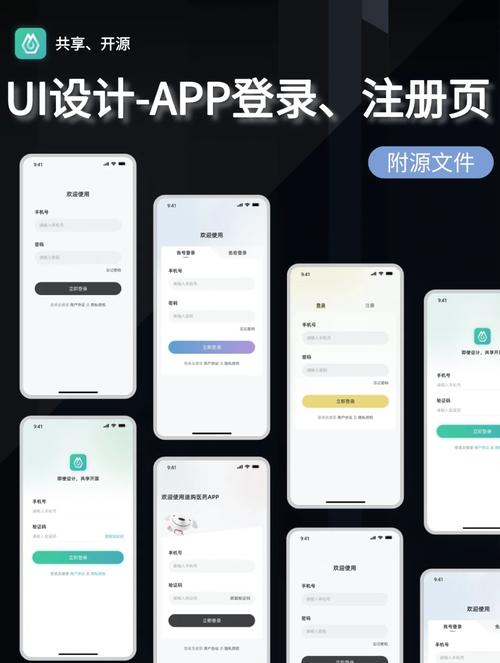
登录页是用户与产品建立“第一印象”的关键场所,而插画,则是打破枯燥、传递情感、建立品牌个性的最佳工具之一,好的登录页插画不仅能美化界面,更能引导用户情绪、降低认知负荷,并有效传达产品的核心价值。
(图片来源网络,侵删)
本教程将分为四个部分:
- 核心理念: 画之前要想清楚什么?
- 设计步骤: 如何一步步画出插画?
- 风格与技巧: 不同风格的实现要点。
- 实战案例与资源: 灵感来源和工具推荐。
第一部分:核心理念 —— 动笔前的思考
在打开设计软件之前,先问自己三个问题,这决定了你的插画能否真正服务于产品目标。
明确目标:插画为谁服务?
登录页插画不是孤艺术品,它的首要目标是辅助业务目标,常见目标有:
- 品牌塑造: 建立专业、有趣、可靠或创新的品牌形象。
- 金融类APP用稳重大气的插画,SaaS工具用高效简约的插画。
- 用户引导: 降低用户对登录/注册流程的抵触情绪,使其感觉轻松、有趣。
- 用一个“欢迎回来”的友好角色,引导用户输入邮箱。
- 价值传达: 在用户登录前,就暗示或展示产品的核心功能和好处。
- 项目管理工具的插画可以展示团队成员协作的场景。
- 情感连接: 通过幽默、温暖或励志的元素,与用户建立情感共鸣。
- 一个鼓励用户“开启新旅程”的励志插画。
了解用户:你的画是给谁看的?
插画的风格和内容必须与你的目标用户群体产生共鸣。
(图片来源网络,侵删)
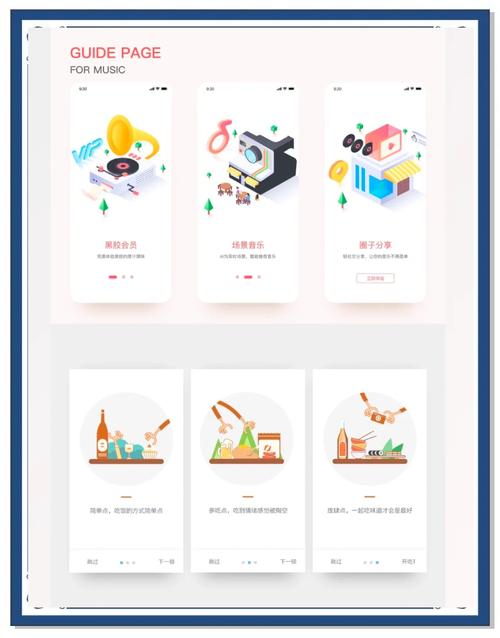
- B端用户 (企业用户): 更看重专业性、效率、安全感,插画风格应偏向简约、扁平、商务,避免过于花哨和卡通。
- C端用户 (个人用户): 更看重趣味性、个性化、情感体验,插画风格可以更多样化,如手绘、可爱、潮流、3D等。
- 特定行业用户:
- 科技/互联网: 前沿、未来感、数据可视化。
- 教育/儿童: 色彩鲜艳、友好、卡通、故事性强。
- 医疗/健康: 温暖、治愈、专业、充满希望。
确定风格:你的品牌“人设”是什么?
插画风格是品牌个性的直接体现,选择一种与品牌调性一致的风格至关重要。
- 扁平化: 简洁、现代、信息传达高效,适合大多数互联网产品。
- 线性描边: 轻盈、精致、有设计感,适合创意类、工具类产品。
- 手绘/涂鸦: 随性、亲切、有温度,适合社区、内容创作类产品。
- 3D渲染: 真实、新颖、有冲击力,适合游戏、社交、电商类产品。
- 国潮/新中式: 具有文化底蕴和民族特色,能引发文化认同。
第二部分:设计步骤 —— 从构思到落地
Step 1: 头脑风暴与关键词
将你的业务目标和用户画像转化为视觉关键词。
- 业务: “团队协作”、“效率提升”、“数据安全”...
- 用户: “年轻”、“职场人”、“学生”、“追求效率”...
- 情感: “轻松”、“可靠”、“有趣”、“温暖”...
组合示例:
产品: 一款在线协作白板工具。 团队、创意、流畅、连接、轻松、高效。
(图片来源网络,侵删)
Step 2: 搭建构图与草图
不要急着画细节,先用简单的几何图形和线条(火柴人)快速搭建构图,尝试几种不同的布局:
- 中心构图: 插画位于页面中央,视觉焦点突出。
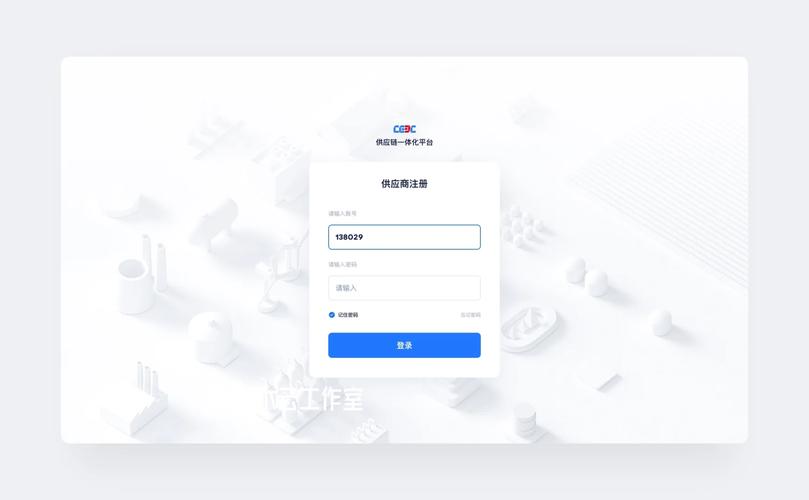
- 左右构图: 插画在左侧,登录表单在右侧,经典布局。
- 背景构图: 插画作为全屏背景,营造氛围,表单浮于其上。
- 引导式构图: 插画元素(如一个箭头、一个角色)自然地指向登录表单,引导用户视线。
草图阶段的核心是“沟通”, 快速画出3-5个不同方向的草图,与团队或老板讨论,确定最终方向。
Step 3: 绘制线稿
在线稿阶段,你需要确定插画的透视、比例和细节。
- 保持简洁: 线稿是骨骼,要清晰、干净,避免过多杂乱的线条。
- 注意层级: 通过线条的粗细、虚实来表现画面的前后关系和主次关系。
- 统一风格: 确保所有元素的线条风格一致(如都是圆角或都是直角)。
Step 4: 色彩与光影
这是赋予插画灵魂的关键一步。
- 色彩搭配:
- 品牌色优先: 将品牌主色作为画面的核心色,辅色作为点缀。
- 使用色彩心理学: 蓝色代表信任,绿色代表健康/成长,橙色代表活力/友好。
- 控制色彩数量: 3-4种主色调足以,过多的颜色会让画面显得杂乱。
- 光影处理:
- 扁平风格: 通常用不同明暗的同色系或邻近色来表现体积感,无需复杂光影。
- 半写实/3D风格: 需要明确光源方向,塑造物体的立体感,常用柔和漫反射,避免生硬的阴影。
Step 5: 细节打磨与整合
- 添加纹理/质感: 适当增加微妙的纹理(如纸张纹理、轻微的噪点),可以增加画面的高级感和亲和力。
- 检查一致性: 确保插画中的图标、元素风格与产品内其他界面(如引导页、功能页)保持一致。
- 导出与适配:
- 导出 PNG (带透明背景) 和 JPG 格式。
- 确保插画在不同分辨率下都清晰。
- 在登录页上实际摆放,检查与文字、按钮的间距是否和谐。
第三部分:风格与技巧 —— 让你的插画脱颖而出
扁平化风格
- 核心: 去除所有透视和复杂细节,用色块和基本形状构建。
- 技巧:
- 使用有限的色板,保持色彩和谐。
- 通过大小、位置、颜色对比来突出重点。
- 可以加入微妙的长阴影 来增加一点层次感。
线性描边风格
- 核心: 以线条为主,填充为辅,轻盈、精致。
- 技巧:
- 保持线条的粗细统一或按逻辑变化。
- 使用圆角线条,显得更友好。
- 色彩上可以更大胆,线条和填充色形成鲜明对比。
手绘风格
- 核心: 模拟手绘的“不完美”,传递亲切感和温度。
- 技巧:
- 使用压感笔或模拟手绘的笔刷。
- 线条可以有轻微的抖动和断点。
- 配色可以更温暖、柔和,或使用马克笔风格的高饱和色彩。
3D风格
- 核心: 强调立体感、材质感和光影,视觉冲击力强。
- 技巧:
- 模型创建: 在Blender, C4D等软件中创建基础模型。
- 材质与渲染: 赋予模型材质(塑料、金属、玻璃等),并打光。
- 后期处理: 渲染后导入PS进行色彩调整、添加光效等。
第四部分:实战案例与资源
灵感来源
- Dribbble / Behance: 搜索 "login illustration", "onboarding", "brand illustration"。
- Pinterest: 创建 moodboard,收集你喜欢的风格和元素。
- 优秀产品分析: 分析你喜欢的APP(如Notion, Slack, Figma, Headspace)的登录页插画,思考它好在哪里。
设计工具推荐
- 矢量绘图 (适合扁平、线性风格):
- Figma / Sketch / Adobe XD: 矢量工具,可以直接在UI设计中完成,方便调整和适配。
- Adobe Illustrator: 专业矢量软件,功能最强大。
- 位图/插画绘制 (适合手绘、半写实、3D风格):
- Adobe Photoshop: 功能全面的位图软件,适合插画绘制和后期处理。
- Procreate (iPad): 强大的手绘APP,笔刷丰富,适合手绘风格。
- Blender / C4D: 免费/专业的3D建模软件。
- AI辅助工具 (提升效率):
- Midjourney / Stable Diffusion: 通过文字生成高质量的概念图和灵感。
- Adobe Firefly: 生成符合版权要求的商业插画素材。
一个简单的练习
- 选择一个你熟悉的APP (一个待办事项应用)。
- 确定关键词: “高效”、“清晰”、“任务完成”、“成就感”。
- 画一个简单的草图: 一个角色(可以很简单)在打勾完成一个任务列表,旁边有向上箭头表示效率提升。
- 用Figma或AI画出线稿和上色。
登录页插画设计是一个融合了策略、创意和技巧的过程,最好的插画是“隐形”的,它自然地融入页面,在不经意间引导用户、传递价值,并让整个登录体验变得愉悦而难忘。
不要害怕尝试,从模仿开始,逐步找到属于你自己的独特风格,祝你设计出令人惊艳的登录页!


