在 Dreamweaver 中添加广告,主要有以下几种方式:
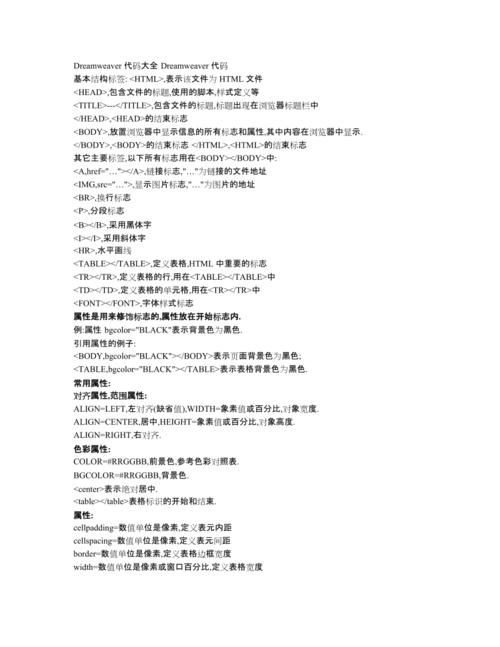
- 直接插入代码 (最简单):适用于 Google AdSense、百度广告联盟等提供的标准广告代码。
- 使用 Dreamweaver 的“插入”面板 (可视化):通过拖拽标签来插入代码结构,适合有一定 HTML 基础的用户。
- 使用第三方广告管理插件 (最专业):通过像 Advanced Ads 或 WP Pro Advertising 这样的 WordPress 插件来管理广告,功能最强大,推荐给使用 WordPress 网站的用户。
直接插入广告代码 (最常用)
这是最直接、最通用的方法,适用于几乎所有类型的广告代码,尤其是像 Google AdSense 这样的 JavaScript 代码。
操作步骤:
-
打开你的 HTML 文件:在 Dreamweaver 中打开你想要放置广告的网页文件(
index.html)。 -
切换到“代码”视图:在 Dreamweaver 的文档工具栏中,点击 代码 按钮,这能让你直接看到和编辑网页的 HTML 和 JavaScript 代码。
-
定位广告位置:在代码中找到你希望广告出现的位置,通常是在
<body>标签内的某个地方,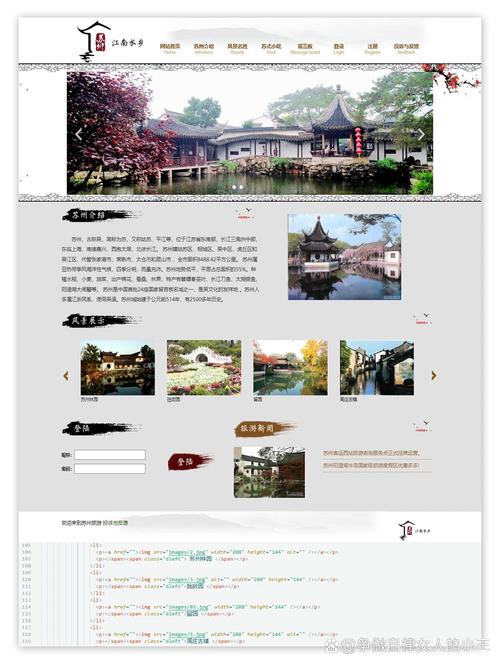 (图片来源网络,侵删)
- 之前或之后 (
<article>标签内) - 侧边栏 (
<aside>标签内) - 页头 (
<header>) 或页脚 (<footer>) - 一个专门为广告预留的
<div>容器中
- 之前或之后 (
-
粘贴广告代码:将你的广告代码(Google AdSense 代码)完整地复制并粘贴到定位好的位置。
重要提示:请确保广告代码的放置位置符合广告联盟的政策,广告代码应该被包裹在一个
<div>容器中,以便于样式控制。 -
保存并预览:保存文件 (Ctrl/Cmd + S),然后点击 实时 或 在浏览器中预览 按钮,查看广告是否正常显示。
使用 Dreamweaver 的“插入”面板
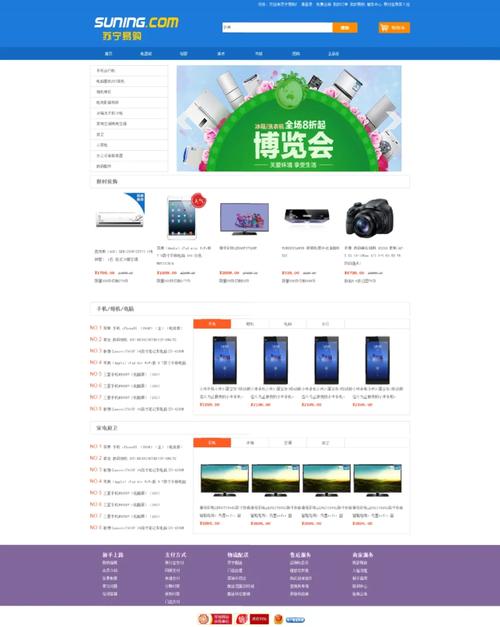
这种方法结合了可视化操作和代码,可以帮助你更好地理解代码结构。
操作步骤:
-
打开文件并切换到“设计”或“实时”视图:在“设计”或“实时”视图中,你可以直观地看到页面布局。
-
打开“插入”面板:插入”面板没有显示,可以通过菜单栏选择 窗口 > 插入 来打开它。
-
选择“常用”类别:在“插入”面板中,确保你选择的是“常用”类别。
-
插入 Div 标签:
- 点击 Div 按钮。
- 在弹出的“插入 Div”对话框中:
- ID: 为你的广告容器起一个唯一的名字,
ad-banner-top或ad-leaderboard,使用 ID 便于后续用 CSS 进行样式控制。 - Class: 你也可以选择一个类名,如果多个广告需要统一样式的话。
- 插入: 选择“在插入点”,这样 Div 就会出现在你光标所在的位置。
- ID: 为你的广告容器起一个唯一的名字,
- 点击“确定”。
-
切换到代码视图:现在你会看到一个类似
<div id="ad-banner-top"></div>的代码块。 -
粘贴广告代码:将你的广告代码(如 AdSense 代码)粘贴到这个
<div>标签的开始和结束标签之间。 -
应用 CSS 样式 (可选但推荐):
- 切换到 CSS 设计器 面板。
- 选择你刚刚创建的
#ad-banner-top选择器。 - 在“属性”面板中,你可以设置宽度、高度、边距等,以确保广告在页面中看起来美观。
- 你可以添加以下 CSS 代码来居中一个横幅广告:
#ad-banner-top {
    text-align: center; /* 使内部元素(如广告)居中 */
    margin: 20px 0;     /* 上下边距,增加与内容的间距 */
    width: 100%;        /* 宽度占满容器 */
}
广告代码示例与注意事项
示例 1:Google AdSense 横幅广告
这是最常见的广告类型,通常是一段 JavaScript 代码。
<!-- Google AdSense 代码示例 -->
<ins class="adsbygoogle"
     style="display:block; width:100%; height:280px;"
     data-ad-client="ca-pub-xxxxxxxxxxxxxxxx"
     data-ad-slot="xxxxxxxxxx"
     data-ad-format="auto"
     data-full-width-responsive="true"></ins>
<script>
     (adsbygoogle = window.adsbygoogle || []).push({});
</script>
在 Dreamweaver 中的操作:
按照方法一或方法二,将这段代码完整地放入一个 <div> 容器中。
示例 2:图片/链接广告 (非 JavaScript)
有时你可能需要手动添加一个简单的图片广告,点击后跳转到指定网站。
<div class="simple-ad">
    <a href="https://www.example.com" target="_blank" rel="noopener noreferrer">
        <img src="images/ad-banner.jpg" alt="示例广告" width="728" height="90">
    </a>
</div>
代码解释:
<a>: 定义一个超链接,href是目标网址,target="_blank"表示在新标签页中打开,rel="noopener noreferrer"是一个安全最佳实践。<img>: 定义广告图片,src是图片路径,alt是替代文本(对 SEO 和无障碍访问很重要),width和height定义图片尺寸。
在 Dreamweaver 中的操作: 你可以直接在“设计”视图中拖拽一个图片到指定位置,然后选中图片,在“属性”面板中链接到目标网址,或者,直接在代码视图中粘贴上述代码。
示例 3:HTML5 视频广告
<video width="640" height="360" controls autoplay muted poster="video-ad-poster.jpg">
    <source src="ad-video.mp4" type="video/mp4">
    您的浏览器不支持 HTML5 视频。
</video>
代码解释:
autoplay: 自动播放(通常需要muted静音才能在大多数浏览器中自动播放)。muted: 视频静音。controls: 显示播放控件。poster: 视频在播放前显示的封面图。
最佳实践与注意事项
-
响应式设计:确保你的广告是响应式的,很多广告联盟(如 AdSense)的代码本身已经内置了响应式功能,对于图片广告,可以使用 CSS 的
max-width: 100%;和height: auto;来确保它能适应不同屏幕尺寸。.simple-ad img { max-width: 100%; height: auto; } -
性能考虑:广告代码,尤其是第三方 JavaScript,可能会拖慢你的网站加载速度,尽量将广告代码放在页面底部,或者使用异步加载技术(AdSense 代码通常已经是异步的)。
-
遵守政策:务必仔细阅读你所加入的广告联盟(如 Google AdSense)的政策,不要点击自己网站上的广告,不要在禁止放置广告的位置(如关于我们页面)放置广告,否则可能导致账号被封禁。
-
使用广告管理插件:如果你的网站是基于 WordPress 的,强烈建议使用 Advanced Ads 或 WP Pro Advertising 这类插件,它们可以让你:
- 在后台可视化管理所有广告。
- 设置广告的显示规则(仅在文章第二段后显示,或仅对移动用户显示)。
- 轻松 A/B 测试不同的广告。
- 更高效地管理广告位。
希望这份详细的指南能帮助你在 Dreamweaver 中成功添加和管理网页广告!


