下面我将从准备工作、核心原理、制作/获取模板、具体设置、以及移动端特殊功能五个方面,为你提供一个全面的使用指南。
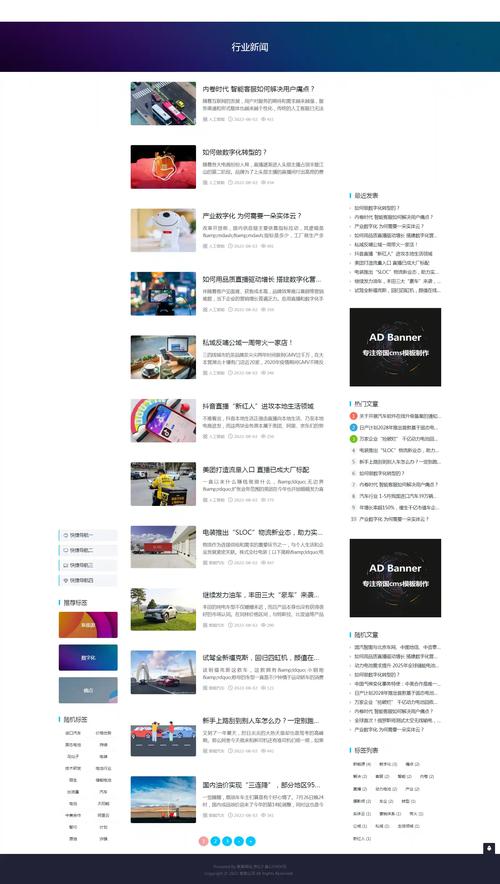
(图片来源网络,侵删)
准备工作
在开始之前,请确保你的环境已经满足以下条件:
- 已安装帝国CMS:确保你的网站已经成功运行帝国CMS(版本建议7.5或以上,功能更完善)。
- 开启了“手机站”功能:
- 登录帝国CMS后台。
- 进入 “系统” -> “系统设置” -> “手机站设置”。
- 你需要进行一些基础配置:
- 开启手机站:勾选“开启手机站”选项。
- 手机域名:如果你的手机站有独立域名(如
m.yourdomain.com),请在这里填写,如果没有,可以留空,使用目录形式(如/e/mobile/)。 - 默认模板目录:设置手机模板存放的目录,默认是
/e/template/手机/,这个目录名你可以自定义,但后续所有设置都要保持一致。 - 首页文件名:手机首页的文件名,通常是
index.php。 - 手机版标识:这个很重要,用于模板中判断是否为手机端,默认是
ismobile。
核心原理:设备自动识别
帝国CMS手机模板的核心原理是:通过PHP代码判断访问用户的设备,如果是手机或平板,就自动加载指定的手机模板,否则加载PC模板。
这个判断逻辑通常在网站的入口文件 index.php 中完成,默认情况下,帝国CMS已经为你写好了这个逻辑,你只需要确保模板文件正确放置即可。
你只需要做好两件事:
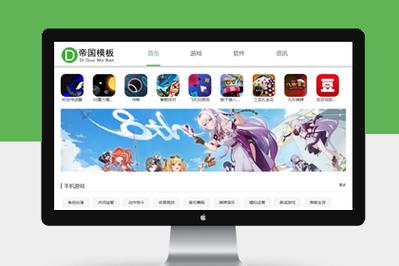
(图片来源网络,侵删)
- 制作或下载一套手机模板。
- 在后台指定手机模板的路径。
制作/获取手机模板
你有两种主要方式来获取手机模板:
下载现成的手机模板(推荐新手)
这是最简单快捷的方式,网上有很多帝国CMS手机模板资源,通常是免费的或付费的。
- 去哪里找?
- 帝国CMS官方论坛:有官方和用户分享的模板。
- 淘宝、猪八戒等众包平台:可以购买高质量的定制模板。
- 帝国CMS模板网站:专门提供各类模板的网站。
- 下载后做什么?
- 解压:将下载的模板包解压。
- 上传:通过FTP或主机面板,将解压后的文件夹上传到你之前在后台设置的“默认模板目录”下(
/e/template/手机/)。 - 检查:确保上传的目录结构完整,通常包含
index.php(首页模板)、listinfo.php(列表页模板)、show.php页模板)等核心文件。
自行制作手机模板(推荐有基础的用户)
如果你熟悉HTML、CSS,并且了解帝国CMS的标签,可以自己动手制作。
- 复制PC模板:将你的PC端模板文件夹复制一份,作为修改的基础。
- 修改HTML和CSS:
- 响应式设计:最简单的方式是采用响应式设计,在你的PC模板的CSS文件中加入媒体查询(Media Queries),让页面在不同屏幕尺寸下自适应布局,这样你就不需要单独制作手机模板了,一套模板通吃。
/* 示例:当屏幕宽度小于768px时,应用手机端样式 */ @media (max-width: 768px) { .pc-header { display: none; } .mobile-header { display: block; } .main-content { width: 100%; padding: 10px; } } - 独立手机模板:如果你想完全独立地制作手机模板,需要重新设计布局,使其更符合手机操作习惯(如更大的按钮、更简洁的导航等)。
- 响应式设计:最简单的方式是采用响应式设计,在你的PC模板的CSS文件中加入媒体查询(Media Queries),让页面在不同屏幕尺寸下自适应布局,这样你就不需要单独制作手机模板了,一套模板通吃。
- 修改帝国CMS标签:手机模板中的帝国CMS调用标签(如
<!--list.title-->)与PC模板基本一致,但需要根据你的HTML结构调整位置。 - 上传:将制作好的手机模板文件夹上传到指定的目录。
具体设置与切换
模板上传后,你需要告诉帝国CMS哪些页面使用手机模板。
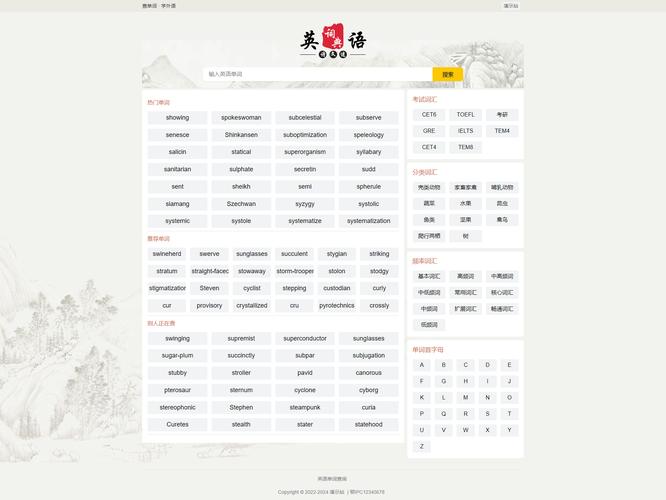
(图片来源网络,侵删)
设置手机模板路径
这步在“准备工作”的手机站设置里已经完成,再次确认一下路径是否正确。
绑定模板(关键步骤)
这是最核心的一步,你需要为每个页面类型(首页、列表页、内容页等)指定手机模板。
- 进入模板管理:后台 -> “模板” -> “管理模板”。
- 选择模板目录:在顶部,你会看到一个下拉菜单,选择你的手机模板目录(手机”)。
- 为每个页面指定模板:
- 首页模板:找到“首页模板”选项,选择你的手机模板目录下的
index.php文件。 - 列表页模板:找到“列表页模板”,选择手机模板目录下的
listinfo.php文件。 - 内容页模板:找到“内容页模板”,选择手机模板目录下的
show.php文件。 - 其他页面:如“搜索页”、“评论页”等,也一一对应选择手机模板。
- 点击“更新缓存”按钮,让设置生效。
- 首页模板:找到“首页模板”选项,选择你的手机模板目录下的
如何预览和测试?
- 手机访问:用你的手机访问网站域名,系统会自动识别并跳转到手机模板。
- PC模拟器:在PC浏览器上,使用开发者工具(F12)切换到“响应式设计”模式,并选择手机屏幕尺寸进行预览。
- 强制切换:帝国CMS通常会在页面底部提供一个“切换到电脑版”或“切换到手机版”的链接,方便你随时测试。
移动端特殊功能与注意事项
除了基本的模板切换,帝国CMS还提供了一些针对移动端的功能。
调用手机端专属内容
你可以在手机模板中使用特定标签,调用只在手机端显示的内容。
<!--[ismobile]-->和<![endif]-->:这是最常用的标签对。- 作用:放在这对标签之间的内容,仅在手机端显示。
- 示例:在手机模板的头部,你可能想放一个返回首页的按钮,这个按钮只在手机端显示。
<div class="mobile-back"> <a href="/">返回首页</a> </div> <!-- 如果希望这个按钮只在手机端显示,可以这样写 --> <!--[ismobile]--> <div class="mobile-back"> <a href="/">返回首页</a> </div> <![endif]--> - 反之,
<!--[!ismobile]-->和<![endif]-->之间的内容仅在PC端显示。
移动端专属的栏目/内容
- 你可以创建一个专门的栏目(如“移动端公告”),只在手机模板中调用这个栏目的内容,通过
<!--栏目ID-->标签和[ismobile]条件判断结合使用,可以实现。
性能优化
- 图片优化:手机端流量宝贵,图片不能太大,可以考虑在手机模板中使用更小的缩略图,或者使用
<picture>标签提供不同分辨率的图片。 - 简化JS:移除PC端一些不必要的、在手机端用不上的JavaScript脚本,加快加载速度。
URL优化(非常重要)
默认情况下,手机站的URL可能带有 ?mobile=yes 这样的参数,不利于SEO和用户体验。
- 开启伪静态:在后台的“手机站设置”中,确保开启了“手机站伪静态”功能。
- 设置301重定向(高级):如果你有独立的手机域名(如
m.yourdomain.com),最好在服务器上设置301重定向,将所有移动设备访问都指向这个域名,这需要修改服务器的配置文件(如.htaccessfor Apache 或nginx.conffor Nginx)。
使用帝国CMS手机模板的流程可以概括为:
- 后台开启:在“手机站设置”中开启功能,并设置好模板目录。
- 准备模板:下载或自行制作一套手机模板,并上传到指定目录。
- 绑定模板:在“管理模板”中,为首页、列表页、内容页等指定手机模板文件。
- 测试与优化:用手机访问测试,利用条件标签
[ismobile]添加移动端专属内容,并注意性能和URL优化。
只要按照这个步骤操作,你就能轻松为你的帝国CMS网站搭建起一个功能完善的移动端站点。


