响应式网页设计完整教程
第一部分:核心概念与核心理念
在开始写代码之前,我们必须先理解“响应式设计”是什么以及为什么它如此重要。
(图片来源网络,侵删)
什么是响应式网页设计?
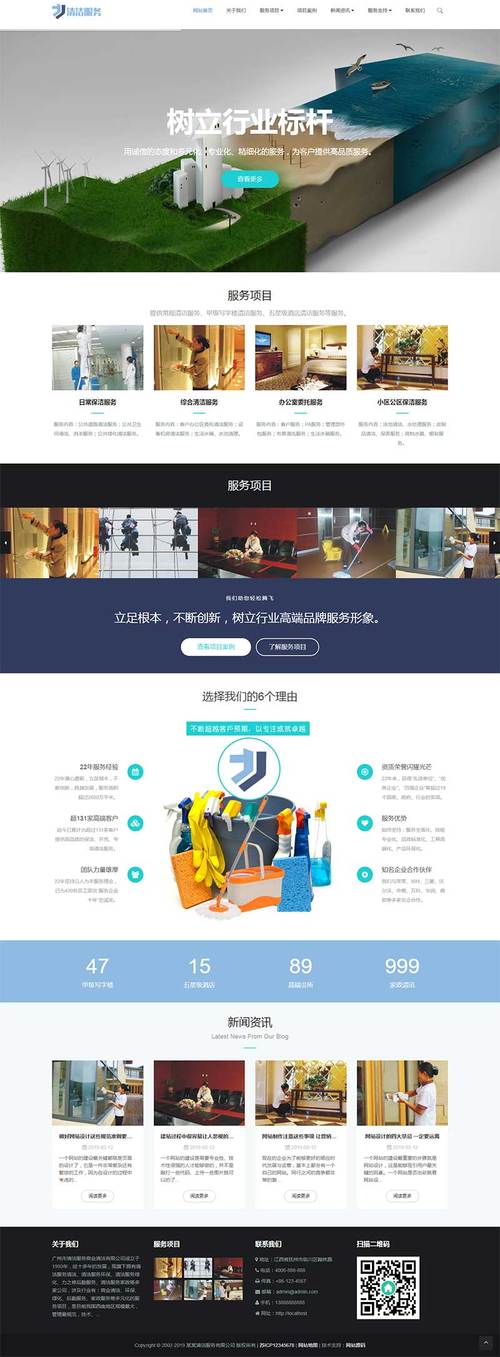
响应式网页设计是一种网页设计方法,旨在让网站在各种不同的设备和屏幕尺寸上(从桌面电脑、平板电脑到智能手机)都能提供最佳的浏览体验。
它不是为每种设备制作一个单独的版本,而是通过一套代码,智能地调整页面的布局、图片、文本和功能,以适应屏幕的变化。
为什么需要响应式设计?
- 多样化的设备:用户使用各种尺寸的设备上网,响应式设计能覆盖所有用户。
- 提升用户体验:无论用户用手机还是电脑访问,页面都清晰、易用,没有需要横向滚动或缩放的麻烦。
- SEO 优势:Google 等搜索引擎更青睐移动友好的网站,并将其作为排名因素之一。
- 维护成本低:只需维护一个网站版本,而不是多个(PC版、移动版等)。
响应式设计的三大核心技术
这是实现响应式设计的基石,我们必须牢牢掌握:
-
流式网格布局
 (图片来源网络,侵删)
- 概念:使用百分比()而不是固定的像素(
px)来定义元素的宽度,这样,容器的大小会根据其父容器的宽度自动伸缩。 - 比喻:想象一个水杯,它能根据倒入水的多少来改变水位,但杯子本身的形状(宽高比)是固定的,在网页中,容器就是“杯子”,内容就是“水”。
- 概念:使用百分比()而不是固定的像素(
-
弹性图片和媒体
- 概念:图片和视频等媒体也需要能够适应其容器的宽度,最简单的方法是设置
max-width: 100%,这能确保图片永远不会超出其父容器的宽度,同时保持其原始宽高比。
- 概念:图片和视频等媒体也需要能够适应其容器的宽度,最简单的方法是设置
-
媒体查询
- 概念:这是响应式设计的“魔法”所在,媒体查询允许我们为不同的屏幕尺寸(或设备特性,如 orientation)应用不同的 CSS 样式。
- 比喻:媒体查询就像一个智能的“开关”或“过滤器”,当浏览器窗口宽度小于某个特定值(768px)时,这个“开关”被触发,然后应用一套专门为小屏幕设计的样式。
第二部分:响应式设计实战
让我们动手来制作一个简单的响应式页面。
第一步:基础 HTML 结构
我们先创建一个标准的 HTML5 文件,为了在移动设备上获得更好的渲染效果,我们通常会添加一个 viewport meta 标签。
(图片来源网络,侵删)
<!DOCTYPE html>
<html lang="zh-CN">
<head>
<meta charset="UTF-8">
<meta name="viewport" content="width=device-width, initial-scale=1.0">我的响应式页面</title>
<link rel="stylesheet" href="style.css">
</head>
<body>
<header>
<h1>响应式网站教程</h1>
<nav>
<ul>
<li><a href="#">首页</a></li>
<li><a href="#">lt;/a></li>
<li><a href="#">服务</a></li>
<li><a href="#">联系</a></li>
</ul>
</nav>
</header>
<main>
<section class="hero">
<h2>欢迎来到我的网站</h2>
<p>这是一个展示响应式设计的示例页面,请尝试调整浏览器窗口的大小,观察布局的变化。</p>
<img src="https://via.placeholder.com/800x400" alt="示例图片">
</section>
<section class="content">
<article>
<h3>文章标题 1</h3>
<p>这里是文章内容...</p>
</article>
<article>
<h3>文章标题 2</h3>
<p>这里是另一篇文章的内容...</p>
</article>
<article>
<h3>文章标题 3</h3>
<p>这里是第三篇文章的内容...</p>
</article>
</section>
</main>
<footer>
<p>© 2025 我的响应式网站</p>
</footer>
</body>
</html>
关键点:
<meta name="viewport" ...>:这个标签告诉浏览器,页面的宽度应该等于设备的屏幕宽度,并且初始缩放比例为 1.0。这是移动端响应式设计的必备项!
第二步:编写基础 CSS(移动优先)
“移动优先”(Mobile-First)是一种非常流行的响应式设计策略,我们先为最小的屏幕(手机)编写样式,然后通过媒体查询逐步为更大的屏幕(平板、桌面)添加和覆盖样式。
创建一个 style.css 文件:
/* --- 基础样式 (应用于所有屏幕,尤其是手机) --- */
body {
    font-family: Arial, sans-serif;
    margin: 0;
    padding: 0;
    line-height: 1.6;
}
header {
    background-color: #333;
    color: #fff;
    padding: 1rem;
    text-align: center;
}
nav ul {
    list-style: none;
    padding: 0;
    display: flex; /* 使用 Flexbox 让导航项水平排列 */
    justify-content: center;
    flex-wrap: wrap; /* 允许在小屏幕上换行 */
}
nav ul li {
    margin: 0 10px;
}
nav a {
    color: #fff;
    text-decoration: none;
}
.hero {
    padding: 2rem;
    text-align: center;
}
/* --- 弹性图片 --- */
.hero img {
    max-width: 100%; /* 图片宽度最大为父容器宽度 */
    height: auto;   /* 高度自动,保持比例 */
}
.content {
    padding: 1rem;
    display: flex; /* 使用 Flexbox 布局文章 */
    flex-wrap: wrap; /* 允许换行 */
    justify-content: space-around;
}
.content article {
    flex: 1 1 300px; /* flex-grow, flex-shrink, flex-basis */
    margin: 1rem;
    padding: 1rem;
    border: 1px solid #ddd;
    border-radius: 5px;
}
footer {
    background-color: #333;
    color: #fff;
    text-align: center;
    padding: 1rem;
    position: relative;
    bottom: 0;
    width: 100%;
}
关键点:
- 流式布局:我们使用了 Flexbox,它本身就是一种非常灵活的布局方式,能够很好地适应不同屏幕尺寸。
- 弹性图片:
max-width: 100%;和height: auto;是让图片响应式的关键。 - Flexbox 的妙用:
flex: 1 1 300px;让每个文章卡片在空间足够时并排显示,空间不足时自动换行,并且每个卡片至少有 300px 的宽度。
第三步:使用媒体查询适配大屏幕
我们为平板和桌面屏幕添加媒体查询,媒体查询通常放在 CSS 文件的末尾。
/* --- 平板设备 (屏幕宽度大于等于 768px) --- */
@media (min-width: 768px) {
    .hero {
        padding: 3rem;
    }
    .content article {
        flex: 1 1 45%; /* 在平板上,每行显示两个文章 */
    }
}
/* --- 桌面设备 (屏幕宽度大于等于 1024px) --- */
@media (min-width: 1024px) {
    header {
        text-align: left;
        padding: 1rem 2rem;
    }
    nav ul {
        justify-content: flex-start; /* 导航靠左对齐 */
    }
    .content article {
        flex: 1 1 30%; /* 在桌面上,每行显示三个文章 */
    }
}
关键点:
@media (min-width: ...):这个规则表示“当屏幕宽度大于或等于指定值时,应用这些样式”。- 渐进增强:我们从手机的基础样式开始,然后逐步为更大的屏幕添加更复杂的布局和样式,这符合“移动优先”的思想。
- 导航栏:在桌面端,我们让导航栏和标题左对齐,并调整了文章的列数,以利用更大的屏幕空间。
第三部分:进阶技巧与最佳实践
当你掌握了基础之后,可以学习一些更高级的技巧来让你的响应式设计更上一层楼。
响应式图片
除了 max-width: 100%,还有更高级的解决方案:
-
<picture>元素:允许你根据屏幕尺寸或方向加载不同的图片,这对于为 Retina 屏幕提供高分辨率图片,或者为横竖屏提供不同构图的照片非常有用。<picture> <source media="(max-width: 768px)" srcset="image-small.jpg"> <source media="(min-width: 769px)" srcset="image-large.jpg"> <img src="image-default.jpg" alt="描述性文字"> </picture> -
srcset和sizes属性:允许浏览器根据设备的屏幕尺寸和分辨率选择最合适的图片,从而提高加载性能。
响应式排版
- 使用相对单位:除了
px,多使用rem或em。rem基于根元素(<html>)的字体大小,这使得全局调整字体大小变得非常容易。 - 视口单位:
vw(viewport width)和vh(viewport height)是相对于视口宽度和高度的百分比。font-size: 5vw;表示字体大小是视口宽度的 5%。
响应式表格
表格在小屏幕上会变得一团糟,解决方案是:
- 水平滚动:将表格包裹在一个
div中,并设置overflow-x: auto;。.table-container { overflow-x: auto; } - 堆叠表格:使用 CSS 将表格的单元格从水平排列变为垂直堆叠。
性能优化
- 图片懒加载:只有当图片即将进入用户视野时才加载它,可以显著减少初始页面加载时间和带宽。
- CSS/JS 压缩:在生产环境中,务必压缩你的 CSS 和 JavaScript 文件。
测试与调试
- 浏览器开发者工具:这是你的最佳朋友!使用其中的设备模拟器可以快速测试不同设备的显示效果。
- 真实设备测试:在真实的手机和平板上进行测试,模拟器无法完全复现真实环境。
- 在线工具:如 BrowserStack 可以让你在成百上千种真实设备上进行测试。
制作响应式页面是一个系统性的过程,遵循以下步骤可以让你事半功倍:
- 规划:思考你的网站在不同设备上应该如何布局。
- HTML 结构:编写语义化的 HTML,并记得添加
viewportmeta 标签。 - 移动优先 CSS:先为小屏幕设计样式,使用流式布局(Flexbox, Grid)和弹性媒体。
- 媒体查询:使用
min-width媒体查询,逐步为更大的屏幕添加和增强样式。 - 测试:反复在开发者工具和真实设备上进行测试和调整。
响应式设计是现代前端开发的必备技能,通过不断练习,你将能够创造出既美观又实用的网页,为所有用户提供卓越的体验,祝你学习愉快!


