什么是 Dreamweaver 网页模板?
Dreamweaver 网页模板是一个预先设计好的、带有可编辑区域和锁定区域的 HTML 文件,它的核心作用是提高网站开发的效率和一致性。
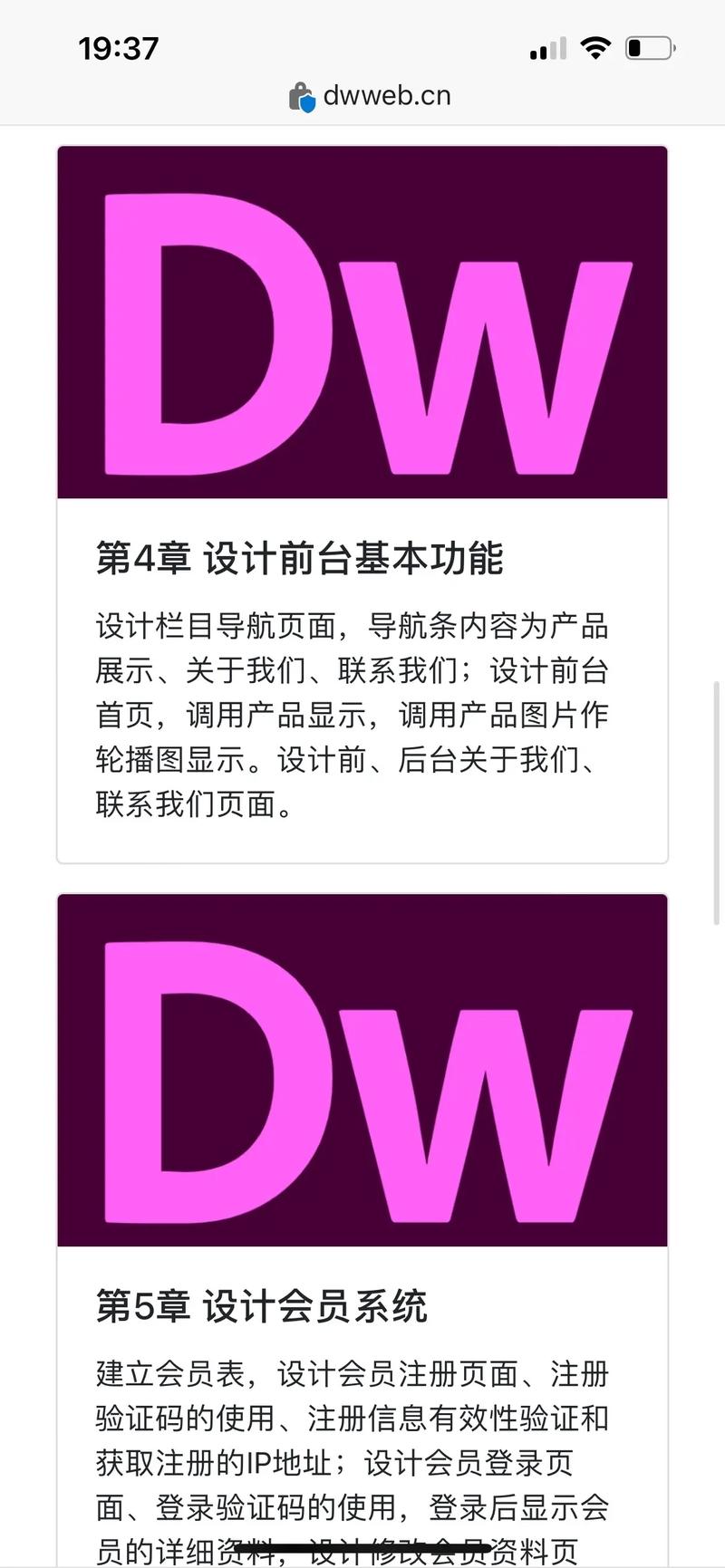
- 可编辑区域: 这些是页面中内容会变化的部分,例如文章标题、正文、图片等,在基于模板创建的页面中,你只能编辑这些区域。
- 锁定区域: 这些是网站中所有页面都保持一致的部分,例如网站的 Logo、导航栏、页脚版权信息等,这些区域在基于模板的页面中被“锁定”,无法直接编辑,从而保证了网站风格的统一。
使用模板的好处:
- 效率高: 无需为每个页面重复编写相同的头部、导航和底部代码。
- 风格统一: 确保整个网站的设计和布局保持一致。
- 维护方便: 当需要修改网站导航或页脚时,只需修改模板文件,所有基于该模板的页面都会自动更新。
在哪里可以找到 Dreamweaver 网页模板?
获取模板的途径主要有以下几种,各有优劣:
Adobe 官方资源库 (推荐)
这是最直接、最可靠的来源,Adobe 为 Dreamweaver 提供了官方的模板资源。
-
Dreamweaver 启动界面: 打开 Dreamweaver,在欢迎界面(主屏幕)通常会有“开始项目”或“更多...”等选项,里面会推荐一些模板。
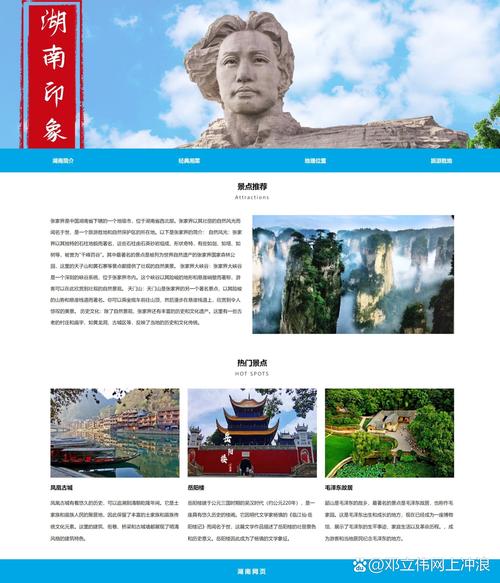 (图片来源网络,侵删)
 -
“新建文档”窗口:
- 在 Dreamweaver 中,点击
文件>新建。 - 在弹出的窗口中,选择“网站模板”。
- 在右侧的“网站模板”列表中,你会看到 Adobe 官方提供的一些分类,如“基本页”、“营销”、“作品集”等。
- 选择一个模板,可以在右侧预览,点击“创建”即可使用。
- 在 Dreamweaver 中,点击
-
Adobe Stock: Dreamweaver 内置了 Adobe Stock 的搜索功能,你可以在
文件>新建中选择“Stock”或“Stock 视频”,搜索“web template”等关键词,可以找到更多专业、精美的设计模板(部分可能需要付费)。
优点: 官方出品,与软件完美兼容,更新及时,质量有保障。 缺点: 选择相对有限,可能不够新颖。
第三方模板网站
这些网站提供了海量免费和付费的网页模板,通常使用现代前端框架(如 Bootstrap, Tailwind CSS)构建。
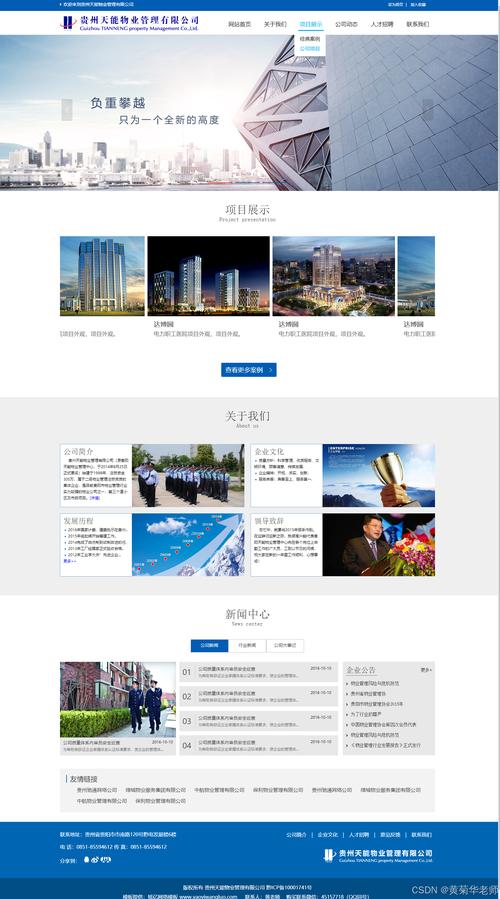
- 推荐网站:
- ThemeForest: (付费为主) 全球最大的模板市场之一,模板质量极高,功能丰富。
- BootstrapMade: (免费为主) 提供大量基于 Bootstrap 框架的免费响应式 HTML 模板,非常适合初学者。
- Templatemo: (免费为主) 同样提供大量免费模板,风格多样。
- HTML5 UP: (免费/CoffeeWare) 提供由著名设计师设计的、基于 HTML5/CSS3/JS 的现代模板,非常漂亮。
- 国内模板平台: 如模板王、站长素材等,也提供大量免费和付费的模板。
如何使用这些模板?
- 下载: 从这些网站下载模板,通常是一个
.zip压缩包。 - 解压: 解压后,你会看到
index.html、css/、js/、images/等文件夹。 - 导入 Dreamweaver:
- 打开 Dreamweaver。
- 点击
站点>新建站点,创建一个新站点,并将解压后的文件夹作为站点根目录。 - 在文件面板中双击
index.html文件,将其打开。 - 将其转换为 Dreamweaver 模板: 打开
文件>另存为模板,为模板命名(dwt_main),Dreamweaver 会自动将其保存到Templates文件夹中,并将后缀改为.dwt。 - 定义可编辑区域: 在模板文件中,选中你希望用户可以修改的部分(例如文章标题
<h1>),然后在顶部菜单栏点击插入>模板对象>可编辑区域...,为该区域命名,重复此操作,定义所有需要可编辑的区域。
优点: 选择极其丰富,设计风格紧跟潮流,通常响应式做得很好。 缺点: 需要手动将其转换为 Dreamweaver 模板,可能需要对 HTML/CSS 有一定了解。
从零开始创建自己的模板
这是最高级的方式,完全根据项目需求来设计。
- 创建基础 HTML 文件: 使用 Dreamweaver 的“新建”功能,创建一个基础的 HTML5 文件。
- 设计布局: 使用 HTML5 语义化标签(
<header>,<nav>,<main>,<footer>,<aside>等)和 CSS(可以使用 Dreamweaver 强大的 CSS 设计器)来构建你的页面布局。 - 保存为模板: 当页面布局设计好后,点击
文件>另存为模板。 - 定义可编辑区域: 这是最关键的一步,将光标放在需要动态变化的内容位置,
<main>标签内,插入>模板对象>可编辑区域,将页脚的版权信息等保持不变,不定义为可编辑区。
优点: 完全自定义,最适合特定项目需求。 缺点: 耗时最长,需要较高的设计和技术能力。
如何使用和管理 Dreamweaver 模板?
基于模板创建新页面
- 在 Dreamweaver 中,点击
文件>新建。 - 选择“网站模板”。
- 从左侧的站点列表中选择你的站点,从右侧的模板列表中选择你需要的模板。
- 点击“创建”,Dreamweaver 会生成一个基于模板的新 HTML 文件,并自动将文件保存在站点的根目录下。
编辑基于模板的页面
打开一个基于模板的页面,你会发现:
- 可编辑区域: 可以像编辑普通 HTML 一样进行修改。
- 锁定区域: 内容呈灰色显示,无法直接编辑,如果需要修改,你需要“分离”模板(见下文)。
更新模板并同步所有页面
这是模板最强大的功能!
- 打开你的 模板文件 (
.dwt文件)。 - 对锁定区域进行修改,例如更改导航栏的一个链接或修改页脚的版权年份。
- 保存模板,Dreamweaver 会弹出一个“更新模板文件”对话框。
- 勾选“更新页面”,然后选择“查看正在更新的文件”或直接点击“确定”。
- Dreamweaver 会自动扫描整个站点,并更新所有使用了该模板的页面。
分离模板
当你需要修改一个基于模板的页面中的锁定区域时(这个页面需要一个特殊的侧边栏,而其他页面不需要),你需要将其与模板“分离”。
- 打开需要修改的页面。
- 在顶部菜单栏,点击
修改>模板>从模板中分离。 - 确认后,该页面就变成了一个普通的、独立的 HTML 文件,所有区域都可以自由编辑。但请注意,此后它将不再响应模板的更新。
最佳实践和注意事项
- 始终使用站点: 在 Dreamweaver 中工作时,务必先创建站点,再将所有文件(模板、HTML、CSS、图片等)放入站点文件夹中,这是避免路径错误和链接失效的关键。
- 清晰地命名模板和区域: 为模板文件(如
homepage.dwt,article.dwt)和可编辑区域(如EditRegion_Title,EditRegion_Content)使用有意义的名称,方便日后管理。 - CSS 样式: 建议将 CSS 样式表(
.css文件)链接到模板文件中,这样所有基于模板的页面都会自动应用相同的样式。 - 响应式设计: 优先选择响应式模板,在创建自己的模板时,使用媒体查询 和灵活的布局(如 Flexbox, Grid)来确保网站在不同设备上都能良好显示。
- 模板嵌套: 对于复杂网站,可以使用嵌套模板,可以先创建一个包含整体布局的
main.dwt,然后基于它创建一个只包含文章列表区域的article_list.dwt,最后再基于article_list.dwt创建具体的文章页面。
| 获取方式 | 优点 | 缺点 | 适合人群 |
|---|---|---|---|
| Adobe 官方 | 兼容性好,质量有保障,使用简单 | 选择有限,可能不够新颖 | Dreamweaver 新手,快速启动项目 |
| 第三方网站 | 选择海量,设计现代,响应式好 | 需手动转换,可能需付费 | 追求设计感,有一定基础的开发者 |
| 自定义创建 | 完全符合需求,学习价值高 | 耗时,技术要求高 | 专业网页设计师,有特定复杂需求的项目 |
希望这份详细的指南能帮助您更好地使用 Dreamweaver 模板进行高效、专业的网页设计!


