第一步:准备工作(本地环境搭建)
你无法直接在电脑上运行 .php 文件,需要一个本地服务器环境来解析 PHP 代码,最简单、最常用的方法是集成环境包。
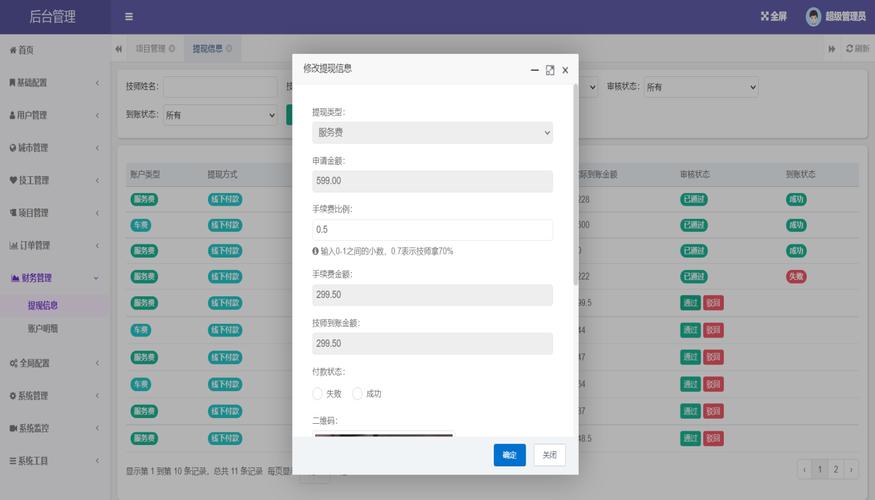
(图片来源网络,侵删)
推荐工具:XAMPP
XAMPP 是一个免费、开源的跨平台 Web 服务器解决方案,它集成了:
- Apache:Web 服务器,用于处理 HTTP 请求。
- MySQL:数据库服务器(虽然模板修改不一定需要,但很多 PHP 网站都依赖它)。
- PHP:服务器端脚本语言。
- Perl:另一种编程语言。
安装步骤:
- 下载:访问 XAMPP 官网,下载适合你操作系统的版本(Windows, macOS, Linux)。
- 安装:双击安装程序,按照向导提示进行安装,在 Windows 上,一路点击 "Next" 即可,建议安装路径不要包含中文或特殊字符(如
C:\xampp)。 - 启动:安装完成后,打开 XAMPP Control Panel。
- 启动服务:点击 "Apache" 和 "MySQL" 模块的 "Start" 按钮,确保这两个模块的状态是 "Running"(运行中)。
第二步:获取和放置 PHP 模板文件
现在你有了一个本地服务器,接下来需要获取你想要修改的 PHP 模板。
获取模板
- 购买/下载:如果你是从 Themeforest、TemplateMonster 等网站购买的模板,下载后会得到一个压缩包(通常是
.zip)。 - 免费模板:可以从 GitHub、Bootstrap 官方模板库或开源模板网站下载。
解压并放置文件
将下载的模板压缩包解压,你会看到一个包含各种文件夹和文件的目录结构。
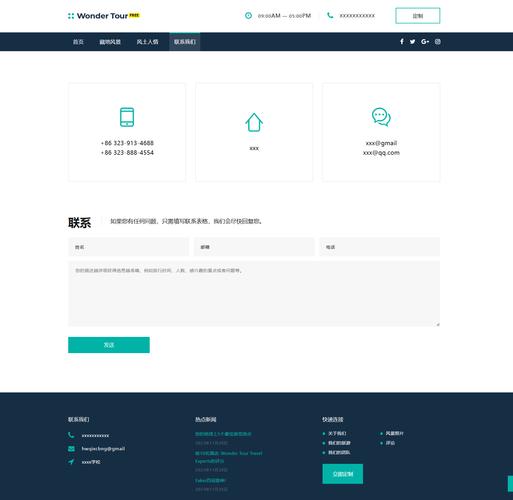
(图片来源网络,侵删)
-
关键目录:
assets/或css/,js/,images/:存放样式表、JavaScript 脚本和图片。inc/或includes/:存放可重用的组件文件,如页头 (header.php)、页脚 (footer.php)、侧边栏 (sidebar.php)。lib/:存放第三方库。- 根目录下会有
index.php,about.php,contact.php等页面文件。
-
放置到本地服务器:
- 找到 XAMPP 的安装目录。
- 进入
htdocs文件夹。这是 XAMPP 的网站根目录,所有放在这里的文件都可以通过浏览器访问。 - 将你解压后的模板文件夹整个复制到
htdocs目录中,为了方便,你可以重命名这个文件夹,my_website。
文件结构示例:
C:/xampp/htdocs/
└── my_website/              <-- 你的网站项目
    ├── index.php
    ├── about.php
    ├── assets/
    │   ├── css/
    │   │   └── style.css
    │   ├── js/
    │   │   └── main.js
    │   └── images/
    │       └── logo.png
    ├── inc/
    │   ├── header.php
    │   └── footer.php
    └── ...
第三步:本地访问和预览
你可以在浏览器中查看你的模板了。
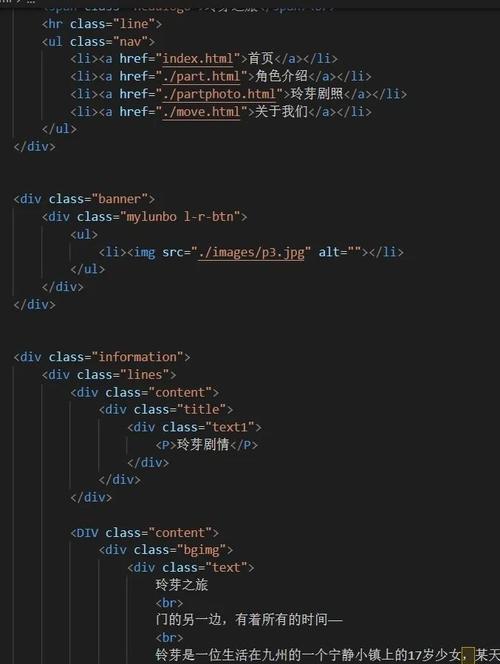
(图片来源网络,侵删)
- 打开你的浏览器(如 Chrome, Firefox)。
- 在地址栏输入以下地址:
http://localhost/my_website/http://localhost是你本地服务器的地址。/my_website/是你刚才复制到htdocs里的文件夹名。
如果一切正常,你应该能看到模板的首页。
第四步:修改 PHP 模板(核心步骤)
这是最关键的一步,修改模板主要涉及两种文件:PHP 文件和CSS/JS 文件。
修改 PHP 文件(内容和结构)
PHP 文件通常是 HTML 和 PHP 代码的混合体,PHP 代码用于动态加载数据(比如从数据库读取),而 HTML 负责页面结构。
常用文件说明:
index.php:首页,通常会包含<?php include 'inc/header.php'; ?>和<?php include 'inc/footer.php'; ?>这样的代码。inc/header.php:页头,通常包含网站的<head>部分(标题、CSS链接)、Logo、主导航菜单等。inc/footer.php:页脚,通常包含版权信息、底部链接、JavaScript 引入等。
如何修改:
- 使用代码编辑器:强烈推荐使用专业的代码编辑器,如 Visual Studio Code (免费)、Sublime Text 或 PhpStorm,它们有语法高亮,能让你更容易地找到代码。
- 直接编辑:用编辑器打开你想要修改的 PHP 文件,然后像编辑 HTML 文件一样修改内容。
示例:修改网站标题
- 用 VS Code 打开
C:/xampp/htdocs/my_website/inc/header.php。 - 找到
<title>标签,<title>My Awesome Website</title>。 - 将其修改为
<title>我的新网站</title>。 - 保存文件。
- 刷新浏览器,你会发现页面标题已经改变了。
修改 CSS 文件(样式和外观)
CSS 文件决定了网站的“颜值”,比如颜色、字体、布局、间距等。
- 找到 CSS 文件:通常在
assets/css/目录下,文件名可能是style.css或main.css。 - 如何修改:
- 直接编辑:用代码编辑器打开 CSS 文件,修改样式规则,修改背景色:
body { background-color: #f0f0f0; /* 从白色改为浅灰色 */ font-family: Arial, sans-serif; } - 使用浏览器开发者工具(强烈推荐):
- 在浏览器中打开你的网站。
- 在页面上右键点击,选择“检查”(Inspect)。
- 这会打开开发者工具,并高亮显示你点击的元素。
- 在 "Styles" 或 "元素" 面板中,你可以实时修改 CSS 属性并立即看到效果,找到你想要的样式后,再回到 CSS 文件中进行永久修改,这能极大提高效率。
- 直接编辑:用代码编辑器打开 CSS 文件,修改样式规则,修改背景色:
修改 JavaScript 文件(交互和功能)
JS 文件负责网站的交互功能,如轮播图、下拉菜单、表单验证等。
- 找到 JS 文件:通常在
assets/js/目录下。 - 如何修改:用代码编辑器打开 JS 文件,根据你的需求修改或添加功能,修改 JS 后同样需要刷新浏览器才能看到效果(有时需要按
Ctrl + F5强制刷新)。
第五步:上传到线上服务器(部署)
当你在本地完成所有修改并满意后,就可以将网站上传到真实的网络服务器(虚拟主机)上,让其他人也能访问。
常用方法:FTP (File Transfer Protocol)
你需要一个 FTP 客户端软件,推荐使用 FileZilla(免费、跨平台)。
步骤:
- 获取 FTP 信息:从你的虚拟主机提供商那里获取以下信息:
- 主机地址:通常是
ftp.yourdomain.com或服务器的 IP 地址。 - 用户名:你的 FTP 账号。
- 密码:你的 FTP 密码。
- 端口:一般是 21 (FTP) 或 22 (SFTP,更安全)。
- 主机地址:通常是
- 连接服务器:
- 打开 FileZilla。
- 在顶部的快速连接栏中输入主机、用户名、密码和端口。
- 点击“快速连接”。
- 上传文件:
- 连接成功后,FileZilla 会分为两个窗口:
- 左侧:你的本地电脑文件,导航到
C:/xampp/htdocs/my_website/。 - 右侧:远程服务器文件,导航到你的网站根目录(通常是
public_html,www或htdocs)。
- 左侧:你的本地电脑文件,导航到
- 将左侧的
my_website文件夹整个拖拽到右侧的远程服务器目录中。 - 等待文件上传完成。
- 连接成功后,FileZilla 会分为两个窗口:
重要提示:
- 备份:在覆盖线上文件之前,务必备份你服务器上的旧文件!
- 数据库:如果你的模板使用了数据库(比如存储文章、用户信息),上传文件只是第一步,你还需要将本地数据库导出(
.sql文件),然后导入到线上服务器,并修改配置文件(如wp-config.phpfor WordPress)中的数据库连接信息。
总结与最佳实践
- 环境先行:先搭建好本地服务器(XAMPP)。
- 结构清晰:理解模板的文件结构,特别是
header.php和footer.php的作用。 - 善用工具:使用 VS Code 编辑代码,使用浏览器开发者工具调试 CSS。
- 修改顺序:先改结构和内容(PHP),再改样式(CSS),最后改交互(JS)。
- 勤于测试:每次修改后都要刷新浏览器,确保效果符合预期。
- 备份!备份!备份! 无论是本地修改还是上传线上,养成备份的好习惯可以避免灾难性后果。
遵循以上步骤,你就可以顺利地在本地修改任何 PHP 网页模板了,祝你修改愉快!


