第一部分:准备工作与规划
在打开 Dreamweaver 之前,做好规划是成功的关键。
(图片来源网络,侵删)
-
确定网站结构:
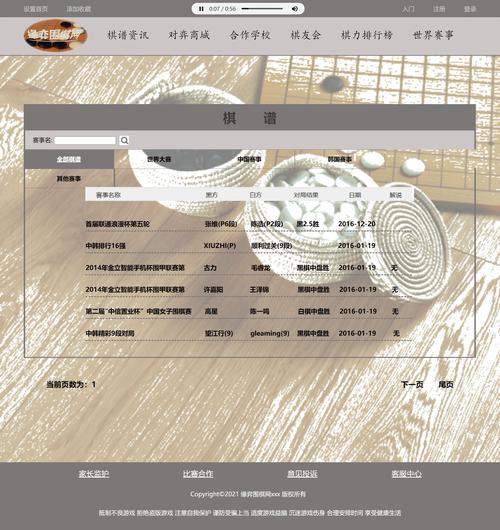
- 画出网站的草图,明确首页、关于我们、产品列表、联系方式等主要页面。
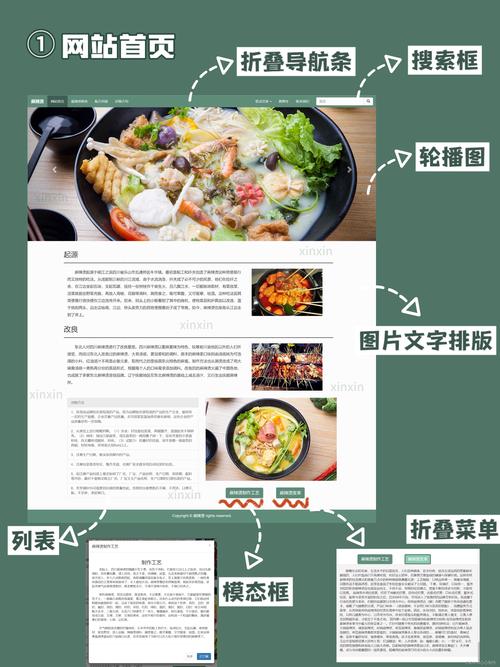
- 思考哪些元素在所有页面(或大部分页面)上是固定不变的(Logo、主导航栏、页脚版权信息)。
- 思考哪些元素在各个页面上是需要独立修改的(页面标题、正文内容、图片)。
-
准备素材:
- Logo: 准备好网站的 Logo 图片(如
logo.png)。 - 导航菜单: 确定好导航栏的链接文字(如“首页”、“服务”、“博客”)。
- 图片: 准备好用于网站背景、内容区等的图片。
- 准备好各页面的文本内容。
- Logo: 准备好网站的 Logo 图片(如
-
创建本地站点:
- 在你的电脑上创建一个文件夹作为网站的根目录,
D:\MyWebsite。 - 在这个根目录下,创建几个子文件夹来管理不同类型的文件,这是一个良好的习惯:
images: 存放所有图片。css: 存放样式表文件。templates: 存放模板文件(这是 Dreamweaver 的标准做法)。
- 在 Dreamweaver 中定义站点:
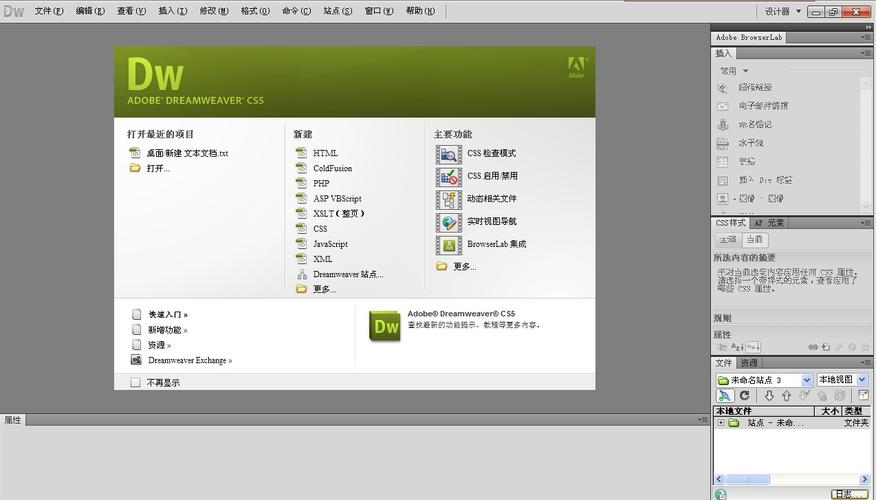
- 打开 Dreamweaver,点击顶部菜单
站点->新建站点。 - 在弹出的窗口中,填写你的站点名称(如
MyWebsite)。 - 在“站点”选项卡中,点击文件夹图标,选择你刚刚创建的本地根目录
D:\MyWebsite。 - 确保“服务器”选项卡为空(因为我们现在只做本地开发)。
- 点击“保存”,你的本地站点就设置好了。
- 打开 Dreamweaver,点击顶部菜单
- 在你的电脑上创建一个文件夹作为网站的根目录,
第二部分:创建网页模板
我们开始动手制作模板。
(图片来源网络,侵删)
-
新建模板文件:
- 在 Dreamweaver 中,点击
文件->新建。 - 在弹出的窗口中,选择
模板页分类,然后选择HTML 模板。 - 点击“创建”,Dreamweaver 会自动在
templates文件夹下创建一个名为untitled.dwt.html的文件,请立即将其重命名,main_template.dwt.html。(.dwt是 Dreamweaver 模板文件的扩展名)
- 在 Dreamweaver 中,点击
-
构建页面布局(固定区域): 现在的
main_template.dwt.html就像一个“母版”,我们来构建它的骨架,这些区域将是所有子页面的共享部分。-
插入 Logo 和主导航栏:
- 在设计视图中,输入你的网站名称或插入 Logo 图片(
插入->图像-> 选择images/logo.png)。 - 在 Logo 下方,创建主导航菜单,你可以使用“插入”面板中的“布局”类别下的“表格”或“Div 标签”来布局,对于现代网页,推荐使用 Div + CSS。
- 输入导航链接文字,如“首页 | 关于我们 | 联系我们”,稍后我们再为它们添加链接。
- 在设计视图中,输入你的网站名称或插入 Logo 图片(
-
占位符区域:
 (图片来源网络,侵删)
- 这是最关键的一步,在页面的主体内容区域,点击鼠标,确定光标位置。
- 点击顶部菜单
插入->模板对象->可编辑区域。 - 在弹出的对话框中,给这个区域起一个有意义的名字,
EditRegion_MainContent,然后点击“确定”。 - Dreamweaver 会在该位置插入一个带有标签
<div EditRegion_MainContent>的可编辑区域,你可以在这里写上一些提示文字,如“【此处替换为页面主要内容】”。
-
插入页脚:
- 在页面底部,创建一个页脚区域。
- 输入版权信息,如
© 2025 My Company. All rights reserved.。 - 这个区域通常是固定的,所以不需要定义为可编辑区。
-
-
应用 CSS 样式:
- 一个美观的模板离不开 CSS。
- 创建 CSS 文件: 在
css文件夹中新建一个 CSS 文件,style.css。 - 链接 CSS 文件: 在
main_template.dwt.html的代码视图中,找到<head>标签内,添加以下代码来链接你的样式表:<link href="css/style.css" rel="stylesheet" type="text/css">
- 编写样式: 在
style.css文件中,为模板中的各个元素(如#header,#nav,#mainContent,#footer)编写 CSS 样式,控制它们的颜色、字体、间距、布局等,你可以在 Dreamweaver 的“CSS 设计器”面板中可视化地编辑样式。
-
设置链接:
- 选中导航栏中的“首页”文字,在“属性”面板中,为其链接到
index.html(这是我们即将创建的首页)。 - 同样,为“关于我们”链接到
about.html,“联系我们”链接到contact.html。
- 选中导航栏中的“首页”文字,在“属性”面板中,为其链接到
完成后的模板预览:
你的 main_template.dwt.html 文件现在看起来应该像这样:一个包含 Logo、导航栏、一个可编辑的内容区域和固定页脚的完整页面,但关键在于,只有 EditRegion_MainContent 这个区域是可以在子页面中修改的。
第三部分:基于模板创建新页面
模板创建好了,现在我们用它来生成实际的网页。
-
创建首页:
- 在 Dreamweaver 中,点击
文件->新建。 - 选择
站点中的页分类。 - 在“模板”列表中,你会看到刚刚创建的
main_template。 - 确保在“页面类型”中选择
HTML。 - 点击“创建”。
- Dreamweaver 会弹出一个警告,告诉你该文件基于模板,并且不能直接修改锁定区域,点击“确定”。
- 保存这个新文件,将其命名为
index.html并放在网站根目录下。
- 在 Dreamweaver 中,点击
-
编辑可编辑区域:
- 在
index.html中,你会看到页面的布局和模板完全一样。 - 只有
EditRegion_MainContent区域是可编辑的,点击这个区域,你就可以输入首页的欢迎文字、图片等内容了。 - 保存并预览(按
F12),你就能看到一个独立的首页。
- 在
-
创建其他页面:
- 重复上述步骤,创建
about.html和contact.html。 - 在
about.html中,编辑“关于我们”的内容。 - 在
contact.html中,编辑“联系方式”的内容。 - 重要提示: 如果你需要修改所有页面共有的部分(比如修改了 Logo 或导航栏的某个链接),你不需要手动修改每一个子页面,你只需要打开
main_template.dwt.html进行修改,Dreamweaver 会提示你是否更新所有使用了该模板的页面。
- 重复上述步骤,创建
第四部分:高级技巧与管理
-
模板的可选区域:
- 有时,你可能希望某个区域在某些页面显示,而在另一些页面隐藏,一个“返回首页”的按钮,可能只在子页面中出现,在首页不显示。
- 在
main_template.dwt.html中,选中你想要设置为可选的区域(比如一个包含“返回首页”按钮的<div>)。 - 点击
插入->模板对象->可选区域。 - 给这个区域命名,
Show_Back_Home。 - 保存模板后,在基于模板创建的页面中,你可以通过
修改->模板属性来控制这个区域是否显示。
-
模板的重复区域:
- 当你需要创建可重复的元素时(如产品列表、新闻列表),这个功能非常有用。
- 在模板中,选中一个列表项(例如一个产品条目的
<div>)。 - 点击
插入->模板对象->重复区域。 - 保存模板后,在子页面中,你可以通过右键点击重复区域,选择“模板对象” ->
添加重复项或删除重复项来动态增减列表项。
-
更新站点:
- 每当你修改了
main_template.dwt.html并保存后,Dreamweaver 的“文件”面板中,所有基于该模板的页面旁边都会出现一个黄色的更新提示。 - 右键点击模板文件,选择
更新页面...,可以一次性更新整个站点。
- 每当你修改了
第五部分:导出与发布
-
检查链接:
- 在发布前,务必检查所有链接(内部链接和外部链接)是否有效,使用
站点->检查页面->检查整个本地站点链接功能。
- 在发布前,务必检查所有链接(内部链接和外部链接)是否有效,使用
-
上传到服务器:
- 在 Dreamweaver 中,切换到“文件”面板。
- 点击“管理站点”,选中你的站点,进入“服务器”选项卡。
- 点击 号,添加你的远程服务器信息(FTP、SFTP 等)。
- 设置好后,在“文件”面板中,你可以直接将本地文件拖拽到远程服务器上进行上传。
总结与注意事项
- 模板的本质: Dreamweaver 模板通过锁定区域和可编辑区域,实现了“一次修改,全局更新”的效果,极大地提高了网站维护的效率。
- 工作流: 先创建模板 -> 再基于模板生成子页面 -> 最后修改模板并更新。
- 现代替代方案: 虽然 Dreamweaver 仍然是强大的工具,但现代前端开发更多会使用 Vue.js, React, Angular 等框架,或者像 WordPress 这样的 CMS 系统,它们通过组件化或主题系统实现了更灵活和强大的模板功能,但对于学习静态网页制作和快速搭建小型展示网站,Dreamweaver 模板功能依然非常实用。
希望这份详细的指南能帮助你成功使用 Dreamweaver 制作出自己的第一个网页模板!


