实例概述:个人作品集网站
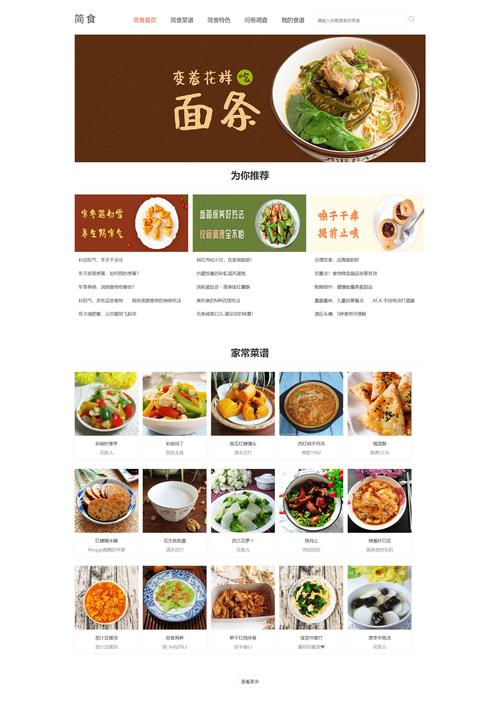
我们将创建一个简洁、现代的单页网站,包含以下部分:
(图片来源网络,侵删)
- 导航栏:固定在页面顶部,点击可跳转到对应区域。
- 主横幅:一个全屏的欢迎区域,包含标题和简短介绍。
- 关于我:一段个人介绍文字和一张照片。
- 我的作品:一个作品展示区,使用卡片布局。
- 联系方式:一个包含联系表单和社交媒体图标的区域。
- 页脚:版权信息。
我们将使用 Bootstrap 框架来快速实现响应式布局和美观的组件,这是现代网页开发的标准做法。
准备工作
- 安装 Dreamweaver:确保您已安装 Adobe Dreamweaver(推荐 CC 2025 或更高版本)。
- 准备素材:
- 一张您自己的照片(
profile.jpg)。 - 准备 2-3 个您的作品图片(
work1.jpg,work2.jpg,work3.jpg)。 - 一个您喜欢的图标字体文件,Font Awesome,我们通过 CDN 引入,无需下载。
- 一张您自己的照片(
- 创建项目文件夹:
- 在您的电脑上创建一个新文件夹,
my-portfolio。 - 将您的照片和作品图片放入这个文件夹中。
- 打开 Dreamweaver,选择
站点 > 新建站点,将站点名称设为My Portfolio,并将本地站点文件夹指向您刚刚创建的my-portfolio文件夹。这一步非常重要,它能让 Dreamweaver 正确管理您的链接和文件。
- 在您的电脑上创建一个新文件夹,
第一步:创建基础 HTML 结构并引入 Bootstrap
- 在 Dreamweaver 中,
文件 > 新建,选择HTML,然后创建一个空白 HTML5 文档。 - 将文档保存为
index.html在您的my-portfolio文件夹中。 - 在
<head>标签内,引入 Bootstrap 的 CSS 和 JavaScript 文件,最简单的方式是使用 CDN (Content Delivery Network),将以下代码粘贴到<head>标签内:
<!DOCTYPE html>
<html lang="zh-CN">
<head>
    <meta charset="UTF-8">
    <meta name="viewport" content="width=device-width, initial-scale=1.0">我的个人作品集</title>
    <!-- 引入 Bootstrap CSS -->
    <link href="https://cdn.jsdelivr.net/npm/bootstrap@5.3.2/dist/css/bootstrap.min.css" rel="stylesheet">
    <!-- 引入 Font Awesome 图标库 -->
    <link rel="stylesheet" href="https://cdnjs.cloudflare.com/ajax/libs/font-awesome/6.4.2/css/all.min.css">
    <style>
        /* 在这里添加我们自己的自定义样式 */
        body {
            font-family: 'Segoe UI', Tahoma, Geneva, Verdana, sans-serif;
        }
        .navbar {
            background-color: #343a40; /* 深色导航栏 */
        }
        .navbar-brand, .nav-link {
            color: #ffffff !important;
        }
        .navbar-brand:hover, .nav-link:hover {
            color: #adb5bd !important;
        }
        .hero-section {
            background: linear-gradient(rgba(0, 0, 0, 0.5), rgba(0, 0, 0, 0.5)), url('https://source.unsplash.com/random/1600x900/?nature,water') no-repeat center center/cover;
            color: white;
            height: 100vh;
            display: flex;
            align-items: center;
            justify-content: center;
            text-align: center;
        }
        .section {
            padding: 80px 0;
        }
        .about-img {
            max-width: 300px;
            border-radius: 10px;
            box-shadow: 0 4px 8px rgba(0,0,0,0.1);
        }
        .work-card {
            transition: transform 0.3s ease;
            margin-bottom: 30px;
        }
        .work-card:hover {
            transform: translateY(-10px);
        }
        .contact-form {
            background-color: #f8f9fa;
            padding: 30px;
            border-radius: 10px;
        }
        footer {
            background-color: #343a40;
            color: white;
            text-align: center;
            padding: 20px 0;
        }
    </style>
</head>
<body>
    <!-- 整个网站的内容将在这里构建 -->
</body>
</html>
说明:
- 我们设置了
viewportmeta 标签,这是实现响应式设计的关键。 - 通过 CDN 引入了 Bootstrap 5,它提供了强大的网格系统、组件和工具类。
- 在
<style>标签中,我们添加了一些自定义 CSS,用于美化页面,如导航栏颜色、主横幅背景等。
第二步:构建导航栏
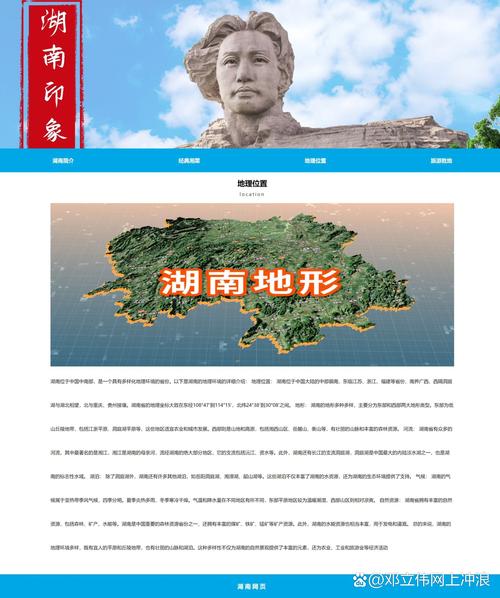
在 <body> 标签的开头,添加以下 Bootstrap 导航栏代码:
<!-- 导航栏 -->
<nav class="navbar navbar-expand-lg navbar-dark fixed-top">
    <div class="container">
        <a class="navbar-brand" href="#">我的作品集</a>
        <button class="navbar-toggler" type="button" data-bs-toggle="collapse" data-bs-target="#navbarNav">
            <span class="navbar-toggler-icon"></span>
        </button>
        <div class="collapse navbar-collapse" id="navbarNav">
            <ul class="navbar-nav ms-auto">
                <li class="nav-item">
                    <a class="nav-link" href="#home">首页</a>
                </li>
                <li class="nav-item">
                    <a class="nav-link" href="#about">关于我</a>
                </li>
                <li class="nav-item">
                    <a class="nav-link" href="#works">我的作品</a>
                </li>
                <li class="nav-item">
                    <a class="nav-link" href="#contact">联系我</a>
                </li>
            </ul>
        </div>
    </div>
</nav>
说明:
(图片来源网络,侵删)
navbar fixed-top让导航栏固定在页面顶部。navbar-expand-lg表示在较大屏幕上显示所有链接,小屏幕上显示汉堡菜单。href="#home"等是页面内的锚点链接,点击后会跳转到页面中对应id的位置。
第三步:创建主横幅
在导航栏代码之后,添加主横幅部分:
<!-- 主横幅 -->
<section id="home" class="hero-section">
    <div class="container">
        <h1 class="display-4 fw-bold">你好,我是张三</h1>
        <p class="lead">一名充满激情的前端开发 & UI/UX 设计师</p>
        <a href="#about" class="btn btn-primary btn-lg">了解更多</a>
    </div>
</section>
说明:
section是一个语义化的 HTML5 标签。id="home"对应了导航栏的链接。display-4,lead,btn,btn-lg都是 Bootstrap 提供的工具类,可以快速设置样式。
第四步:创建“关于我”部分
在主横幅代码之后,添加:
<!-- 关于我 -->
<section id="about" class="section">
    <div class="container">
        <h2 class="text-center mb-5">关于我</h2>
        <div class="row align-items-center">
            <div class="col-lg-6">
                <img src="profile.jpg" alt="我的照片" class="img-fluid about-img">
            </div>
            <div class="col-lg-6">
                <p class="lead">
                    你好!我是一名热爱创造和解决问题的人,拥有5年的网页设计和开发经验,我专注于创建美观、直观且用户友好的数字体验。
                </p>
                <p>
                    我精通 HTML, CSS, JavaScript 和各种前端框架,我相信好的设计不仅仅是看起来漂亮,更要能完美地服务于用户。
                </p>
                <p>
                    在我的空闲时间,我喜欢摄影、徒步旅行和探索新的技术。
                </p>
            </div>
        </div>
    </div>
</section>
说明:
(图片来源网络,侵删)
row和col-lg-6是 Bootstrap 的网格系统。row是一行,col-lg-6表示在大型屏幕上占一半宽度,实现了左右布局。img-fluid让图片响应式地适应其容器宽度。align-items-center让图片和文字在垂直方向上居中对齐。
第五步:创建“我的作品”部分
在“关于我”部分之后,添加:
<!-- 我的作品 -->
<section id="works" class="section bg-light">
    <div class="container">
        <h2 class="text-center mb-5">我的作品</h2>
        <div class="row">
            <div class="col-md-4">
                <div class="card work-card">
                    <img src="work1.jpg" class="card-img-top" alt="项目1">
                    <div class="card-body">
                        <h5 class="card-title">项目一:电商网站重设计</h5>
                        <p class="card-text">为一家时尚品牌重新设计了其电商平台,提升了30%的用户转化率。</p>
                        <a href="#" class="btn btn-outline-primary">查看详情</a>
                    </div>
                </div>
            </div>
            <div class="col-md-4">
                <div class="card work-card">
                    <img src="work2.jpg" class="card-img-top" alt="项目2">
                    <div class="card-body">
                        <h5 class="card-title">项目二:移动应用 UI 设计</h5>
                        <p class="card-text">设计了一款健康管理应用的完整用户界面和交互流程。</p>
                        <a href="#" class="btn btn-outline-primary">查看详情</a>
                    </div>
                </div>
            </div>
            <div class="col-md-4">
                <div class="card work-card">
                    <img src="work3.jpg" class="card-img-top" alt="项目3">
                    <div class="card-body">
                        <h5 class="card-title">项目三:企业官网开发</h5>
                        <p class="card-text">使用现代前端技术栈开发了一个响应式的企业官网。</p>
                        <a href="#" class="btn btn-outline-primary">查看详情</a>
                    </div>
                </div>
            </div>
        </div>
    </div>
</section>
说明:
bg-light为这个区域添加了浅色背景,与“关于我”区域形成对比。card组件是 Bootstrap 中非常实用的卡片布局组件。col-md-4表示在中等屏幕上每行显示三个作品卡片。
第六步:创建“联系方式”部分
在“我的作品”部分之后,添加:
<!-- 联系方式 -->
<section id="contact" class="section">
    <div class="container">
        <h2 class="text-center mb-5">联系我</h2>
        <div class="row">
            <div class="col-lg-8 mx-auto">
                <form class="contact-form" action="#" method="post">
                    <div class="mb-3">
                        <label for="name" class="form-label">姓名</label>
                        <input type="text" class="form-control" id="name" required>
                    </div>
                    <div class="mb-3">
                        <label for="email" class="form-label">邮箱</label>
                        <input type="email" class="form-control" id="email" required>
                    </div>
                    <div class="mb-3">
                        <label for="message" class="form-label">留言</label>
                        <textarea class="form-control" id="message" rows="5" required></textarea>
                    </div>
                    <div class="text-center">
                        <button type="submit" class="btn btn-primary">发送消息</button>
                    </div>
                </form>
                <div class="text-center mt-4">
                    <p>或者通过以下方式联系我:</p>
                    <a href="#" class="fs-4 me-3"><i class="fab fa-github"></i></a>
                    <a href="#" class="fs-4 me-3"><i class="fab fa-linkedin"></i></a>
                    <a href="#" class="fs-4"><i class="fab fa-twitter"></i></a>
                </div>
            </div>
        </div>
    </div>
</section>
说明:
form,form-label,form-control,mb-3(margin-bottom) 都是 Bootstrap 的表单样式类。- 使用 Font Awesome 图标来展示社交媒体链接。
第七步:创建页脚
在“联系方式”部分之后,</body> 标签之前,添加:
<!-- 页脚 -->
<footer>
<div class="container">
<p>© 2025 我的作品集. 保留所有权利.</p>
</div>
</footer>
最后一步:添加 JavaScript 和平滑滚动
为了实现导航栏的平滑滚动效果,我们需要在 </body> 标签之前添加 Bootstrap 的 JavaScript 文件,并编写一小段自定义脚本。
在 </body> 标签前添加:
<!-- 引入 Bootstrap JS -->
<script src="https://cdn.jsdelivr.net/npm/bootstrap@5.3.2/dist/js/bootstrap.bundle.min.js"></script>
<!-- 自定义脚本 -->
<script>
    document.querySelectorAll('a[href^="#"]').forEach(anchor => {
        anchor.addEventListener('click', function (e) {
            e.preventDefault();
            const target = document.querySelector(this.getAttribute('href'));
            if (target) {
                target.scrollIntoView({
                    behavior: 'smooth',
                    block: 'start'
                });
            }
        });
    });
</script>
说明:
- 这段 JavaScript 会查找所有
href以 开头的链接(即我们的导航链接)。 - 当点击时,它会阻止默认的跳转行为,然后使用
scrollIntoView方法,以smooth(平滑)的方式滚动到目标元素。
最终效果与预览
您的 index.html 文件已经完成,在 Dreamweaver 中,您可以:
- 实时视图:点击 Dreamweaver 右上角的 实时视图 按钮,您可以立即看到网页的最终效果,并且可以与页面进行交互(点击导航、填写表单等)。
- 多屏幕预览:在实时视图中,点击工具栏上的 多屏幕预览 图标,可以同时查看网页在桌面、平板和手机上的显示效果,方便您进行响应式设计的调试。
- 代码视图:切换到 代码视图,您可以检查 Dreamweaver 为您生成的 HTML 和 CSS 代码,并进行手动微调。
恭喜您!您已经使用 Dreamweaver 成功创建了一个功能完整、设计现代且响应式的个人作品集网站实例,这个实例涵盖了网页设计的核心要素,是学习 Dreamweaver 的绝佳起点。


