你通常不能直接“下载”一个可以立即在任何WiFi上使用的“登录页面模板”,这是因为WiFi的登录页面(也称为“强制门户”或 Captive Portal)是由路由器或认证系统动态生成的,而不是一个静态的HTML文件。
(图片来源网络,侵删)
你可以通过两种主要方式来实现和自定义这个页面:
- 使用路由器内置功能(最简单):很多家用或商用路由器已经内置了自定义登录页面的功能,你只需在后台设置即可。
- 使用开源的认证系统(最灵活):使用像 pfSense、OpenWrt 或 CaptivePortal 这样的开源软件,它们提供了极高的自由度来设计和部署你的登录页面。
下面我将为你详细拆解这两种方法,并提供一个你可以直接使用的HTML/CSS/JS模板代码。
使用路由器内置功能(以主流路由器为例)
这是最简单快捷的方法,适合大多数家庭、小型办公室或店铺。
适用场景:
- TP-Link, Tenda, ASUS, Huawei, H3C 等大多数家用/商用路由器。
- 酒店咖啡厅等使用的商业级AC+AP方案。
基本步骤:
-
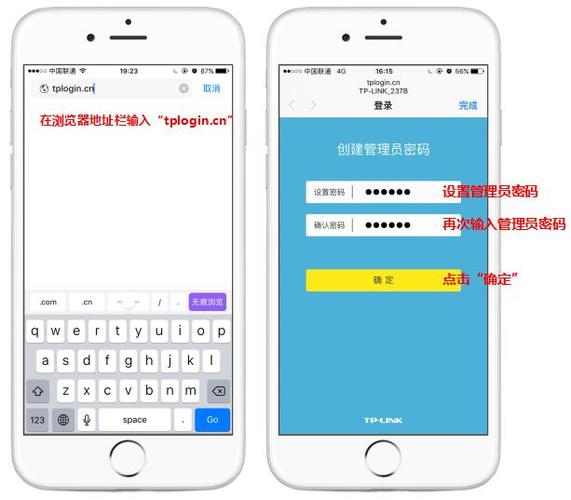
登录路由器管理后台:
 (图片来源网络,侵删)
- 在连接了该WiFi的设备上,打开浏览器。
- 在地址栏输入路由器的管理地址(通常是
168.1.1,168.0.1或tplinklogin.cn等)。 - 输入管理员用户名和密码。
-
找到“强制门户”或“认证”设置:
- 这个功能在不同品牌路由器中的名称可能不同,常见的有:
- Portal 认证
- Captive Portal
- 用户接入管理
- WiFi认证
- 访客网络
- 通常在“无线设置”、“高级设置”或“安全设置”菜单下可以找到。
- 这个功能在不同品牌路由器中的名称可能不同,常见的有:
-
启用并自定义页面:
- 启用功能:勾选“启用Portal认证”或类似选项。
- 上传Logo:通常可以上传你自己的Logo图片。
- 设置背景图:部分路由器支持设置全屏背景图。
- 修改欢迎语/提示文字:可以修改页面上的标题、说明文字等。
- 设置认证方式:选择是“短信认证”、“微信认证”还是简单的“密码认证”。
- 保存并应用:设置完成后,路由器会自动生成登录页面,当新用户连接WiFi时,手机或电脑会自动弹出这个页面。
优点:无需编程,操作简单。 缺点:自定义程度有限,通常只能修改Logo、文字和背景,无法完全改变页面布局和样式。
使用开源认证系统(以 pfSense + CaptivePortal 为例)
这是最灵活、功能最强大的方法,适合有技术能力、需要高度自定义和复杂功能(如用户管理、时长统计、付费套餐)的场景。
(图片来源网络,侵删)
适用场景:
- 企业网络、学校、大型商场、需要会员系统的咖啡馆。
- 网络管理员或有一定Linux基础的技术爱好者。
基本流程:
-
准备硬件和软件:
- 一台闲置的电脑或低功耗工控机。
- 安装 pfSense(一个基于FreeBSD的强大防火墙/路由器操作系统)。
- pfSense系统中有一个内置的 Captive Portal 模块。
-
启用Captive Portal:
- 在pfSense的Web管理界面中,进入
Services->Captive Portal。 - 创建一个新的Portal实例,设置好接口(内网口)、认证方式(如:No Authentication, RADIUS, HTTPS),并启用它。
- 在pfSense的Web管理界面中,进入
-
自定义HTML模板(核心步骤):
- pfSense的Captive Portal允许你完全自定义登录页面的HTML源码。
- 在
Services->Captive Portal->Layout页面,你会看到两个文本框:- Portal Page HTML (Before Authentication):这是用户认证前看到的页面主体。
- Portal Page Footer HTML:页面底部的HTML,通常用于放版权信息等。
- 你把你设计好的HTML代码粘贴到
Portal Page HTML文本框中。
-
部署你的模板:
- 你可以预先在本地电脑上设计好HTML页面,然后复制粘贴进去。
- 也可以通过FTP等方式将文件上传到pfSense,再引用。
优点:完全掌控页面外观和功能,可扩展性强。 缺点:技术门槛高,需要一定的网络和HTML知识。
第三部分:WiFi网页登录页面模板代码(可直接使用)
这是一个现代、简洁的登录页面模板,你可以直接复制,并根据你的需求进行修改(替换Logo、文字、背景图等),它包含了基本的HTML结构、CSS样式和JavaScript逻辑。
如何使用这个模板?
- 将下面的所有代码复制到一个文本编辑器中(如 VS Code, Sublime Text, 或记事本)。
- 保存为
login.html文件。 - 如果你使用方法一(路由器内置功能):找到“自定义HTML”或类似选项,将此代码粘贴进去。
- 如果你使用方法二(pfSense):将代码粘贴到 pfSense 的
Portal Page HTML框中。 - 修改关键信息:将
YOUR_LOGO_URL,YOUR_WIFI_SSID,YOUR_PASSWORD等占位符替换成你自己的信息。
<!DOCTYPE html>
<html lang="zh-CN">
<head>
    <meta charset="UTF-8">
    <meta name="viewport" content="width=device-width, initial-scale=1.0">WiFi 登录 - 欢迎光临</title>
    <style>
        /* --- 全局样式 --- */
        * {
            margin: 0;
            padding: 0;
            box-sizing: border-box;
            font-family: -apple-system, BlinkMacSystemFont, "Segoe UI", Roboto, "Helvetica Neue", Arial, sans-serif;
        }
        body {
            /* 你可以替换成自己的背景图,或者使用纯色 */
            background: linear-gradient(135deg, #667eea 0%, #764ba2 100%);
            /* background-image: url('YOUR_BACKGROUND_IMAGE_URL.jpg'); */
            /* background-size: cover; */
            /* background-position: center; */
            height: 100vh;
            display: flex;
            justify-content: center;
            align-items: center;
            color: #333;
        }
        /* --- 登录容器 --- */
        .login-container {
            background-color: rgba(255, 255, 255, 0.95); /* 半透明白色背景 */
            padding: 40px;
            border-radius: 15px;
            box-shadow: 0 15px 35px rgba(0, 0, 0, 0.1);
            width: 90%;
            max-width: 400px;
            text-align: center;
            backdrop-filter: blur(10px);
        }
        /* --- Logo --- */
        .logo {
            margin-bottom: 20px;
        }
        .logo img {
            max-width: 150px;
            height: auto;
        }
        /* --- 标题和描述 --- */
        .login-container h1 {
            font-size: 24px;
            color: #333;
            margin-bottom: 10px;
        }
        .login-container p {
            font-size: 14px;
            color: #666;
            margin-bottom: 30px;
        }
        /* --- 输入框样式 --- */
        .input-group {
            margin-bottom: 20px;
            text-align: left;
        }
        .input-group label {
            display: block;
            margin-bottom: 5px;
            font-size: 14px;
            color: #555;
            font-weight: 500;
        }
        .input-group input {
            width: 100%;
            padding: 12px 15px;
            border: 1px solid #ddd;
            border-radius: 8px;
            font-size: 16px;
            transition: border-color 0.3s;
        }
        .input-group input:focus {
            outline: none;
            border-color: #667eea;
        }
        /* --- 登录按钮 --- */
        .login-btn {
            width: 100%;
            padding: 12px;
            background-color: #667eea;
            color: white;
            border: none;
            border-radius: 8px;
            font-size: 16px;
            font-weight: bold;
            cursor: pointer;
            transition: background-color 0.3s, transform 0.2s;
        }
        .login-btn:hover {
            background-color: #5a67d8;
        }
        .login-btn:active {
            transform: scale(0.98);
        }
        /* --- 底部信息 --- */
        .footer-info {
            margin-top: 25px;
            font-size: 12px;
            color: #888;
        }
    </style>
</head>
<body>
    <div class="login-container">
        <!-- 替换成你自己的Logo链接 -->
        <div class="logo">
            <img src="https://via.placeholder.com/150x50.png?text=Your+Logo" alt="Logo">
        </div>
        <h1>欢迎连接 WiFi</h1>
        <p>请输入密码以访问互联网</p>
        <form id="loginForm" onsubmit="handleLogin(event)">
            <div class="input-group">
                <label for="ssid">网络名称</label>
                <!-- 网络名称通常可以自动获取,这里只作显示 -->
                <input type="text" id="ssid" value="YOUR_WIFI_SSID" readonly>
            </div>
            <div class="input-group">
                <label for="password">密码</label>
                <!-- 将 YOUR_PASSWORD 替换成你的WiFi密码 -->
                <input type="password" id="password" placeholder="请输入密码" required>
            </div>
            <button type="submit" class="login-btn">连接互联网</button>
        </form>
        <div class="footer-info">
            <p>连接即表示您同意我们的 <a href="#" style="color: #667eea;">服务条款</a> 和 <a href="#" style="color: #667eea;">隐私政策</a></p>
            <p>客服电话: 400-123-4567</p>
        </div>
    </div>
    <script>
        // 处理登录逻辑
        function handleLogin(event) {
            event.preventDefault(); // 阻止表单默认提交行为
            const password = document.getElementById('password').value;
            const ssid = document.getElementById('ssid').value;
            // --- 在这里添加你的认证逻辑 ---
            // 这部分代码需要根据你的路由器或认证系统的API来编写。
            // 下面是一个模拟的例子。
            // 示例1: 如果路由器支持简单的POST请求认证
            // fetch('http://your_router_ip:port/login', {
            //     method: 'POST',
            //     headers: {
            //         'Content-Type': 'application/x-www-form-urlencoded',
            //     },
            //     body: `ssid=${encodeURIComponent(ssid)}&password=${encodeURIComponent(password)}`,
            // })
            // .then(response => response.json())
            // .then(data => {
            //     if (data.status === 'success') {
            //         alert('登录成功!');
            //         window.location.href = 'http://success_redirect_page.com'; // 登录成功后跳转
            //     } else {
            //         alert('登录失败:' + data.message);
            //     }
            // })
            // .catch(error => {
            //     console.error('Error:', error);
            //     alert('登录请求失败,请稍后再试。');
            // });
            // 示例2: 如果路由器只支持重定向(很多家用路由器是这种方式)
            // 这种情况下,你只需要将用户引导到路由器的认证URL即可。
            // const authUrl = `http://your_router_ip/captiveportal/login?username=...&password=${encodeURIComponent(password)}&redir=...`;
            // window.location.href = authUrl;
            // --- 模拟成功 ---
            // 为了演示,我们假设密码是 "123456"
            if (password === "YOUR_PASSWORD") { // <--- 修改成你的真实密码
                alert('登录成功!');
                // 实际登录成功后,系统会自动跳转,不需要手动操作。
                // 这里只是模拟。
            } else {
                alert('密码错误,请重试!');
            }
        }
        // 页面加载时自动聚焦到密码输入框
        window.onload = function() {
            document.getElementById('password').focus();
        };
    </script>
</body>
</html>
总结与建议
| 特性 | 方法一 (路由器内置) | 方法二 (开源系统) |
|---|---|---|
| 易用性 | ⭐⭐⭐⭐⭐ (非常简单) | ⭐ (需要技术知识) |
| 自定义程度 | ⭐⭐ (有限) | ⭐⭐⭐⭐⭐ (完全自由) |
| 功能丰富度 | ⭐⭐ (基础功能) | ⭐⭐⭐⭐⭐ (可高度扩展) |
| 成本 | 低 (硬件已具备) | 中等 (可能需要额外硬件) |
| 适用人群 | 普通用户、小型商家 | 网络管理员、企业、开发者 |
给你的建议:
- 如果你只是想给家里的客人或者自己的小店设置一个简单的WiFi登录页:直接使用方法一,找到你路由器的设置页面,按照说明操作即可,上面的HTML模板可以作为你自定义的参考。
- 如果你是开发者、网络管理员,或者需要复杂的用户管理、付费、广告等功能:强烈推荐方法二,从 pfSense 或 OpenWrt 开始,它们能给你带来无限可能。


