Lab模式调色终极教程:从入门到精通
第一部分:理解Lab模式——为什么它如此强大?
在开始操作前,我们必须明白Lab是什么,它与我们熟知的RGB(红绿蓝)和CMYK(青品黄黑)模式完全不同。
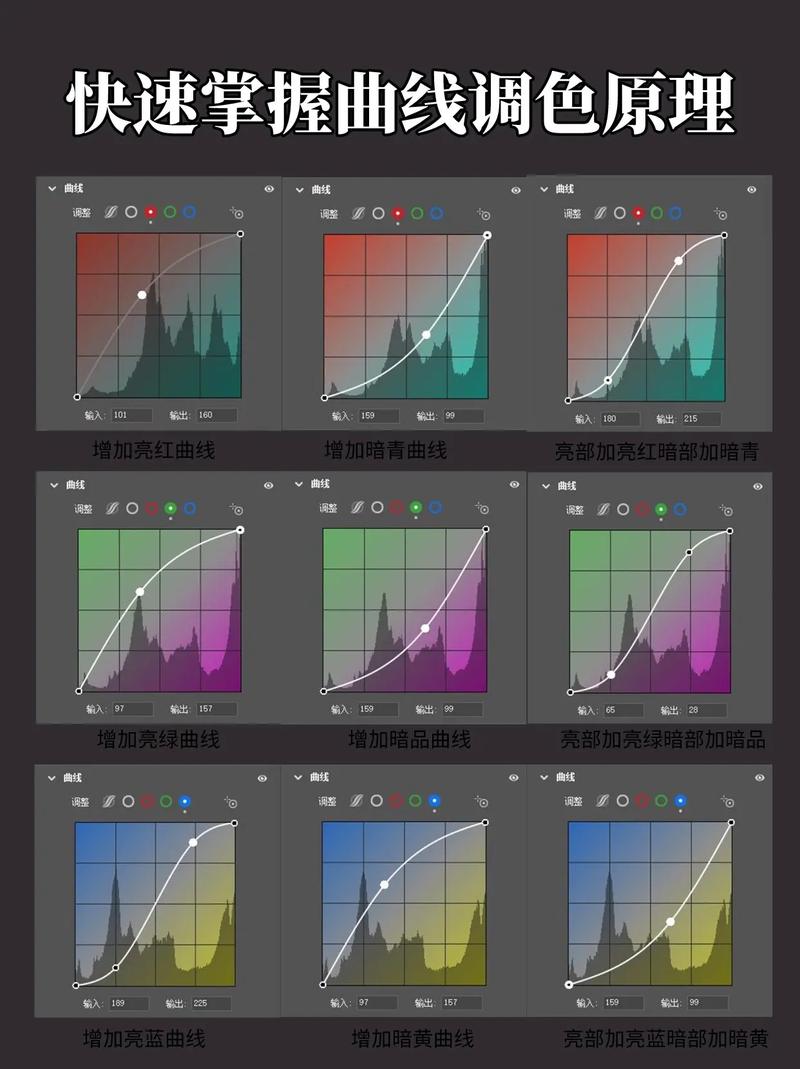
(图片来源网络,侵删)
- RGB模式:基于光的模式,显示器通过混合红、绿、蓝三种光来创建颜色,它的颜色范围(色域)很广,但在处理色彩时,亮度和颜色是混合在一起的,容易产生“脏”或“灰”的效果。
- CMYK模式:基于油墨的模式,用于印刷。
- Lab模式:基于人眼感知的模式,它被设计用来模拟人类的视觉,将颜色与亮度完全分离。
Lab模式由三个通道组成:
-
L (Lightness / 亮度):
- 作用:只记录图像的明暗信息,从纯黑(0)到纯白(100)。
- 特点:这是一个灰度通道,没有任何颜色信息,你可以把它想象成一张黑白照片。
-
a (绿-红轴 / Green-Red Axis):
- 作用:记录绿色到红色的色彩信息。
- 特点:数值范围从-128(纯绿)到+127(纯红),中间值(0)是中性灰色。
-
b (蓝-黄轴 / Blue-Yellow Axis):
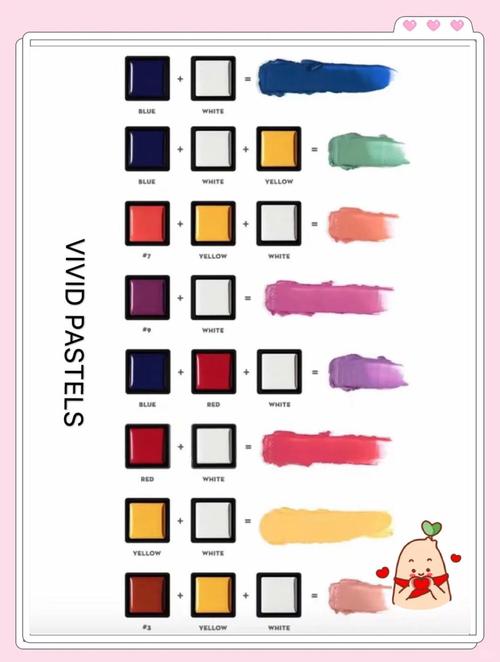 (图片来源网络,侵删)
- 作用:记录蓝色到黄色的色彩信息。
- 特点:数值范围从-128(纯蓝)到+127(纯黄),中间值(0)是中性灰色。
Lab模式的核心优势:
- 分离明暗与色彩:你可以大胆地调整色彩(a、b通道)而完全不会影响画面的明暗(L通道),反之亦然,这在RGB模式下很难做到。
- 色彩纯净度高:在a、b通道中进行调整,得到的色彩非常干净、通透,不易产生色阶断裂或色彩溢出。
- 强大的色彩分离能力:可以轻松实现“青橙色调”、“蓝橙色调”等流行的电影感调色风格。
第二部分:Lab调色的实战步骤
我们将通过一个完整的案例,来学习Lab调色的标准流程。
目标:将一张普通的风景照,调出具有电影感的“青橙色调”。
准备软件:以Photoshop为例,其他支持Lab模式的软件(如Capture One, Affinity Photo)原理相通。
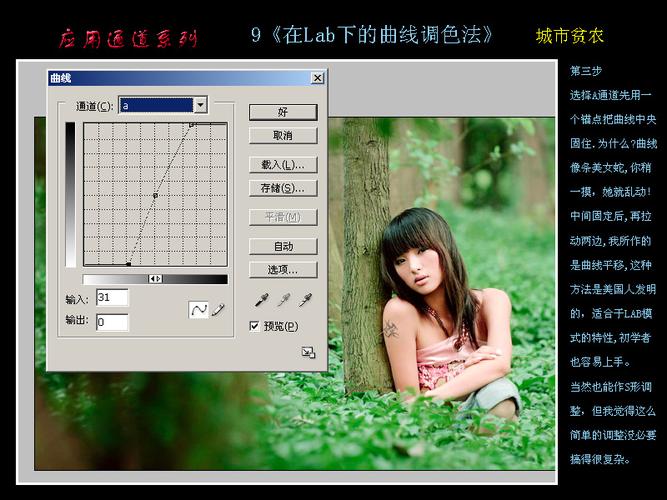
(图片来源网络,侵删)
转换到Lab模式
- 在Photoshop中打开你的图片。
- 点击菜单栏
图像>模式>Lab颜色。 - 你的图层面板下方会显示
Lab颜色字样。
观察与理解通道
这是Lab调色最关键的一步,打开 通道 面板(窗口 > 通道),你会看到三个通道:明度、a 和 b。
- 查看
明度通道:这个通道就是你的黑白照片,它决定了画面的光影结构。在Lab调色中,我们通常不会直接修改这个通道,除非需要进行专门的明暗对比调整(比如用曲线)。 - 查看
a通道:这是一个奇怪的绿灰红图像。亮部代表红色,暗部代表绿色,你可以把它想象成一张“红/绿”地图。 - 查看
b通道:这是一个奇怪的蓝灰黄图像。亮部代表黄色,暗部代表蓝色,你可以把它想象成一张“黄/蓝”地图。
核心思路:通过调整a和b通道的对比度,来改变画面中不同区域的色彩倾向。
创建调整图层
为了实现非破坏性编辑,我们一定要使用调整图层。
- 回到图层面板,点击底部的
创建新的填充或调整图层图标。 - 选择
曲线。
在a通道上创造“青橙”对比
曲线调整图层的属性面板打开了,默认显示的是 明度 通道,我们需要分别对a和b通道进行调整。
- 在曲线面板的下拉菜单中,选择
a通道。 - 操作:在a通道的曲线上,将中间的锚点向下拖动。
- 原理:向下拖动曲线,意味着让所有区域的“a值”都变小,a值变小,颜色就从红色偏向绿色,但因为我们只移动了中间点,所以亮部(原本偏红)变得更绿,暗部(原本中性或偏绿)变得更红。
- 效果:画面亮部偏青(绿色+蓝色),暗部偏橙(红色+黄色),初步的青橙色调就出现了。
在b通道上强化“青橙”对比
- 在同一个曲线面板的下拉菜单中,选择
b通道。 - 操作:在b通道的曲线上,同样将中间的锚点向下拖动。
- 原理:向下拖动曲线,意味着让所有区域的“b值”都变小,b值变小,颜色就从黄色偏向蓝色,同样,亮部(原本偏黄)变得更蓝,暗部(原本中性或偏蓝)变得更黄。
- 效果:这进一步强化了亮部的“青色”和暗部的“橙色”感,让色调对比更加鲜明和戏剧化。
小贴士:
- 调整幅度:不要一次性拉得太狠,微调往往能获得更自然的效果。
- 观察效果:随时切换到
全色视图(在通道面板顶部点击复合通道),查看整体色彩变化。 - 使用S形曲线:有时在a或b通道上使用一个轻微的“S”形曲线,可以增加色彩的饱和度和对比感,让色彩更“跳”。
微调与完善
你已经完成了Lab调色的核心步骤,接下来是锦上添花。
-
回到L通道进行明暗调整:
- 在曲线面板的下拉菜单中,选择
明度通道。 - 你可以在这里用曲线调整画面的整体对比度、提亮阴影或压暗高光,这与在RGB模式下调整明暗是一样的,但记住,这样做不会影响你刚刚调好的色彩。
- 在曲线面板的下拉菜单中,选择
-
使用色阶/可选颜色进一步微调:
- 如果你觉得某些颜色还不够完美,可以再添加一个
色阶或可选颜色调整图层。 - 注意:这些调整图层默认作用于RGB模式,你需要右键点击这个调整图层,选择
创建剪贴蒙版,然后在其属性面板的颜色下拉菜单中,手动切换到a或b通道,进行更精细的色彩控制。
- 如果你觉得某些颜色还不够完美,可以再添加一个
转换回RGB模式
当你对Lab模式下的效果满意后,最后一步是转换回RGB模式,以便在屏幕上正常显示和输出。
- 点击菜单栏
图像>模式>RGB颜色。 - Photoshop会弹出一个警告窗口,询问你如何转换颜色,选择
拼合或不拼合都可以。拼合会合并所有图层,不拼合会保留你的调整图层,但文件可能会变大,通常选择不拼合更好,方便后续修改。 - 重要:转换后,图像可能会看起来有些“褪色”或“灰”,这是因为Lab的色域比sRGB大,别担心,这是正常现象,最后一步,使用
图像>调整>匹配颜色(将目标图像和源图像都选成这张图),或者简单地增加一点自然饱和度/饱和度,就能让色彩恢复饱满。
第三部分:Lab调色进阶技巧与案例
肤色调整(Lab的独门绝技)
- 问题:如何让肤色更红润,而不影响背景的绿色植物?
- 方法:
- 在Lab模式下,创建一个
曲线调整图层。 - 选择
a通道,找到肤色所在的区域(通常是中间调),将曲线轻微向上推,这会让肤色增加红色分量。 - 选择
b通道,同样在肤色区域,将曲线轻微向上推,这会让肤色增加黄色分量,显得更健康。 - 因为调整只针对a和b通道,所以背景的绿色(在a通道上是暗部)和蓝色(在b通道上是暗部)几乎不受影响。
- 在Lab模式下,创建一个
创造梦幻的蓝色调
- 方法:
- 在Lab模式下,创建一个
曲线调整图层。 - 选择
b通道,将整个曲线向下拉,这会让整个画面都偏向蓝色。 - 为了不让阴影部分也变成死蓝色,可以配合
a通道,在阴影区域增加一些绿色(向下拉a通道曲线),形成蓝绿色调,增加层次感。
- 在Lab模式下,创建一个
提升画面通透感
- 方法:
- 在Lab模式下,创建一个
曲线调整图层。 - 选择
a通道,将曲线调整成一个轻微的“S”形,两端抬高,中间压低,这会增加红色和绿色的对比,让色彩更鲜明。 - 选择
b通道,同样调成轻微的“S”形,增加蓝色和黄色的对比。 - 这个操作能极大地提升画面的色彩分离度和通透感,仿佛给照片加了一层“空气”。
- 在Lab模式下,创建一个
Lab调色的心法
- L通道管明暗:负责画面的黑白关系,是骨架。
- a通道管红绿:控制画面的冷暖倾向,是血肉的一部分。
- b通道管蓝黄:控制画面的氛围和色调,是灵魂。
- 分离是关键:永远记住,明暗和色彩是两回事,大胆地在a、b通道上做文章,而不用担心破坏光影。
- 从观察开始:花时间观察a、b通道,理解亮部和暗部在色彩上的分布,你的调色就会更有方向。
Lab模式看似复杂,但一旦掌握了其核心逻辑,你会发现它是一个无比强大且直观的调色工具,多加练习,你就能用Lab调出各种专业级的电影感大片!


