什么是 DedeCMS 专题模板?
要明确“专题模板”和普通“网站模板”的区别。
(图片来源网络,侵删)
- 普通网站模板:是构建整个网站的基础框架,包含了首页、列表页、内容页等所有页面的样式和布局。
- 专题模板:是为某个特定主题或活动(如“618大促”、“新品发布会”、“旅游景点攻略”)创建的一个独立页面集合,它有自己的独立栏目、文章和样式,通常用于短期推广或内容聚合,完成后可以保留或删除。
专题模板的特点是:
- 目标性强都围绕一个主题。
- 视觉突出:设计感更强,更具吸引力。
- 结构灵活:可以自定义栏目和内容,不受主站结构限制。
专题模板下载渠道
你可以从以下几个主流渠道获取 DedeCMS 的专题模板:
官方及合作网站
- DedeCMS官方论坛:
bbs.dedecms.com- 优点:最权威、最安全,模板质量有基本保障。
- 缺点:免费模板相对较少,且可能不是最新潮的设计。
- 如何查找:在论坛的“模板插件”版块搜索“专题模板”或“专题”。
第三方模板市场
这是获取模板最集中的地方,提供了大量免费和付费选择。
- 模板天下:
www.mobantu.com国内知名的 DedeCMS 模板供应商,有专门的专题模板分类,质量较高,提供免费和付费下载。
 (图片来源网络,侵删)
 - 织梦58:
www.dede58.com老牌的 DedeCMS 资源站,模板种类繁多,更新较快,同样有免费和付费专区。
- 站长素材:
sc.chinaz.com虽然是一个综合素材站,但也提供大量 DedeCMS 模板,可以在“网站源码”或“CMS模板”栏目中筛选“DedeCMS”和“专题”类型。
- 第一模板网:
www.1tiao.net也是一个非常丰富的模板下载站,界面清晰,分类明确。
免费资源网站
- 模板之家:
www.mb5.com.cn提供大量免费的网站模板,部分也适用于 DedeCMS,需要你有一定的识别能力。
- GitHub
- 一些开发者会在 GitHub 上分享自己开发的 DedeCMS 模板,包括专题模板,搜索
dedecms template或dedecms special,可以找到一些开源项目。
- 一些开发者会在 GitHub 上分享自己开发的 DedeCMS 模板,包括专题模板,搜索
如何选择合适的专题模板?
下载前,先明确你的需求,避免下载后无法使用或效果不佳。
-
明确网站版本:
- 最重要的一点! DedeCMS 有多个大版本,如 DedeCMS 5.7、DedeCMS V5.7-SP1、DedeCMS V5.7-SP2、DedeCMS 5.8、DedeCMS 6.0、DedeCMS 7.5 等。
- 模板必须与你网站的核心程序版本相匹配! 否则会出现各种意想不到的错误,甚至无法安装。
- 如何查看版本:登录你的网站后台,在页面底部或“系统” -> “系统版本”中可以看到。
-
确认模板兼容性:
除了核心版本,还要注意模板是否兼容你当前使用的 PHP 和 MySQL 版本,较新的模板可能要求 PHP 7.x 或更高版本。
-
评估模板质量:
- 预览效果:仔细查看模板的预览图,看设计风格是否符合你的专题主题。
- 功能完整:检查模板是否包含了你需要的所有功能模块,如图片轮播、倒计时、图文列表、下载区等。
- 代码质量:对于有一定技术基础的用户,可以快速浏览一下模板的代码,是否结构清晰、注释明确,如果代码混乱,后续修改会很麻烦。
- 售后服务:如果是付费模板,确认商家是否提供安装指导和技术支持。
-
授权协议:
- 免费模板:通常用于个人学习或非商业项目,商用前务必仔细阅读其授权协议。
- 付费模板:授权范围更明确,通常允许用于商业项目,但可能限制二次分发或修改。
专题模板安装与使用步骤
下载下来的专题模板通常是一个压缩包(.zip 或 .rar),里面包含了文件和安装说明,以下是通用的安装流程:
步骤 1:上传文件
- 解压模板包:将下载的压缩包解压到你的电脑上。
- 找到专题文件夹:解压后的文件夹里,通常会有一个名为
special或类似名称的文件夹。 - 通过FTP上传:
- 使用 FTP 工具(如 FileZilla、FlashFXP)连接到你的网站服务器。
- 找到 DedeCMS 程序安装目录下的
/special/文件夹。 - 将你解压出来的
special文件夹内的所有文件和文件夹,覆盖或上传到服务器上的/special/目录中。
步骤 2:后台创建专题
- 登录 DedeCMS 后台。
- 进入专题管理:在后台菜单中找到 “专题” -> “专题管理”。
- 创建新专题:
- 点击“增加专题”按钮。
- 专题名称:填写你的专题名称,如“2025年春季新品发布会”。
- 专题目录:系统会自动生成一个目录名,你也可以手动修改,这将是专题页面的访问路径。
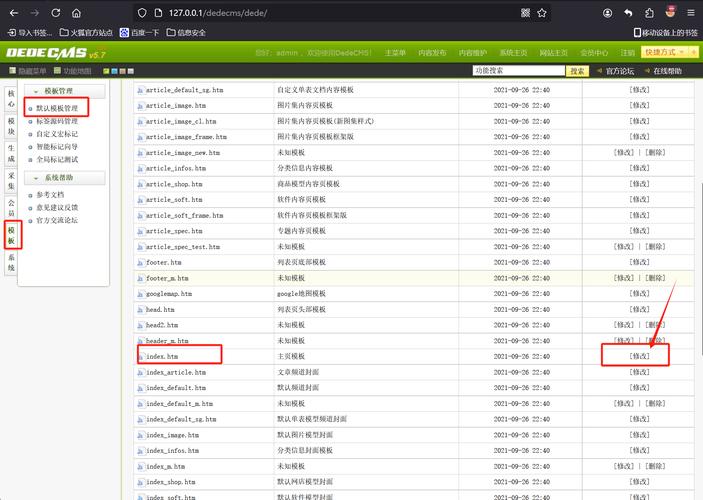
- 专题模板:这是最关键的一步! 点击“选择模板”按钮,在弹出的窗口中,选择你刚刚上传的专题模板目录下的
.htm文件(通常是index.htm)。 - 专题属性:根据需要选择,如“公开”、“隐藏”等。
- 专题描述:填写专题的简要介绍。
- 填写完毕后,点击“确定”保存。
步骤 3:添加专题内容
- 进入专题内容管理:在后台找到 “专题” -> “专题内容管理”。
- :
- 你可以手动添加文章,也可以将站内已有的文章加入到专题中。
- 添加文章:点击“增加内容”,填写标题、选择栏目(如果模板支持多栏目)、上传内容等。
- 导入文章:点击“从本站导入”,可以选择你已有的文章批量添加到专题中。
- :你可以对专题内的文章进行排序、修改、删除等操作。
步骤 4:访问专题页面
创建完成后,你就可以通过以下方式访问专题页面了:
- 前台链接:
你的网站域名/special/专题目录名/- 你的专题目录名是
spring2025,那么访问地址就是http://www.yourdomain.com/special/spring2025/
- 你的专题目录名是
- 后台链接:在专题管理列表中,每条记录后面都有“前台预览”的链接,可以直接点击查看。
重要注意事项
- 安全第一:从非官方渠道下载模板时,务必使用杀毒软件扫描,以防带有后门病毒,优先选择信誉好的网站。
- 备份!备份!备份! 在上传和安装任何新模板之前,务必备份你的网站数据库和程序文件,如果操作失误,可以随时恢复。
- 尊重版权:不要随意去除付费模板的版权信息,除非授权协议允许,尊重开发者劳动,支持正版。
- 代码修改:如果需要修改模板样式或功能,建议先在本地环境(如 XAMPP、WAMP)测试成功后再上传到服务器,避免直接在服务器上操作导致网站无法访问。
希望这份详细的指南能帮助你顺利找到并使用 DedeCMS 专题模板!


