Photoshop 制作 GIF 动画完整教程
本教程将分为以下几个部分:
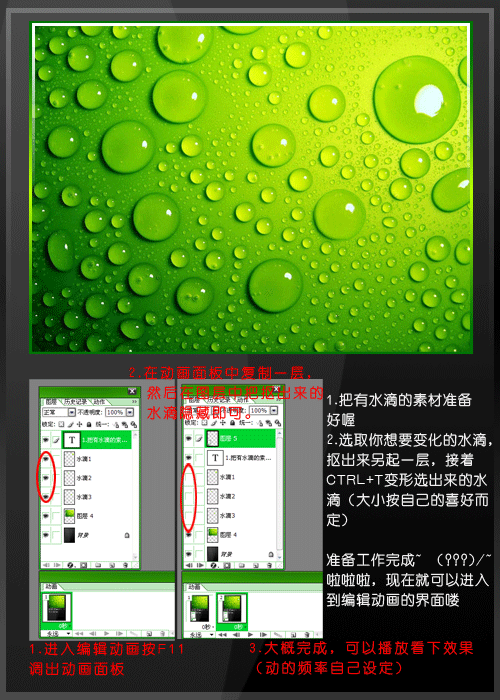
(图片来源网络,侵删)
- 准备工作:了解界面和基本设置。
- 核心概念:掌握帧、图层和时间的核心关系。
- 实战演练一:制作一个简单的闪烁表情包 GIF
- 实战演练二:制作一个文字渐入渐出的 GIF
- 导出与优化:如何保存你的 GIF 作品。
- 高级技巧与常见问题
第一部分:准备工作
在开始之前,请确保你已经安装了 Adobe Photoshop,较新的版本(如 CC 2025 及以上)制作 GIF 的功能更完善。
打开“时间轴”面板
GIF 的核心是“时间轴”,你需要先打开它。
- 点击顶部菜单栏的 窗口 -> 时间轴。
- 你会看到一个默认的“帧”时间轴,而不是视频的“时间线”时间轴。
理解“帧”模式
在 Photoshop 中制作 GIF,我们主要使用“帧”模式。
- 每一帧 对应 GIF 的 一个画面。
- 每一帧 的显示内容,取决于你 图层面板 中 图层的“眼睛”图标(可见性)。
- 有眼睛图标:该图层在这一帧中可见。
- 没有眼睛图标:该图层在这一帧中隐藏。
你想要 GIF 的第 1 帧显示什么,就在图层面板里设置好第 1 帒应该显示的图层,然后点击“时间轴”面板里的“复制所选帧”按钮来创建下一帧。

(图片来源网络,侵删)
第二部分:核心概念
在动手之前,必须理解这三个概念的关系:
- 图层:构成你画面的所有元素,一个 GIF 有一张背景图、一个文字图层、一个图标图层,这些都在图层面板里管理。
- 帧:动画的每一个瞬间,就像电影胶片的每一格。
- 时间轴:用来管理所有帧的顺序、显示时间和播放顺序的面板。
关系: 帧决定了“什么时候”显示什么图层,你通过切换图层的可见性,来定义每一帧的画面,然后将这些帧按顺序排列在时间轴上,就形成了动画。
第三部分:实战演练一:制作一个简单的闪烁表情包 GIF
这是最基础的 GIF,非常适合新手练习。
目标: 让一个表情包图标在黑色背景上闪烁。
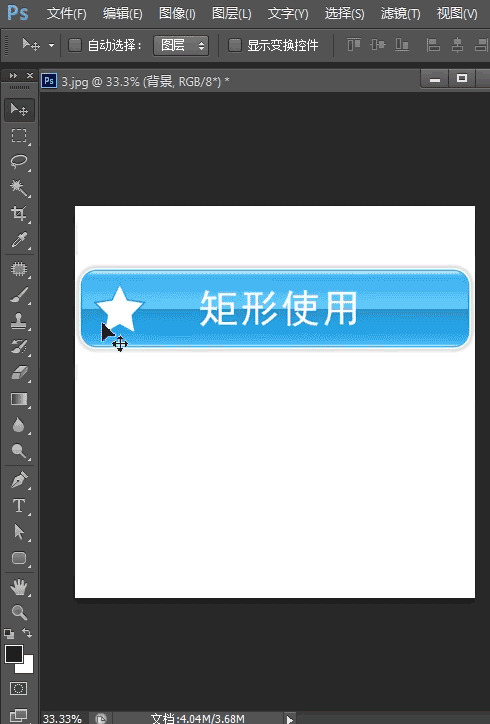
(图片来源网络,侵删)
步骤:
-
新建文档
- 打开 Photoshop,点击 文件 -> 新建。
- 设置一个合适的尺寸,300x300 像素选择 背景色(确保你的背景色是黑色)。
- 点击“创建”。
-
准备图层
- 打开你准备好的表情包图片(比如一个
.png格式的图标,背景是透明的)。 - 使用 移动工具 将表情包图标拖拽到你新建的黑色画布上。
- 在图层面板中,你会看到两个图层:
背景(黑色)图层 1(你的表情包图标)
- 确保两个图层的“眼睛”图标都是打开的,这样你才能看到它们。
- 打开你准备好的表情包图片(比如一个
-
创建第一帧
- 打开 窗口 -> 时间轴,确保是“帧”模式。
- 时间轴面板里现在应该只有一个默认的帧。
- 这一帧就是我们的“亮”帧,我们先保持现状。
-
创建第二帧(“灭”帧)
- 在时间轴面板中,点击右上角的 菜单图标(三条横线),选择 复制所选帧。
- 现在你有了两帧,它们的内容是完全一样的。
- 关键一步:选中 第二帧,然后在图层面板中,点击“图层 1”(表情包图层)旁边的“眼睛”图标,将其隐藏。
- 你的画布上应该只剩下黑色的背景了,这一帧就是我们的“灭”帧。
-
设置帧延迟时间
- 帧延迟时间决定了每一帧显示多久,单位是秒。
- 按住
Shift键,同时选中第一帧和第二帧。 - 点击任意一帧下方的 “0秒” 字样。
- 在弹出的菜单中,选择一个你想要的时间,5 秒。
- 两帧都会以 0.5 秒的速度交替显示。
-
设置循环选项
- 点击时间轴面板右上角的 循环选项(一个永远循环的箭头图标)。
- 选择 永远,这样 GIF 就会无限循环播放。
- 你也可以选择“播放一次”或其他次数。
-
预览动画
- 点击时间轴面板下方的 播放按钮(一个小三角形)。
- 你就可以在画布上看到你的表情包开始闪烁了!
-
保存为 GIF
- 点击 文件 -> 导出 -> 存储为 Web所用格式 (旧版)... (快捷键:
Ctrl + Alt + Shift + S/Cmd + Option + Shift + S)。 - 在弹出的窗口中,确保右上角的预设选择的是 GIF 128。
- 你可以调整“颜色”、“损耗”等参数来减小文件大小。
- 点击 存储,选择一个位置和文件名,点击“保存”。
- 点击 文件 -> 导出 -> 存储为 Web所用格式 (旧版)... (快捷键:
恭喜!你已经制作出了第一个 GIF!
第四部分:实战演练二:制作一个文字渐入渐出的 GIF
这个例子会教你如何使用“不透明度”来创建更平滑的动画效果。
目标: 让一行文字在画面中慢慢淡入,停留片刻,然后慢慢淡出。
步骤:
-
新建文档并创建文字
- 新建一个文档(600x400 像素)。
- 使用 文字工具 输入你想要的文字,“Hello World!”。
- 在图层面板中,你会得到一个文字图层。
-
创建关键帧
- 打开 时间轴(帧模式)。
- 第 1 帧 (文字完全透明):选中第 1 帧,在图层面板中,将文字图层的 不透明度 调整为 0%。
- 第 2 帧 (文字完全可见):点击 复制所选帧,选中第 2 帧,将文字图层的 不透明度 调整为 100%。
- 第 3 帧 (文字保持可见):复制所选帧,选中第 3 帧,保持不透明度为 100%。
- 第 4 帧 (文字完全透明):复制所选帧,选中第 4 帧,将文字图层的 不透明度 调整回 0%。
-
调整延迟时间
- 选中第 1 帧,设置延迟时间为 2 秒。
- 选中第 2 帧,设置延迟时间为 2 秒。
- 选中第 3 帧,设置延迟时间为 1 秒(让它停留久一点)。
- 选中第 4 帧,设置延迟时间为 2 秒。
- 按住
Shift键全选所有帧,将循环选项设置为 永远。
-
预览并保存
- 点击播放按钮预览效果,你应该能看到文字平滑地淡入、停留、淡出。
- 使用
Ctrl + Alt + Shift + S(Mac:Cmd + Option + Shift + S) 导出为 GIF。
第五部分:导出与优化
存储为 Web 所用格式 是导出 GIF 的关键窗口。
- 预设:
- GIF 128:质量最好,文件最大。
- GIF 64:质量稍差,文件较小。
- GIF 32:质量最差,文件最小,适用于颜色非常简单的图形。
- 损耗:这是一个压缩选项,数值越高,文件越小,但图像质量损失也越严重(可能会出现噪点和色块),通常可以从 5 开始尝试。
- 颜色:减少 GIF 的颜色数量可以显著减小文件大小,将 256 色减少到 128 色。
- 透明区域:如果你的 GIF 需要透明背景,请确保这里勾选了 透明。
- 杂边:如果导出的 GIF 边缘有奇怪的色块,可以在这里选择 无 或与背景色相同的颜色。
优化技巧:
- 减少帧数和延迟时间:这是减小文件最有效的方法。
- 减小画布尺寸:画布越小,文件越小。
- 简化图像内容:避免使用复杂的渐变和过多的颜色。
第六部分:高级技巧与常见问题
高级技巧
- 反向帧:想让动画倒着播放?选中所有帧,点击时间轴菜单,选择 反向帧。
- 过渡:在两帧之间创建平滑的动画,从 A 物体移动到 B 物体,你只需要创建 A 和 B 两个关键帧,然后选中它们,点击菜单中的 过渡,Photoshop 会自动生成中间的过渡帧。
- Tween (补间):功能与“过渡”类似,但可以更精细地控制属性的变化(如位置、不透明度)。
常见问题
-
Q: 我的 GIF 播放速度非常快,而且无法修改延迟时间?
- A: 这很可能是因为你误操作进入了 视频时间轴 模式,请检查时间轴面板的标题,如果不是“帧”模式,点击右上角的菜单,选择 转换为帧动画。
-
Q: 为什么我导出的 GIF 颜色很奇怪,或者有噪点?
- A: 这是 GIF 颜色限制导致的,尝试在“存储为 Web”窗口中:
- 增加颜色数量(从 64 色调到 128 色)。
- 减少“损耗”值。
- 检查你的原图是否使用了过于复杂的渐变或半透明效果,这些在 GIF 中表现不佳。
- A: 这是 GIF 颜色限制导致的,尝试在“存储为 Web”窗口中:
-
Q: 制作 GIF 很卡顿,电脑配置不高怎么办?
- A: Photoshop 处理动画对性能要求较高,可以尝试:
- 关闭其他大型软件。
- 在制作复杂动画时,可以先缩小画布尺寸进行预览和编辑。
- 避免使用过多的图层和非常高的分辨率。
- A: Photoshop 处理动画对性能要求较高,可以尝试:
希望这份详细的教程能帮助你掌握 Photoshop 制作 GIF 的技巧!多加练习,你很快就能创作出精彩的动态作品。


