响应式网站设计终极教程
第一章:什么是响应式设计?
响应式网页设计是一种网页设计方法,旨在让网站在各种不同的设备和屏幕尺寸上(从桌面电脑、平板电脑到智能手机)都能提供最佳的浏览体验。
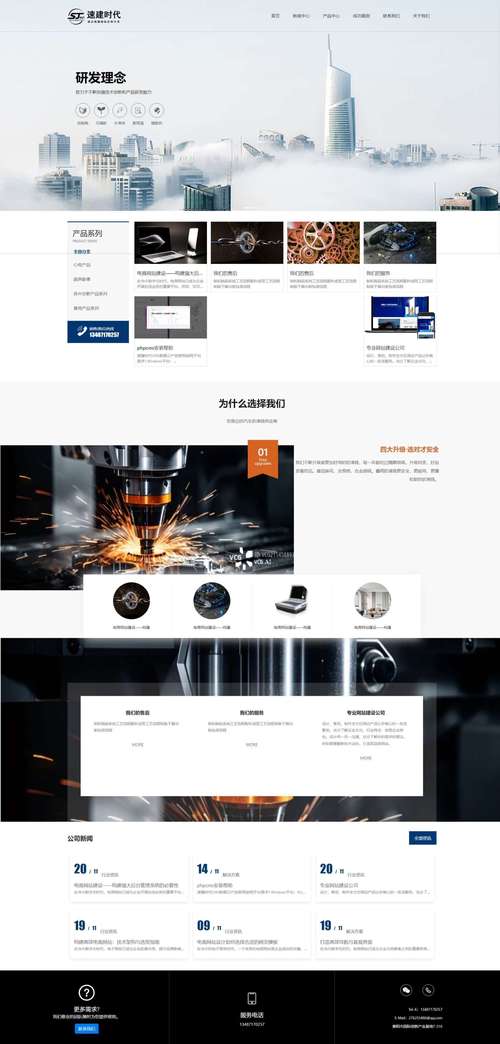
核心思想: 与其为不同的设备创建多个独立的版本,不如创建一个灵活的、自适应的网站,它会根据用户的屏幕宽度、方向和平台,自动调整其布局、图片和内容。
为什么响应式设计至关重要?
- 移动优先时代: 超过一半的网页流量来自移动设备,如果你的网站在手机上体验糟糕,你将失去大量用户。
- 提升用户体验: 用户无需缩放、滚动或横向滑动就能轻松阅读内容,操作更便捷。
- SEO 友好: Google 明确表示,移动友好性是其搜索排名的重要指标,一个响应式网站比拥有独立移动版(m.domain.com)的网站在 SEO 上更具优势。
- 维护成本低: 只需维护一个网站版本,而不是为桌面、平板、手机等多个版本分别更新和维护。
第二章:响应式设计的三大核心技术
响应式设计的实现主要依赖于以下三种核心技术:
流动网格布局
传统网页使用固定像素(如 width: 960px;)来定义布局,这在不同屏幕尺寸下会显得很僵硬,流动网格则使用相对单位(如百分比、em、rem)来定义元素宽度,使布局能够像流体一样“流动”和适应容器。
工作原理: 将整个页面的宽度看作一个 100% 的容器,然后使用百分比来定义内部元素的宽度。
示例: 假设一个侧边栏和主内容区的布局。
/* 传统固定布局 */
.sidebar {
  width: 300px;
}
.main-content {
  width: 660px; /* 960 - 300 */
}
/* 响应式流动网格布局 */
.container {
  width: 100%;
  max-width: 1200px; /* 可选,在大屏幕上限制最大宽度 */
  margin: 0 auto;
}
.sidebar {
  width: 25%; /* 占容器的 25% */
}
.main-content {
  width: 75%; /* 占容器的 75% */
}
当浏览器窗口变宽或变窄时,.sidebar 和 .main-content 的宽度会按比例自动调整。
弹性图片和媒体
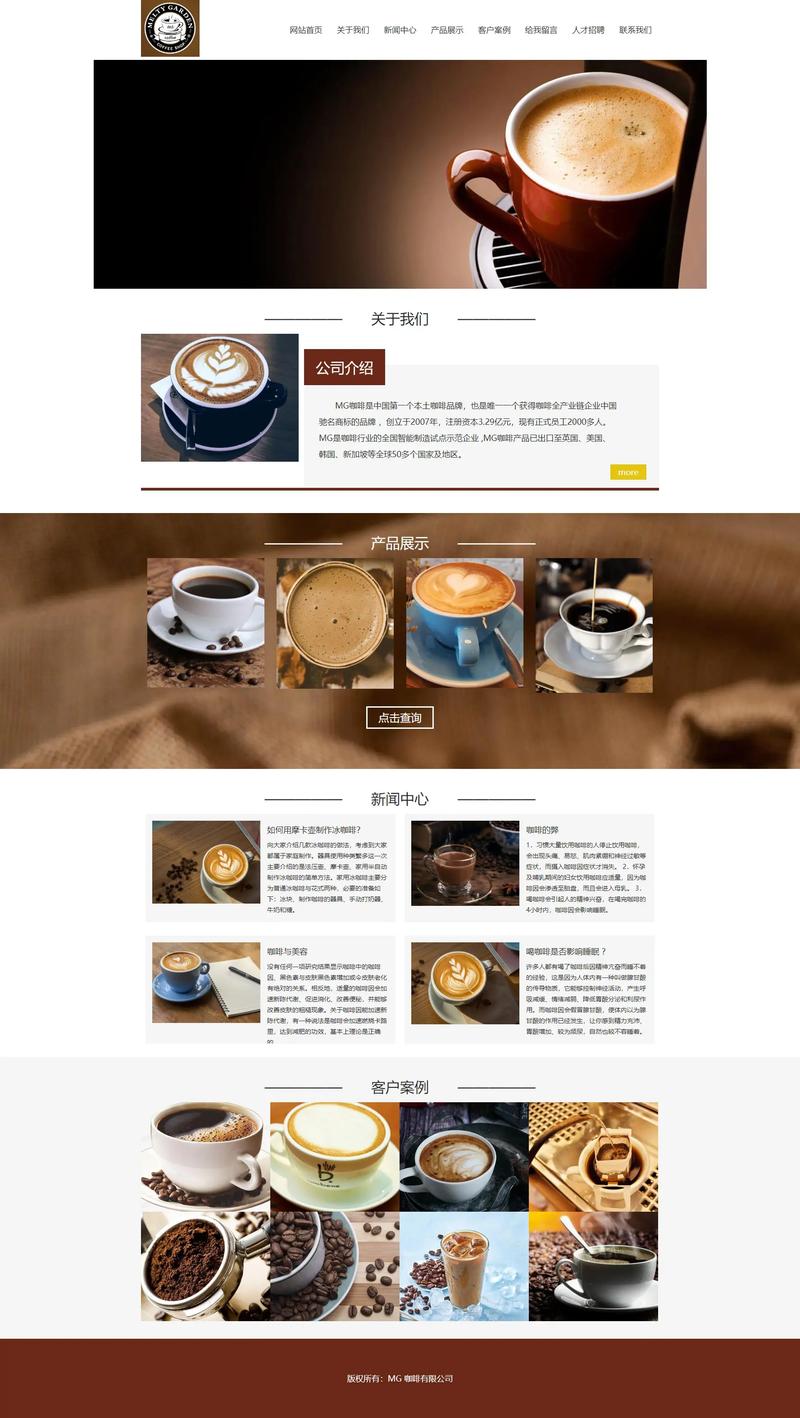
如果图片宽度设置为 100%,它会自动缩放以适应其容器的宽度,但如果原始图片尺寸很小,放大后会失真;如果很大,则会加载不必要的体积。
解决方案:
使用 max-width 属性,这可以确保图片永远不会超过其原始尺寸,同时又能随着容器缩小而缩小。
img, video, embed {
  max-width: 100%;
  height: auto; /* 保持宽高比 */
}
这样,图片在任何尺寸下都能保持其比例,并且不会溢出其容器。
CSS 媒体查询
媒体查询是响应式设计的“大脑”,它允许你根据设备的特定特征(如屏幕宽度、高度、方向、分辨率等)应用不同的 CSS 样式。
语法:
@media mediatype and (media feature) {
  /* CSS 代码 */
}
mediatype: 最常用的是screen(用于屏幕设备)。media feature: 条件,max-width: 768px(当屏幕宽度小于或等于 768 像素时)。
实践示例:
/* 默认样式:应用于所有设备 */
body {
  font-size: 16px;
  line-height: 1.5;
}
/* 当屏幕宽度小于等于 768px(平板设备)时应用 */
@media (max-width: 768px) {
  body {
    font-size: 15px;
  }
  .sidebar {
    width: 100%; /* 侧边栏变成全宽 */
  }
  .main-content {
    width: 100%; /* 主内容区也变成全宽 */
  }
}
/* 当屏幕宽度小于等于 480px(手机设备)时应用 */
@media (max-width: 480px) {
  body {
    font-size: 14px;
  }
  h1 {
    font-size: 24px;
  }
}
第三章:响应式设计的核心策略
掌握了技术后,我们需要采用一些策略来更好地构建响应式网站。
移动优先 设计
这是一种非常推荐的设计哲学,它的核心思想是:先为最小的屏幕(手机)设计内容和功能,然后随着屏幕尺寸的增大,通过媒体查询 min-width 来逐步增强和添加内容。
优势:
- 内容为王: 迫使你思考什么是最核心、最重要的内容。
- 性能优化: 默认只加载必要的资源,减少了移动设备的加载时间和流量消耗。
- 代码更简洁: 不需要为小屏幕写大量的
display: none;来隐藏元素。
示例:
/* 移动端基础样式 */
.post {
  padding: 10px;
}
/* 平板端增强 */
@media (min-width: 768px) {
  .post {
    padding: 20px;
  }
  .post-image {
    float: right;
    margin-left: 20px;
  }
}
/* 桌面端进一步增强 */
@media (min-width: 1024px) {
  .post {
    max-width: 800px;
    margin: 0 auto;
  }
}
断点
断点是响应式设计的关键节点,即布局发生变化的屏幕宽度,常见的断点如下(但不是绝对的,应根据你的内容调整):
- ~320px: 小手机
- ~480px: 大手机
- ~768px: 平板
- ~1024px: 小型笔记本
- ~1200px: 桌面显示器
选择断点: 不要为每个设备都设置一个断点。你的断点应该由你的内容决定,而不是由设备决定。 当一行文字变得过长,或者一个元素开始变得拥挤时,这就是一个设置断点的信号。
相对单位
除了百分比,还有两个非常有用的相对单位:
em: 相对于其父元素的font-size。rem(root em): 相对于根元素 (<html>) 的font-size。
推荐使用 rem:因为它是相对于根元素的,这使得整个网站的字体大小可以统一管理,例如通过修改 <html> 的 font-size 来全局调整所有文字大小,非常适合实现可访问性。
html {
  font-size: 16px; /* 基础大小 */
}
h1 {
  font-size: 2rem; /* 32px (16 * 2) */
}
p {
  font-size: 1rem; /* 16px */
}
@media (min-width: 768px) {
  html {
    font-size: 18px; /* 在大屏幕上增大基础字体 */
  }
}
第四章:实战演练:构建一个简单的响应式网页
让我们来动手创建一个包含头部、导航、主内容区和页脚的响应式页面。
HTML 结构 (index.html):
<!DOCTYPE html>
<html lang="zh-CN">
<head>
<meta charset="UTF-8">
<meta name="viewport" content="width=device-width, initial-scale=1.0">我的响应式网站</title>
<link rel="stylesheet" href="style.css">
</head>
<body>
<header>
<h1>响应式设计</h1>
<nav>
<ul>
<li><a href="#">首页</a></li>
<li><a href="#">lt;/a></li>
<li><a href="#">服务</a></li>
<li><a href="#">联系</a></li>
</ul>
</nav>
</header>
<main>
<section class="hero">
<h2>欢迎来到我的网站</h2>
<p>这是一个使用响应式设计构建的示例网站,请尝试调整浏览器窗口的大小,查看布局的变化。</p>
</section>
<section class="content">
<article>
<h3>文章标题 1</h3>
<p>这里是文章内容,Lorem ipsum dolor sit amet, consectetur adipiscing elit.</p>
</article>
<article>
<h3>文章标题 2</h3>
<p>这里是另一篇文章内容,Sed do eiusmod tempor incididunt ut labore et dolore magna aliqua.</p>
</article>
</section>
</main>
<footer>
<p>© 2025 我的响应式网站</p>
</footer>
</body>
</html>
CSS 样式 (style.css):
/* --- 基础样式和移动优先 --- */
* {
    box-sizing: border-box;
    margin: 0;
    padding: 0;
}
body {
    font-family: Arial, sans-serif;
    line-height: 1.6;
}
header {
    background: #333;
    color: #fff;
    padding: 1rem;
    text-align: center;
}
nav ul {
    list-style: none;
    padding: 1rem 0;
}
nav ul li {
    display: inline;
    margin: 0 10px;
}
nav a {
    color: #fff;
    text-decoration: none;
}
main {
    padding: 1rem;
}
.hero {
    text-align: center;
    margin-bottom: 2rem;
}
.content {
    display: flex;
    flex-wrap: wrap; /* 允许项目换行 */
    gap: 1rem; /* 项目之间的间距 */
}
article {
    flex: 1 1 300px; /* flex-grow, flex-shrink, flex-basis */
    background: #f4f4f4;
    padding: 1rem;
    border-radius: 5px;
}
footer {
    background: #333;
    color: #fff;
    text-align: center;
    padding: 1rem;
    margin-top: 2rem;
}
/* --- 平板端增强 (min-width: 768px) --- */
@media (min-width: 768px) {
    header {
        display: flex;
        justify-content: space-between;
        align-items: center;
    }
    nav ul {
        padding: 0;
    }
    .content {
        /* 在平板上可能不需要 flex,或者调整列数 */
    }
}
/* --- 桌面端进一步增强 (min-width: 1024px) --- */
@media (min-width: 1024px) {
    .container {
        max-width: 1200px;
        margin: 0 auto;
    }
    main {
        padding: 2rem;
    }
}
如何测试:
- 保存这两个文件到同一个文件夹。
- 用浏览器打开
index.html。 - 拖动浏览器窗口的边缘,观察布局如何从单列(手机)平滑过渡到多列(平板/桌面)。
第五章:进阶主题与工具
图片优化
srcset和sizes属性: 允许浏览器根据设备的屏幕尺寸和分辨率选择最合适的图片,从而优化加载性能。<img src="small.jpg" srcset="small.jpg 500w, medium.jpg 800w, large.jpg 1200w" sizes="(max-width: 500px) 100vw, 50vw" alt="描述性文本"><picture>元素: 提供更精细的控制,例如为横屏和竖屏提供不同的图片,或者为 Retina 显示器提供高分辨率图片。
CSS 框架
- Bootstrap: 最流行的 CSS 框架之一,提供了大量的预构建组件(栅格系统、导航栏、按钮等),让你能快速搭建响应式网站。
- Tailwind CSS: 一个实用优先的 CSS 框架,它不提供预制的组件,而是提供了一系列低级别的工具类,让你能通过组合类名来快速构建自定义设计。
CSS 网格布局
对于复杂的二维布局(如杂志、仪表盘),CSS Grid 比传统的 Flexbox 更加强大和直观,它与 Flexbox(主要用于一维布局)可以完美结合使用。
测试工具
- 浏览器开发者工具: 这是你的最佳工具,使用其设备模拟器可以快速测试不同设备的视图,更重要的是,使用响应式设计模式,它可以模拟不同屏幕尺寸,并允许你实时调整。
- 在线工具: BrowserStack, ResponsiView 等,可以在真实设备上测试你的网站。
第六章:总结与最佳实践
- 始终设置视口 (
viewport): 这是响应式设计的第一步,也是最重要的一步。<meta name="viewport" content="width=device-width, initial-scale=1.0">确保网页在移动设备上以正确的缩放比例显示。 - 移动优先,内容为王: 先思考移动端用户需要什么,再逐步增强体验。
- 使用相对单位: 优先使用 ,
rem,em,而不是固定的px。 - 让图片和媒体弹性化: 使用
max-width: 100%;和height: auto;。 - 用媒体查询控制断点: 断点由内容决定,而不是设备列表。
- 拥抱 Flexbox 和 Grid: 它们是现代布局的利器。
- 性能至上: 优化图片,减少不必要的 HTTP 请求,确保网站在移动网络上也能快速加载。
- 持续测试: 在各种设备和浏览器上反复测试,确保体验的一致性。
响应式设计已经成为现代网页开发的必备技能,通过这份教程的学习和实践,你将能够构建出既美观又实用的网站,为所有用户提供卓越的体验,祝你学习愉快!


