(H1):阿里云主机使用教程(2025最新版):从零开始,轻松搭建你的云服务器
Meta Description):** 一份保姆级阿里云ECS主机使用教程,涵盖选购、连接、环境配置、网站部署及安全设置,手把手教你,即使是新手也能10分钟上手,快速搭建属于自己的云服务器。
文章正文
引言:为什么选择阿里云主机?
在数字化浪潮席卷全球的今天,拥有一台属于自己的服务器,无论是用于个人博客、小型电商项目,还是作为企业应用的基石,都已成为许多开发者和创业者的刚需,而阿里云ECS(Elastic Compute Service,弹性计算服务)作为国内市场份额领先的云服务器产品,凭借其高稳定性、弹性伸缩、丰富的生态资源和完善的文档支持,成为了无数人的首选。
本教程将作为一份详尽的“航海图”,带领你从零开始,一步步完成阿里云主机的选购、连接、配置、部署,并确保其安全运行,无论你是编程新手,还是有一定经验的开发者,这份指南都将是你搭建云服务器的最佳伴侣。
第一章:准备工作——选购你的第一台阿里云ECS主机
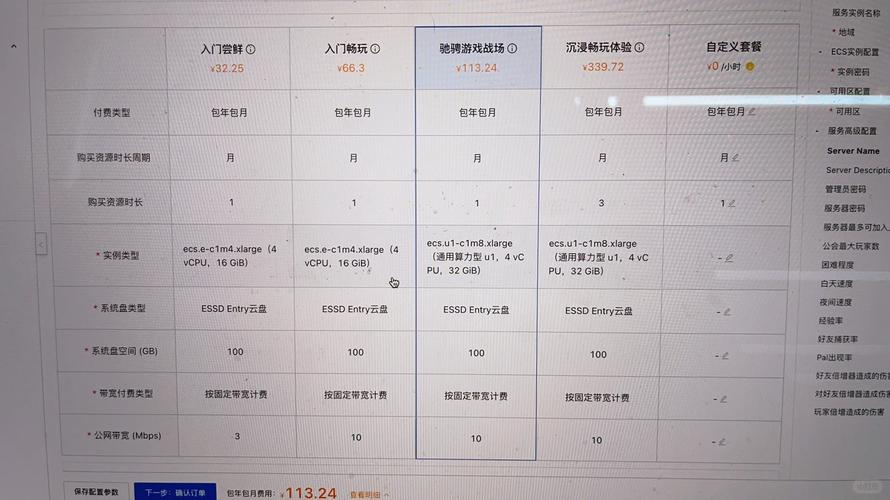
在开始之前,我们需要完成一个关键步骤:选择合适的ECS实例,这就像买车,要根据你的用途和预算来决定。
1 什么是ECS实例?
ECS实例就是你在阿里云上租用的一台虚拟服务器,它拥有独立的操作系统、CPU、内存、存储和网络,你可以像操作本地电脑一样远程操作它。
2 核心参数解析
选购时,你会遇到一堆术语,别怕,我们逐一拆解:
- vCPU (虚拟CPU核心数): 决定了服务器的计算能力,跑程序、处理数据都需要它,个人博客或小型网站,1-2核起步;如果做网站开发、运行数据库,建议2-4核。
- 内存: 数据运行的“工作台”,内存越大,能同时处理的数据越多,个人网站建议2GB起步;应用或数据库服务,建议4GB以上。
- 操作系统:
- Linux (推荐): 如CentOS、Ubuntu,开源、免费、资源占用少、安全性高,是Web服务器、后端开发的首选,本教程将以CentOS 7.9为例。
- Windows Server: 如果你需要运行.NET应用、或者习惯Windows操作界面,可以选择它,但会额外收取系统费用。
- 存储:
- 系统盘: 安装操作系统,建议选择云盘(高效云盘或SSD云盘),读写速度更快。
- 数据盘: 存放你的网站文件、数据库等数据,强烈建议额外购买一块数据盘,并将网站数据存放在数据盘,方便系统重装时数据不丢失。
- 网络:
- 公网IP: 必须购买,这是你的服务器在互联网上的“门牌号”,没有它,外界就无法访问。
- 带宽: 数据传输的“高速公路”,根据你的网站流量预估选择,初期1-2Mbps足够,后期可随时弹性升降。
3 新手推荐配置(个人博客/学习项目)
- 实例规格:
ecs.g6.large(2核4G) 或入门级ecs.c6.large(2核2G) - 操作系统: CentOS 7.9 64位
- 系统盘: 40GB 高效云盘
- 数据盘: 40GB 高效云盘
- 网络: 1Mbps 带宽 + 固定公网IP
购买路径: 登录阿里云控制台 -> 产品 -> 计算 -> 云服务器 ECS -> 立即购买 -> 根据上述推荐进行选择。
第二章:连接你的云服务器——远程登录
购买成功后,服务器会进入“运行中”状态,我们需要登录它进行操作。
1 获取登录信息
- 公网IP地址: 在ECS实例列表页找到你的实例,复制其公网IP。
- 用户名和密码:
- Linux: 默认用户名通常是
root,密码在创建实例时设置,如果没有设置或忘记,可以通过“重置实例密码”功能重置。 - Windows: 默认用户名是
Administrator。
- Linux: 默认用户名通常是
2 使用SSH工具连接(Linux)
对于Mac和Linux用户,系统自带了SSH客户端,Windows用户建议安装 PuTTY 或更现代化的 Windows Terminal / MobaXterm。
这里以Windows用户使用PuTTY为例:
- 下载并安装PuTTY。
- 打开PuTTY,在 Host Name (or IP address) 一栏填入你的ECS公网IP。
- Connection type 选择 SSH。
- 端口默认为22,无需修改。
- 点击 Open,会弹出安全警告,选择“是”。
- 输入用户名
root,然后输入密码(输入时是看不见的),按回车键,看到命令行提示符,就代表连接成功了!
[root@iZbp1a5tq5t7v7q7z7p7p7Z ~]#
第三章:基础环境配置——打造你的专属工作台
连接成功只是第一步,一个干净、高效的环境才能让你事半功倍。
1 更新系统
这是一个好习惯,可以安装最新的安全补丁和软件包。
# CentOS/RHEL系统
yum update -y
2 配置防火墙
阿里云默认有一个安全组,相当于“网络防火墙”,为了方便我们后续操作,我们先在服务器内部关闭防火墙(生产环境请谨慎操作,建议只开放特定端口)。
# 停止防火墙
systemctl stop firewalld
# 禁止开机自启
systemctl disable firewalld
更推荐的做法: 在阿里云控制台的“安全组”规则中,手动添加入方向规则,开放你需要的端口,如:
- 80端口: HTTP网站访问
- 443端口: HTTPS加密网站访问
- 22端口: SSH远程登录
3 安装常用工具
# 安装 wget (下载工具)
yum install -y wget
# 安装 vim (文本编辑器)
yum install -y vim
第四章:部署你的第一个Web应用
环境准备好了,让我们来部署一个经典的Web组合:Nginx + PHP,这是目前最流行的Web服务器架构之一。
1 安装Nginx (Web服务器)
Nginx负责接收用户的HTTP请求,并返回静态文件(如HTML、图片)或转发请求给PHP处理。
# 安装EPEL源(一个丰富的软件仓库)
yum install -y epel-release
# 安装Nginx
yum install -y nginx
# 启动Nginx并设置为开机自启
systemctl start nginx
systemctl enable nginx
# 检查Nginx状态
systemctl status nginx
在浏览器中输入你的公网IP,如果看到Nginx的欢迎页面,说明安装成功了!
2 安装PHP (后端语言)
我们安装PHP-FPM,这是一个将PHP作为FastCGI进程运行的程序,Nginx可以和它完美配合。
# 安装PHP-FPM和一些常用扩展
yum install -y php php-fpm php-mysql php-gd php-mbstring
# 启动PHP-FPM并设置为开机自启
systemctl start php-fpm
systemctl enable php-fpm
3 配置Nginx与PHP联动
我们需要告诉Nginx,当遇到.php文件时,该交给谁处理。
-
使用
vim编辑Nginx的默认配置文件:vim /etc/nginx/nginx.conf
-
找到
server块,修改或添加以下配置(注意不要破坏原有的其他配置):server { listen 80; server_name _; # 监听所有域名 root /usr/share/nginx/html; # 网站根目录 # 加载一个专门处理PHP的配置文件 include /etc/nginx/default.d/*.conf; location / { } # 关键部分:处理.php文件 location ~ \.php$ { root /usr/share/nginx/html; fastcgi_pass 127.0.0.1:9000; # PHP-FPM的监听地址 fastcgi_index index.php; fastcgi_param SCRIPT_FILENAME $document_root$fastcgi_script_name; include fastcgi_params; } } -
保存并退出
vim(按ESC,输入wq,回车)。 -
重启Nginx使配置生效:
nginx -s reload
4 创建一个测试页面
为了验证PHP是否工作正常,我们在网站根目录创建一个 info.php 文件。
echo "<?php phpinfo(); ?>" > /usr/share/nginx/html/info.php
在浏览器中访问 http://[你的公网IP]/info.php,如果看到一个详细的PHP信息页面,恭喜你,Nginx+PHP环境已经配置成功了!
第五章:安全加固——给你的服务器穿上“防弹衣”
服务器上线后,安全是第一要务。
1 使用SSH密钥对登录(强烈推荐)
密码登录容易被暴力破解,密钥对则安全得多。
-
在本地电脑生成密钥对:
- Windows (PuTTYgen): 打开PuTTYgen,点击 "Generate",随机移动鼠标生成密钥,然后将 Public key (公钥) 复制出来。
- Mac/Linux (OpenSSH): 打开终端,运行
ssh-keygen -t rsa -b 4096,一路回车即可,公钥保存在~/.ssh/id_rsa.pub。
-
在阿里云控制台配置:
- 进入ECS实例详情页 -> 点击“密钥对” -> “绑定密钥对”。
- 如果没有密钥对,先创建一个新的,将刚才复制的公钥内容粘贴进去。
- 完成绑定后,重启ECS实例。
-
使用密钥登录:
- PuTTY: 在PuTTY的
Connection -> SSH -> Auth设置中,选择你的私钥文件 (.ppk文件)。 - Mac/Linux: 使用
ssh -i /path/to/your/private_key root@your_public_ip命令登录。
- PuTTY: 在PuTTY的
配置完成后,你就可以在服务器上禁用密码登录了,安全性大大提升。
2 定期备份
数据是无价的,阿里云提供了 云盘快照 功能,可以轻松为你的系统盘和数据盘创建备份。
- 操作路径: ECS实例详情页 -> 云盘 -> 创建快照。
- 建议: 在重要操作前(如升级系统、部署新项目)都创建一个快照,以防万一。
第六章:总结与展望
恭喜你!你已经成功完成了阿里云主机的从零到一部署,你拥有了一台属于自己的、可以随时访问和控制的云服务器。
回顾一下我们完成的旅程:
- 选购: 根据需求选择了合适的ECS实例规格。
- 连接: 使用SSH工具远程登录到服务器。
- 配置: 更新系统、关闭防火墙、安装常用工具。
- 部署: 成功安装并配置了Nginx和PHP,并部署了测试页面。
- 加固: 学习了使用SSH密钥对和创建快照,提升了服务器的安全性。
下一步,你可以做什么?
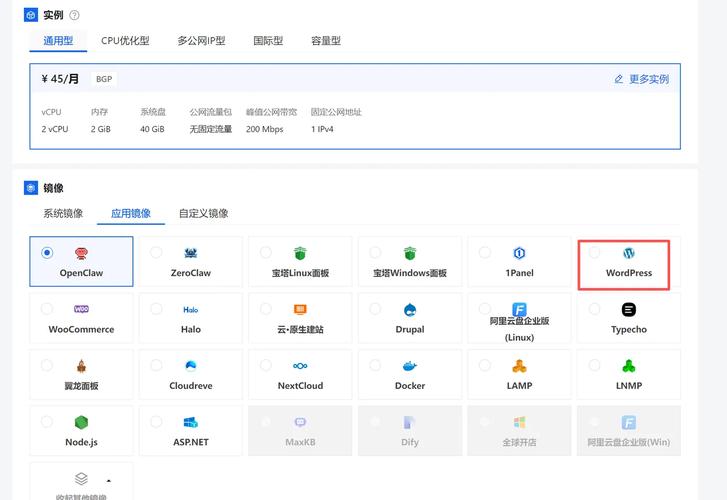
- 部署WordPress: 将数据盘挂载到
/var/www,下载并配置WordPress,搭建你的个人博客。 - 部署Node.js应用: 安装Node.js和PM2,运行你的前端项目或后端API服务。
- 部署数据库: 在服务器上安装MySQL或Redis,为你的应用提供数据支持。
- 学习自动化运维: 探索 Ansible 等工具,实现服务器配置的自动化。
阿里云的世界远不止于此,它还有对象存储OSS、负载均衡SLB、容器服务ACK等众多强大的产品,希望这篇教程能成为你探索云世界的坚实第一步。持续学习,不断实践,你将能驾驭更复杂、更强大的云端技术。
文章结尾(FAQ与互动)
【常见问题FAQ】
- Q: 我的网站访问很慢怎么办?
A: 可能是带宽不足,可以升级带宽;或者用户和服务器距离太远,可以考虑使用CDN加速。
- Q: 如何修改服务器密码?
A: 在阿里云ECS控制台,找到你的实例,点击“更多” -> “重置实例密码”。
- Q: 如何关闭服务器?
A: 在控制台点击“停止”,注意停止期间会继续收取少量费用(如系统盘费用),但可以节省计算和带宽费用。
【互动话题】 你在使用阿里云主机时还遇到过哪些问题?或者有什么独到的配置技巧?欢迎在评论区留言分享,我们一起交流进步!


