Dreamweaver 表格教程:从入门到精通
为什么学习表格?(表格在现代网页设计中的角色)
在 CSS (层叠样式表) 盛行的今天,很多人会问:“表格是不是过时了?”
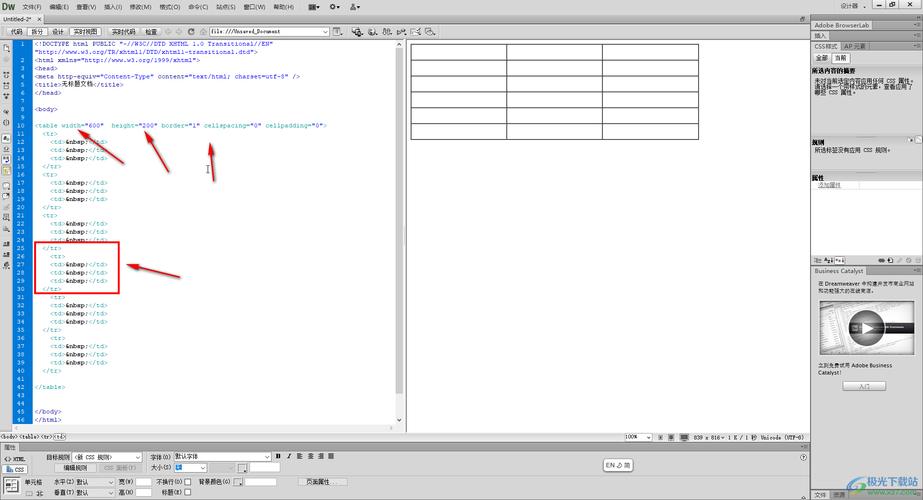
(图片来源网络,侵删)
答案是:表格并没有过时,但它的用途发生了改变。
- 旧用法(已淘汰): 使用表格来布局整个网页(一个三行一列的表格作为页面容器,里面再嵌套表格做侧边栏和内容区),这种方法会导致代码臃肿、加载缓慢,且不利于 SEO(搜索引擎优化)和响应式设计。
- 新用法(推荐): 表格的正确用途是展示“表格数据”,比如课程表、成绩单、产品价格对比、人员信息列表等任何具有行列结构的数据。
本教程将教你如何正确、高效地使用表格来展示数据。
核心概念:认识 Dreamweaver 的表格工具
在开始之前,我们先熟悉一下 Dreamweaver 中与表格相关的关键面板和工具。
-
“插入”面板 (Insert Panel)
 (图片来源网络,侵删)
- 切换到 “常用” (Common) 或 “布局” (Layout) 分类。
- 你会看到一个 “表格” (Table) 图标,点击它就是插入表格的主要入口。
(这是一个示意图,具体图标可能因 Dreamweaver 版本略有不同)
-
“属性”检查器 (Properties Inspector)
- 这是最重要的面板,当你选中一个表格或表格内的某个元素(如单元格、行、列)时,“属性”检查器会显示其可编辑的属性。
- 如果没有看到,可以通过菜单栏 “窗口” (Window) -> “属性” (Properties) 打开。
(这是一个示意图,展示了表格的主要属性)
第一步:创建你的第一个表格
-
将光标放在你希望插入表格的网页位置。
-
点击 “插入”面板 -> “表格” (Table)。
-
此时会弹出 “表格” (Table) 对话框,这是你定义表格结构的第一个关键窗口。
- 表格尺寸 (Table Size):
- 行数 (Rows): 表格有多少行,一个表头+三行数据,就填 4。
- 列数 (Columns): 表格有多少列,姓名、年龄、性别三列,就填 3。
- 表格宽度 (Table Width): 设置表格的整体宽度。
- 可以选择 “像素” (pixels),设置一个固定值(如
800px),这适合需要精确控制布局的表格。 - 可以选择 “百分比” (%),设置其相对于父容器(通常是整个页面)的宽度(如
100%),这会让表格自适应浏览器窗口大小。
- 可以选择 “像素” (pixels),设置一个固定值(如
- 边框粗细 (Border Thickness): 设置表格边框的宽度,如果你希望边框不可见,可以设置为
0,之后我们可以用 CSS 来美化边框。 - 单元格边距 (Cell Padding): 单元格内容与单元格边框之间的内部间距,设置为
0时,文字会紧贴边框。 - 单元格间距 (Cell Spacing): 单元格与单元格之间的外部间距,设置为
0时,单元格之间没有空隙。
- 页眉 (Header): 选择表头样式,通常我们选择 “顶部” (Top) 或 “左侧” (Left),方便后续用 CSS 样式化。
- 辅助功能 (Accessibility):
- 标题 (Title): 为表格设置一个简短的描述,这对屏幕阅读器非常重要,强烈建议填写。
- (Summary): 对表格内容的详细描述,同样是辅助功能的一部分。
- 表格尺寸 (Table Size):
-
填写完信息后,点击 “确定” (OK),一个基础的表格就会出现在你的设计视图中。
第二步:编辑和填充表格内容
创建表格只是第一步,接下来是填充和编辑数据。
-
直接在单元格中点击,然后输入你的文本、图片或其他内容。
-
选择表格元素:
- 选择整个表格: 将鼠标移动到表格的左上角或右下角,当光标变为一个双向箭头时单击。
- 选择一行: 将鼠标移动到该行的左侧边缘,当光标变为一个黑色向右箭头时单击。
- 选择一列: 将鼠标移动到该列的顶部边缘,当光标变为一个黑色向下箭头时单击。
- 选择一个单元格: 在单元格内三击,或者按住
Ctrl(Windows) /Cmd(Mac) 并单击单元格内的任意位置。
-
添加/删除行或列:
- 选中行或列后,观察“属性”检查器,会出现 “合并单元格” 和 “拆分单元格” 按钮,以及 “删除行” 或 “删除列” 按钮。
- 要添加行或列,最简单的方法是:在表格末尾的最后一行(或最右侧的最后一列)之外,单击一下,然后按
Tab键,会自动添加一个新的空白行(或列)。 - 也可以通过菜单栏 “修改” (Modify) -> “表格” (Table) 来找到更多添加/删除选项。
-
合并与拆分单元格:
- 合并单元格: 选中你想要合并的多个连续的单元格,然后点击“属性”检查器中的 “合并单元格” 按钮,这对于创建跨列的标题非常有用。
- 拆分单元格: 选中一个单元格,点击 “拆分单元格” 按钮,在弹出的对话框中选择是拆分为行还是列,以及拆分成多少份。
第三步:使用 CSS 美化你的表格
表格的默认样式非常朴素,我们用 CSS 来让它变得美观专业。
最佳实践:使用“CSS 设计器”面板
-
创建 CSS 规则:
- 选中你的表格。
- 打开 “CSS 设计器” (CSS Designer) 面板(窗口 -> CSS 设计器)。
- 在“源” (Sources) 部分,点击 号,选择 “创建新的 CSS 文件”,给它起个名字,
styles.css,并选择“链接到现有文件” (Link to Existing File),Dreamweaver 会自动将这个 CSS 文件链接到你的 HTML 页面。 - 在“选择器” (Selectors) 部分,点击 “选择器” 下方的空白区域,然后直接在设计视图中再次点击你的表格,Dreamweaver 会自动创建一个名为
table的选择器。
-
应用样式:
- 现在你可以在“属性” (Properties) 面板中为
table选择器添加样式了。 - 设置边框: 找到 “边框” (Border) 选项,点击颜色选择器,选择一个你喜欢的边框颜色(
#dddddd),你会发现,即使你在表格对话框中设置了边框为 0,这里依然可以添加漂亮的 CSS 边框。 - 设置宽度: 在 “方框” (Box) 分类下,可以设置
Width。 - 设置外边距: 在 “方框” (Box) 分类下,设置
Margin为0 auto,可以让表格在页面中水平居中。
- 现在你可以在“属性” (Properties) 面板中为
-
为特定部分添加样式:
- 美化表头 (
th): 在 CSS 设计器中,创建一个新的选择器,输入th,然后设置其背景色、文字颜色、字体加粗等,让表头突出显示。th { background-color: #4CAF50; color: white; font-weight: bold; text-align: left; /* 文字左对齐 */ padding: 12px; /* 增加内边距,让文字不贴边 */ } - 美化表格内容 (
td): 创建一个td选择器,设置padding来增加单元格内边距,让内容不那么拥挤。td { padding: 12px; border-bottom: 1px solid #dddddd; /* 只在单元格底部添加横线 */ } - 添加隔行变色效果: 这是一个非常实用的技巧,让表格更易读。
- 创建一个选择器
tr:nth-child(even),这个选择器会选择所有偶数行的<tr>。 - 设置其
background-color为一个非常浅的灰色(#f2f2f2)。tr:nth-child(even) { background-color: #f2f2f2; }
- 创建一个选择器
- 鼠标悬停效果: 创建一个选择器
tr:hover,当鼠标移动到某一行上时,改变其背景色。tr:hover { background-color: #ddd; }
- 美化表头 (
高级技巧与最佳实践
-
使用“快速编辑器”进行代码级调整:
- 在设计视图中,右键单击表格,选择 “快速编辑器” (Quick Edit),这会弹出一个让你直接编辑 HTML 代码的窗口,对于快速修改
class或id非常方便。
- 在设计视图中,右键单击表格,选择 “快速编辑器” (Quick Edit),这会弹出一个让你直接编辑 HTML 代码的窗口,对于快速修改
-
使用“排序”功能处理数据:
- 选中表格,在“属性”检查器中,你可以找到一个 “排序” (Sort) 按钮,点击它,可以对表格的任意列进行升序或降序排列,这对于展示价格、日期等数据非常实用。
-
表格的可访问性 (Accessibility):
- 始终为表格填写 ” (Title) 和 “ (Summary)。
- 对于复杂的表格,可以在
<table>标签中使用scope属性来明确表头 (th) 的作用范围是row(行)还是col(列),这能极大地帮助屏幕阅读器理解表格结构,你可以在“属性”检查器的“快速标签编辑器”中手动添加。
-
响应式表格:
- 在小屏幕设备上,表格很容易被挤压变形,一个简单的响应式技巧是:在 CSS 中为表格容器设置
overflow-x: auto;,这样,如果表格宽度超出屏幕,就会出现一个水平滚动条,而不是破坏页面布局。.table-container { overflow-x: auto; }然后把你的
<table>放进一个<div class="table-container">中。
- 在小屏幕设备上,表格很容易被挤压变形,一个简单的响应式技巧是:在 CSS 中为表格容器设置
通过本教程,你已经学会了:
- 何时使用表格: 仅用于展示结构化数据,而非页面布局。
- 如何创建和编辑表格: 使用“插入”面板和“属性”检查器。
- 如何使用 CSS 美化表格: 利用“CSS 设计器”面板,轻松实现边框、颜色、间距、隔行变色等效果。
- 一些高级技巧: 排序、可访问性设置和响应式处理。
你可以自信地在 Dreamweaver 中创建既美观又功能完善的表格了!多加练习,你很快就能掌握这些技巧。


