重要前提:Dreamweaver 数据库功能已过时
在开始之前,我必须强调一个非常重要的点:Adobe Dreamweaver 的数据库集成功能(服务器行为、数据库面板等)已经非常过时,并且从 Dreamweaver CC 2025 版本开始被官方正式移除。
这意味着,现代的 Dreamweaver 已经无法像过去那样通过图形化界面一键连接数据库、生成动态页面了。
为什么还会有人用? 一些传统的开发者或小型项目可能仍在使用旧版本(如 CS6 或更早的版本)的 Dreamweaver,Dreamweaver 的代码提示和文件管理功能对于编写和服务器上传 PHP、HTML、CSS、JavaScript 代码依然非常强大。
这份教程将分为两部分:
- 面向旧版用户(CS6及之前):讲解如何使用 Dreamweaver 的经典数据库功能。
- 面向新版用户(CC 2025及之后):讲解如何在现代工作流中,利用 Dreamweaver 作为代码编辑器,手动完成数据库开发。
第一部分:面向旧版 Dreamweaver 用户 (CS6 及之前)
如果你正在使用 Dreamweaver CS6 或更早版本,你可以按照以下步骤来构建一个动态网站。
步骤 1:准备工作
在开始之前,你需要一个本地服务器环境,Dreamweaver 本身不包含服务器,你需要安装以下软件之一:
- XAMPP (推荐,跨平台,包含 Apache, MySQL, PHP)
- WAMP (仅限 Windows)
- MAMP (仅限 macOS)
请确保你已经安装并成功启动了 Apache 和 MySQL 服务。
步骤 2:定义站点
这是最关键的一步,它告诉 Dreamweaver 你的项目文件在哪里,以及使用哪种服务器技术。
- 打开 Dreamweaver,点击菜单栏的
站点->新建站点。 - 在弹出的窗口中,选择
基本选项卡。 - 命名你的站点:"My Dynamic Site"。
- 选择服务器技术:如果你的网站需要连接数据库,请选择 PHP MySQL,然后点击“下一步”。
- 编辑文件:选择“在本地编辑我的计算机上的文件”,并指定一个本地根文件夹(
D:/xampp/htdocs/mysite),点击“下一步”。 - 共享文件:选择“在本地/网络上共享文件”。
- 测试服务器:
- 服务器访问:选择
本地/网络。 - 服务器文件夹:选择你刚才设置的本地根文件夹(
D:/xampp/htdocs/mysite)。 - URL 前缀:输入
http://localhost/mysite/。 - 点击“下一步”,完成”。
- 服务器访问:选择
- 验证连接:站点定义完成后,Dreamweaver 会尝试连接到测试服务器,如果一切正常,它会提示你连接成功。
步骤 3:创建和连接数据库
- 创建数据库:
- 打开你的浏览器,访问
http://localhost/phpmyadmin/。 - 在“数据库”选项卡中,输入一个数据库名称(
my_database),然后点击“创建”。
- 打开你的浏览器,访问
- 创建数据表:
- 在新创建的数据库下,输入表名(
products),并设置字段数量(4),点击“执行”。 - 设计你的表结构,
id(INT, 主键, 自动递增)name(VARCHAR, 255)description(TEXT)price(DECIMAL, 10,2)
- 点击“保存”。
- 在新创建的数据库下,输入表名(
- 插入一些测试数据:回到“插入”选项卡,为你的
products表添加几条示例数据。
步骤 4:在 Dreamweaver 中连接数据库
我们回到 Dreamweaver,让它知道如何连接到你刚刚创建的数据库。
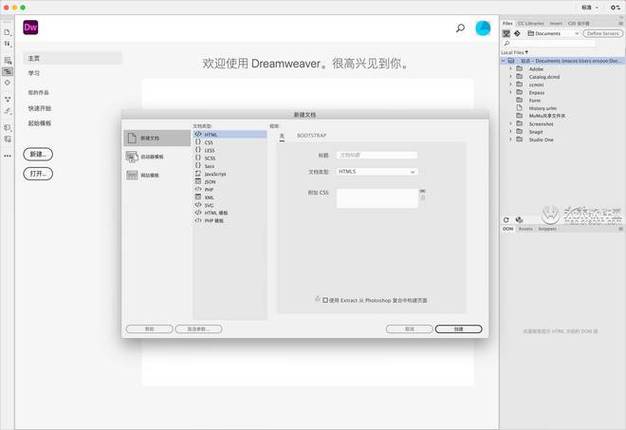
- 打开 Dreamweaver 的 “数据库” 面板(窗口 -> 数据库)。
- 点击面板上的 号,选择 “MySQL 连接”。
- 在弹出的窗口中:
- 连接名称:给你的连接起个名字,如
connMyDB。 - MySQL 服务器:通常是
localhost。 - 用户名:通常是
root(XAMPP/WAMP/MAMP 的默认用户)。 - 密码:如果你在安装时设置了密码,就输入密码;否则留空。
- 数据库:选择你创建的数据库名
my_database。
- 连接名称:给你的连接起个名字,如
- 点击 “测试” 按钮,如果提示“成功”,说明连接没问题,点击“确定”保存。
连接成功后,你的“数据库”面板会显示你数据库中的所有表和字段,方便你后续插入动态数据。
步骤 5:创建动态页面
- 新建一个 PHP 文件(文件 -> 新建 -> PHP)。
- 保存文件,
index.php,并将其放在你的站点根目录下。 - 在页面上,你可以使用 “绑定” 面板(窗口 -> 绑定)来插入动态数据。
- 打开“绑定”面板,你会看到刚才创建的
connMyDB连接。 - 展开
products表,你会看到name,description,price等字段。 - 将
name字段拖到页面的<h1>标签中,将description拖到<p>标签中。
- 打开“绑定”面板,你会看到刚才创建的
- 重复记录集:默认只显示一条记录,要显示所有产品,你需要:
- 将光标放在你想显示列表的位置。
- 打开 “服务器行为” 面板(窗口 -> 服务器行为)。
- 点击 号,选择 “重复区域”。
- 在弹出的窗口中,设置“显示记录数量”为“所有记录”。
- Dreamweaver 会自动用
while循环的 PHP 代码包裹你拖拽进来的动态内容,从而显示所有产品。
步骤 6:测试你的页面
将 index.php 文件通过 Dreamweaver 的“在浏览器中预览”功能打开,或者直接在浏览器中访问 http://localhost/mysite/index.php,你应该能看到你数据库中所有产品的列表了。
第二部分:面向新版 Dreamweaver 用户 (CC 2025 及之后)
由于新版 Dreamweaver 移除了数据库面板,你必须手动编写代码,但别担心,Dreamweaver 的代码提示功能会非常强大。
工作流:
- 准备工作:同第一部分,安装 XAMPP/WAMP/MAMP,并确保 Apache 和 MySQL 服务正在运行。
- 定义站点:同第一部分,步骤完全相同,你需要定义一个 PHP 站点,让 Dreamweaver 知道这是一个 PHP 项目,从而提供正确的代码提示。
- 创建和连接数据库:同第一部分,使用 phpMyAdmin 创建数据库和表,并插入测试数据。
- 手动编写 PHP 代码:这是核心步骤,我们将使用 PDO (PHP Data Objects),这是现代 PHP 推荐的数据库操作方式,因为它更安全、更灵活。
示例:创建一个显示产品列表的页面
-
新建 PHP 文件:在 Dreamweaver 中新建一个 PHP 文件,保存为
products.php。 -
编写数据库连接代码: 在文件的开头,输入以下代码,Dreamweaver 的代码提示会帮助你完成这部分。
<?php // 数据库连接配置 $db_host = 'localhost'; $db_name = 'my_database'; // 你的数据库名 $db_user = 'root'; // 你的数据库用户名 $db_pass = ''; // 你的数据库密码 try { // 创建一个 PDO 实例,连接到数据库 // $pdo 是一个数据库连接对象 $pdo = new PDO("mysql:host=$db_host;dbname=$db_name;charset=utf8", $db_user, $db_pass); // 设置 PDO 错误模式为异常,这样出错时更容易调试 $pdo->setAttribute(PDO::ATTR_ERRMODE, PDO::ERRMODE_EXCEPTION); } catch (PDOException $e) { // 如果连接失败,显示错误信息并停止脚本 die("连接失败: " . $e->getMessage()); } ?>- 代码提示:当你输入
new PDO(时,Dreamweaver 会提示你参数和构造函数。
- 代码提示:当你输入
-
编写查询和显示逻辑: 在连接代码之后,添加以下代码来获取并显示数据。
<!DOCTYPE html> <html lang="zh-CN"> <head> <meta charset="UTF-8"> <title>产品列表</title> <style> body { font-family: sans-serif; } .product { border: 1px solid #ccc; padding: 15px; margin-bottom: 10px; border-radius: 5px; } .product h3 { margin: 0 0 10px 0; } .product p { margin: 5px 0; } </style> </head> <body> <h1>我们的产品</h1> <?php // 准备 SQL 查询语句 $sql = "SELECT id, name, description, price FROM products"; // 执行查询 $stmt = $pdo->query($sql); // 检查是否有结果 if ($stmt->rowCount() > 0) { // 使用 fetch() 循环遍历每一行结果 while ($row = $stmt->fetch(PDO::FETCH_ASSOC)) { // $row 是一个关联数组,包含了当前行的所有字段 echo "<div class='product'>"; echo "<h3>" . htmlspecialchars($row['name']) . "</h3>"; echo "<p>" . nl2br(htmlspecialchars($row['description'])) . "</p>"; echo "<p><strong>价格: ¥" . number_format($row['price'], 2) . "</strong></p>"; echo "</div>"; } } else { echo "暂无产品。"; } // 关闭连接 (可选,脚本结束时PDO会自动关闭) $pdo = null; ?> </body> </html>- 代码提示:
- 当你输入
$pdo->时,Dreamweaver 会提示所有可用的方法,如query(),prepare(),exec()等。 - 当你输入
$stmt->时,它会提示fetch(),rowCount()等。 - 当你输入
htmlspecialchars(时,它会提示函数参数。
- 当你输入
- 代码提示:
-
测试页面: 在浏览器中访问
http://localhost/mysite/products.php,你应该能看到一个格式良好的产品列表。
总结与建议
| 特性 | 旧版 Dreamweaver (CS6及之前) | 新版 Dreamweaver (CC 2025及之后) |
|---|---|---|
| 数据库功能 | 图形化界面,可视化操作,一键生成代码。 | 已移除,完全依赖手动编写代码。 |
| 核心优势 | 降低学习门槛,快速搭建原型,适合初学者。 | 代码提示功能强大,适合经验丰富的开发者进行高效编码。 |
| 推荐技术 | 通常是较老的 mysql_query (不安全,易受SQL注入) | 强烈推荐使用 PDO 或 MySQLi,更现代、更安全。 |
| 学习曲线 | 低(但学习的是过时的技术) | 中等(需要懂PHP基础) |
最终建议:
- 如果你是初学者:直接学习现代的 PHP + MySQL 开发流程(如使用 VS Code、Sublime Text 等轻量级编辑器),并配合 XAMPP,这比学习 Dreamweaver 的旧方法更有价值,因为它能让你掌握 industry-standard(行业标准)的技能。
- 如果你是 Dreamweaver 老用户:可以继续使用它作为代码编辑器,享受其优秀的代码提示和文件管理功能,但请务必采用手动编写代码的方式,并学习使用 PDO 等现代安全的技术。
- 如果你是网页设计师:Dreamweaver 的 实时视图 和 CSS 设计器 仍然是其亮点,你可以用它来设计静态页面,然后将代码交给后端开发者去添加数据库功能。


