Adobe Illustrator 名片设计全教程 (从零到大师)
这份教程将带你完成整个流程,包括:
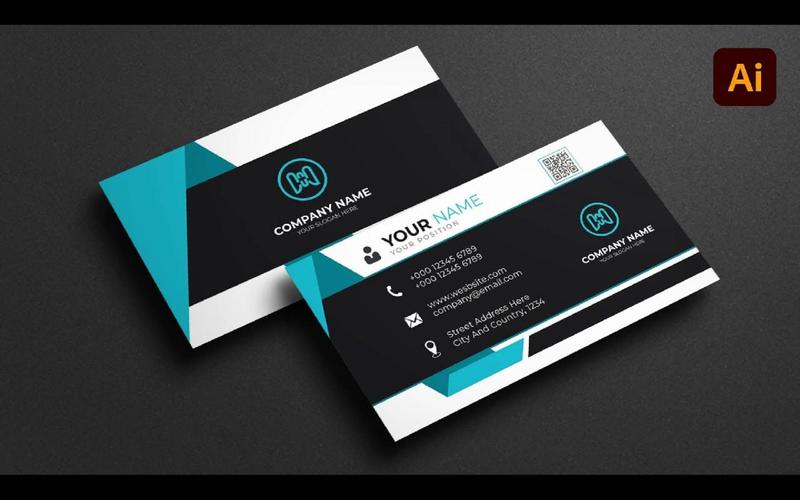
(图片来源网络,侵删)
- 准备工作:设置画布、尺寸和出血位。
- 基础布局:使用参考线进行排版。
- 设计元素:添加Logo、文字和装饰图形。
- 颜色与样式:为元素上色和应用效果。
- 准备印刷:创建轮廓和导出文件。
第一步:准备工作 - 创建新文档
这是最关键的一步,错误的设置会导致最终印刷成品出现问题。
-
打开 Illustrator,点击
文件>新建(或使用快捷键Ctrl + N/Cmd + N)。 -
设置画板尺寸:
- 名片标准尺寸:名片的标准尺寸因地区而异,在中国大陆,最常见的尺寸是 90mm x 54mm,我们以这个尺寸为例。
- 在
新建文档窗口中,输入宽度为90毫米,高度为54毫米。 - 单位:确保单位是 毫米,这是印刷行业标准的单位。
-
设置出血:
 (图片来源网络,侵删)
- 什么是出血? “出血”是指设计稿的边缘需要延伸到裁切线以外(通常是3mm),这是为了防止在裁切名片时,因机器误差留下白边。
- 在
出血输入框中,将四个方向的值都设置为 3mm,这样,你的画布会自动扩展到 96mm x 60mm。
-
设置颜色模式:
- 对于印刷品,必须使用 CMYK 模式,这与屏幕显示的 RGB 不同,它能准确还原印刷油墨的颜色。
- 在
颜色模式下拉菜单中选择 CMYK。
-
点击
创建,现在你就有了一个带有出血区域的画布。
第二步:基础布局 - 使用参考线
参考线是帮助你精确对齐元素的非打印线条。
-
显示出血线:
 (图片来源网络,侵删)
- 在 Illustrator 界面顶部或侧边的标尺上,点击并拖动,可以创建参考线。
- 更简单的方法是:按住
Ctrl + Alt + '(Windows) 或Cmd + Option + '(Mac) 来显示/隐藏智能参考线。 - 或者,直接从标尺上拖出参考线,对齐画布边缘的出血线。
-
设置安全区域:
- 为了确保重要信息(如文字、Logo)不会被裁切,我们需要设置一个“安全区域”,这个区域通常在出血线向内 3mm 的位置。
- 计算:名片总宽度 90mm - 左右出血各 3mm = 84mm,安全区域的宽度就是 84mm。
- 创建参考线:
- 从左侧标尺拖出一条参考线,放在
x = 3mm的位置。 - 从右侧标尺拖出一条参考线,放在
x = 87mm(90 - 3) 的位置。 - 从顶部标尺拖出一条参考线,放在
y = 3mm的位置。 - 从底部标尺拖出一条参考线,放在
y = 51mm(54 - 3) 的位置。
- 从左侧标尺拖出一条参考线,放在
- 你的名片中心区域(84mm x 48mm)就是绝对安全的,所有重要内容都应该放在这里。
第三步:设计元素 - 添加Logo和文字
现在我们来填充内容。
-
放置Logo:
- 将你的 Logo 文件(最好是 AI、EPS 或高质量的 PNG/SVG)拖入 Illustrator 画布。
- 使用
选择工具选中 Logo,将其拖动到名片左上角的安全区域内。 - 对齐:选中 Logo,按住
Alt键拖动,可以复制一个,将复制品拖到右上角,用于背面设计,或者使用对齐面板进行精确对齐。
-
添加文字信息:
- 使用
文字工具在安全区域内点击,输入你的信息,- 姓名:字号最大,最醒目。
- 职位/头衔:字号稍小。
- 公司名称:字号适中。
- 联系方式:电话、邮箱、网址等,字号最小。
- 字体选择:
- 中文:思源黑体、思源宋体、方正兰亭黑等都是专业且免费的选择,避免使用过于花哨的字体。
- 英文:Helvetica, Arial, Garamond, Montserrat 等都是经典选择。
- 调整字体:使用
字符面板(窗口>文字>字符)调整字体、字号、字间距、行间距,使其看起来舒适、专业。
- 使用
-
创建装饰元素:
- 线条:使用
直线段工具按住Shift键画一条水平线,作为姓名和职位之间的分隔线,在描边面板中调整粗细和颜色。 - 几何图形:使用
矩形工具或椭圆工具创建一个简单的色块或圆形,作为背景或点缀,增加设计的层次感,确保它不会抢走主体信息的注意力。
- 线条:使用
第四步:颜色与样式 - 让名片更出彩
-
定义颜色:
- 打开
色板面板(窗口>色板)。 - 创建一个公司主色,点击
色板面板右下角的新建色板图标。 - 在弹出的窗口中,选择颜色类型为
全局色,全局色的一大好处是,修改它时,所有应用了该颜色的元素都会自动更新。 - 为你的主色、辅助色、文字颜色等分别创建全局色板。
- 打开
-
应用颜色:
- 使用
选择工具选中某个元素(如文字、色块)。 - 在
色板面板中点击你定义好的颜色,即可应用。
- 使用
-
添加渐变或透明效果(可选):
- 选中一个元素,打开
渐变面板(窗口>渐变),可以为其添加渐变效果。 - 打开
透明度面板(窗口>透明度),可以调整不透明度或混合模式,创造更丰富的视觉效果。
- 选中一个元素,打开
第五步:准备印刷 - 创建轮廓和导出
这是最后一步,也是确保你的设计能被正确印刷的关键。
-
创建文字轮廓:
- 为什么? 如果你的电脑上没有安装名片中使用的字体,印刷厂将无法正确显示,可能导致字体被替换或报错,创建轮廓后,文字会变成矢量图形,不再依赖字体文件。
- 操作:使用
选择工具或选择 > 全部选中所有文字。 - 执行
文字>创建轮廓(快捷键Shift + Ctrl + O/Shift + Cmd + O),现在文字变成了可编辑的路径。
-
检查文件:
- 删除多余元素:删除所有参考线、草稿、不必要的图层。
- 隐藏出血线外的元素:确保没有任何重要元素(比如一个完整的色块)正好停在出血线上,它应该完全覆盖出血区域,或者完全在安全区域内,对于色块,最好让它覆盖整个出血区域。
-
导出文件:
- 推荐格式:PDF
- 点击
文件>导出>导出为。 - 在保存窗口中,将
格式选择为 Adobe PDF。 - 点击
保存,在弹出的 PDF 选项中:- Adobe PDF 预设:选择 [印刷质量] 或 [高质量打印]。
- 兼容性:选择 Acrobat 5 (PDF 1.4) 或更高版本,确保兼容性。
- 选项:
- 勾选 [包含裁切标记] 和 [包含出血标记],这样印刷厂就知道在哪里裁切。
- 确保颜色选项是 [未转换的颜色],这样印刷厂会使用 CMYK 模式进行分色。
- 勾选 [将所有文本转换为轮廓],这一步可以确保万无一失。
- 点击
保存。
- 点击
- 推荐格式:PDF
-
备份源文件:
- 务必保存你的
.ai源文件(文件>存储或Ctrl + S/Cmd + S),这是你的原始设计文件,方便日后修改。
- 务必保存你的
背面设计 (可选)
- 如果你希望名片有正反两面,可以在同一个
.ai文件中创建第二个画板。 - 点击
文件>新建画板。 - 在
画板选项中,设置第二个画板的尺寸和位置,紧挨着第一个画板。 - 在第二个画板上设计背面内容,遵循同样的尺寸和出血规则。
恭喜你!你已经完成了一张专业的名片设计,回顾一下关键点:
- 尺寸与出血:90x54mm,3mm出血。
- 安全区域:所有重要内容在安全区域内。
- CMYK模式:印刷必用。
- 字体与排版:清晰、易读、专业。
- 导出PDF:包含裁切/出血标记,文字转轮廓。
你可以将导出的PDF文件发给印刷厂,开始你的印刷之旅了!


