Photoshop CS6 GIF 动画制作全攻略
Photoshop CS6 引入了一个非常强大的功能——“时间轴”面板,它取代了旧版本中较为复杂的“动画”面板,使用它可以非常直观地创建和编辑 GIF 动画。
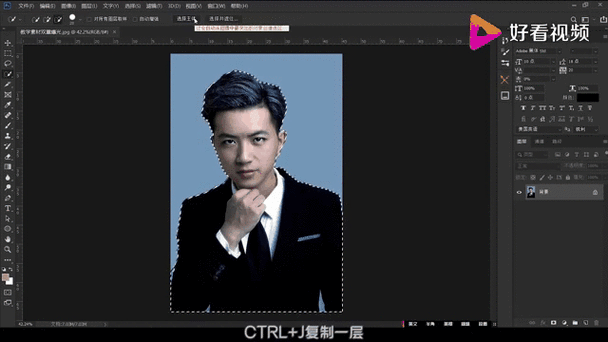
(图片来源网络,侵删)
第一部分:基础入门 - 制作一个简单的闪烁文字 GIF
我们将通过一个最简单的例子,让你熟悉整个流程。
目标: 制作一个文字从“显示”到“隐藏”再到“显示”的闪烁动画。
步骤 1:新建文档并设置画布
- 打开 Photoshop CS6。
- 点击菜单栏的
文件>新建。 - 在弹出的窗口中,设置一个合适的尺寸,
宽度: 500px,高度: 200px。 - 关键一步: 在 选项中,选择
透明,如果你想制作一个有背景的动画,可以选择白色或其他颜色,对于大多数 GIF(如表情包、Logo),透明背景非常有用。 - 点击
创建。
步骤 2:创建你的图层
GIF 动画的原理是在不同时间显示不同的图层,我们需要先准备好这些“帧”对应的图层。
- 在图层面板中,双击
背景图层,将其解锁为图层 0。 - 选择文字工具,在画布上输入你想要的文字,
Hello World,这将成为我们的第一帧。 - 为了创建第二帧,我们需要一个“隐藏了文字”的版本,最简单的方法是复制图层。
- 在图层面板中,右键点击
Hello World文字图层。 - 选择
复制图层,得到Hello World 副本。
- 在图层面板中,右键点击
- 选中
Hello World 副本图层,点击图层面板下方的 “添加图层蒙版” 按钮(一个带圆孔的方形图标)。 - 按
D键将前景色/背景色恢复为默认(黑/白),确保前景色是黑色。 - 选择画笔工具,在
Hello World 副本图层的蒙版上涂抹文字区域,黑色会“隐藏”该图层的内容,这样,你就得到了一个“没有文字”的图层,作为我们的第二帧。
步骤 3:打开并设置时间轴
-
点击菜单栏的
窗口>时间轴,如果下方没有,可以在窗口>工作区>动感与时间轴中选择。 (图片来源网络,侵删)
 -
在底部会出现一个类似视频播放器的界面,这就是时间轴面板。
-
点击时间轴面板右上角的 “创建帧动画” 按钮。
-
时间轴会切换到帧动画模式,并且默认有一个空白帧。
步骤 4:创建动画帧
这是最核心的一步,我们要告诉 Photoshop 每一帧显示哪个图层。
(图片来源网络,侵删)
- 在时间轴面板中,选中 第 1 帧。
- 在图层面板中,点击“眼睛”图标,只显示
Hello World图层(隐藏Hello World 副本图层)。 - 在时间轴面板中,点击第 1 帧下方的 “复制所选帧” 按钮(一个带小加号的方框图标),或者直接点击时间轴面板右上角的菜单按钮,选择
复制所选帧。 - 你有了第 2 帧,选中第 2 帧。
- 在图层面板中,点击“眼睛”图标,隐藏
Hello World图层,显示Hello World 副本图层。 - 重复此过程,可以创建更多帧,再复制一帧第 1 帧,作为第 3 帧,让它再次显示文字。
步骤 5:设置帧延迟时间
每一帧显示的时间长短,决定了动画的速度。
- 选中第 1 帧。
- 在第 1 带下方,你会看到一个时间显示,
0 秒,点击它。 - 在弹出的菜单中,选择一个延迟时间,
5 秒,你可以直接输入2或1来获得更快的速度。 - 对其他帧也进行相同的设置,为了让动画流畅,所有帧的延迟时间可以设置得一致。
步骤 6:设置循环选项
GIF 可以播放一次,也可以无限循环播放。
- 在时间轴面板的右上角,有一个循环选项,默认是
一次。 - 点击它,在下拉菜单中选择
永远,这样你的动画就会无限循环下去。
步骤 7:预览和导出 GIF
- 预览: 点击时间轴面板下方的 “播放按钮”(一个三角形),你就可以在 Photoshop 窗口中实时预览你的动画效果了。
- 导出:
- 点击菜单栏的
文件>导出>存储为 Web 所用格式 (旧版)。 - 或者,直接按快捷键
Ctrl + Alt + Shift + S(Windows) /Cmd + Option + Shift + S(Mac)。
- 点击菜单栏的
- 在弹出的窗口中,确保右上角的预设是
GIF 128 透明或GIF 128 仿色。GIF 128 透明:如果你的背景是透明的,请选择这个。损耗:可以适当调高(如 5-10%),这会通过丢弃一些图像数据来减小文件大小,但通常不影响视觉效果。颜色:颜色数量越少,文件越小,128 色是很好的平衡点。
- 点击
存储,选择一个位置,为你的 GIF 命名并保存。
恭喜!你已经制作出了你的第一个 GIF 动画!
第二部分:进阶技巧
技巧 1:使用过渡帧制作平滑动画
手动创建每一帧很麻烦,尤其是制作物体移动或淡入淡出效果时,PS 的“过渡”功能可以自动生成中间帧。
示例:制作文字淡入效果
- 准备图层:
- 图层 1:完全透明的背景。
- 图层 2:文字,但不透明度为 0%(在图层面板调整)。
- 图层 3:文字,不透明度为 100%。
- 设置时间轴:
- 在时间轴中,只显示图层 3,创建第 1 帧。
- 只显示图层 2,创建第 2 帧。
- 添加过渡:
- 同时选中第 1 帧和第 2 帧。
- 点击时间轴面板右上角的菜单按钮,选择
过渡...。 - 在弹出的窗口中,设置要添加的帧数(5 帧),选择过渡方式(如
不透明度)。 - 点击
确定。
- PS 会自动在两帧之间插入 5 个新帧,形成平滑的淡入效果。
技巧 2:反向播放动画
想看看动画倒过来是什么效果?很简单!
- 在时间轴面板中,选中所有帧(点击第一帧,按住
Shift再点击最后一帧)。 - 点击右上角的菜单按钮,选择
反向帧,所有帧的顺序都会颠倒过来。
技巧 3:优化文件大小
GIF 文件很容易变得很大,影响加载速度,这里有几种优化方法:
- 减小画布尺寸: GIF 的尺寸越大,文件越大,在保证清晰度的前提下,尽量缩小画布。
- 减少颜色数量: 在
存储为 Web窗口中,将颜色值从 128 降低到 64 甚至 32。 - 使用“损耗”: 如前所述,适当增加损耗值(如 10%-20%)可以显著减小文件大小。
- 缩短动画长度或增加帧延迟: 动画越长,帧数越多,文件越大,适当放慢速度或缩短总时长。
- 简化图层: 避免使用复杂的图层样式(如复杂的阴影、外发光),它们会增加每个帧的数据量。
常见问题与解决方法
-
Q: 为什么我导出的 GIF 是黑白的?
- A: 在
存储为 Web窗口中,检查颜色数量是否被设置得太低(如 8 或 16),尝试增加到 128 或 256。
- A: 在
-
Q: 动画播放不流畅,有卡顿?
- A:
- 检查文件是否过大,尝试使用上述优化方法。
- 帧延迟时间设置得太短(如 0.05 秒)会导致 CPU 跟不上,可以适当增加到 0.1 或 0.2 秒。
- A:
-
Q: 我想让图层只在特定几帧显示,怎么办?
- A: 这就是图层蒙版和图层可视性的核心用法,你有一个“太阳”图层,你只想在第 3、4、5 帧显示它。
- 在第 1、2 帧时,隐藏“太阳”图层。
- 在第 3、4、5 帧时,显示“太阳”图层。
- 在第 6 帧及以后,再次隐藏它。
- A: 这就是图层蒙版和图层可视性的核心用法,你有一个“太阳”图层,你只想在第 3、4、5 帧显示它。
希望这份详细的教程能帮助你掌握 Photoshop CS6 的 GIF 制作技巧!多加练习,你很快就能创作出精彩的动画作品了。


