Dreamweaver 框架教程:从入门到精通
第一部分:理解框架
在开始操作之前,最重要的一步是理解框架到底是什么,以及它的优缺点。
什么是框架?
网页框架是一种将浏览器窗口划分为多个独立区域(这些区域被称为 框架 Frame)的技术,每个框架都是一个独立的 HTML 文档,但它们被一个叫做 框架集 的主 HTML 文档组合在一起。
你可以把框架集想象成一个画框,而每个框架就是画框里的一幅独立的画。
框架的优缺点
优点(过去):
- 重用导航栏: 网站的导航栏可以放在一个框架中,当用户点击链接时,只有内容框架会刷新,而导航栏保持不变,这大大提升了用户体验(在当时)。
- 保持页面状态: 用户在浏览内容时,导航菜单的位置不会丢失。
缺点(:

- SEO(搜索引擎优化)友好度差: 搜索引擎很难抓取和索引框架页面内容,因为它们将每个框架视为一个独立的页面,难以理解页面之间的整体结构。
- URL 问题: 用户很难收藏或分享页面中的某个具体内容,因为浏览器地址栏显示的是框架集的 URL,而不是当前内容的 URL。
- 移动设备兼容性差: 在小屏幕的移动设备上,框架布局很容易被破坏,导致用户体验极差。
- 打印困难: 打印时可能会只打印到当前激活的框架,而不是整个页面。
- 现代技术的替代方案: 现在我们可以使用 服务器端包含、PHP/ASP/JSP 等后端技术,或者更简单、更灵活的 CSS 和 JavaScript(如动态加载内容)来实现类似的效果,而且效果更好。
重要提示: 由于上述缺点,在现代网页开发中,框架技术已经非常罕见了,甚至被认为是过时的实践。 本教程主要是为了帮助你理解旧网站的工作方式,或者在特定维护需求下使用,对于新项目,强烈建议不使用框架。
第二部分:在 Dreamweaver 中创建框架
使用预设布局创建框架
Dreamweaver 提供了几种预设的框架布局,这是最简单的创建方式。
-
新建文件: 打开 Dreamweaver,选择
文件 > 新建。 -
选择类型: 在弹出的窗口中,选择
示例中的页>框架集。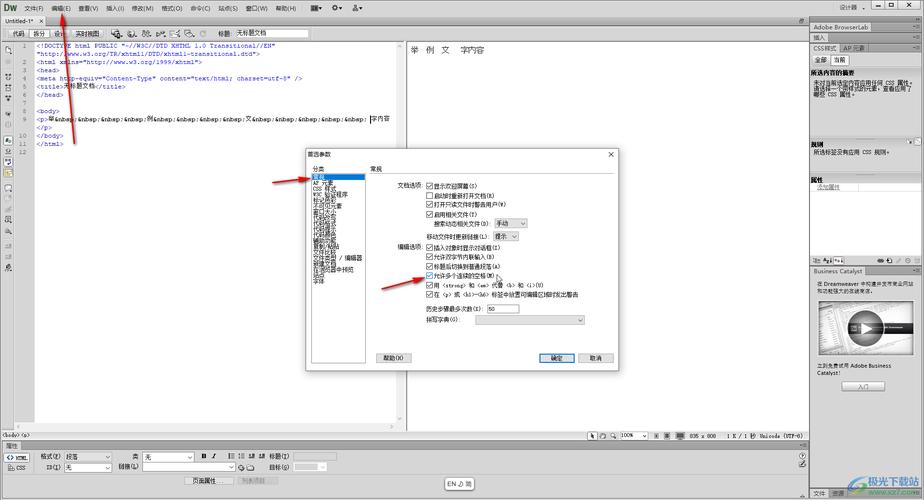 (图片来源网络,侵删)
 -
选择布局: 你会看到多种预设布局,
- 上方固定,左侧嵌套: 最常见的布局,顶部是导航,左侧是子菜单,右侧是主内容。
- 左侧固定,上方嵌套: 左侧是主导航,顶部是二级导航,右侧是内容。
- 上方和左侧固定: 顶部和左侧都是固定的导航栏。
- 下方固定: 底部是版权或信息栏。
选择你需要的布局,然后点击
创建。
Dreamweaver 会自动生成框架集 HTML 文件和各个框架的初始 HTML 文件。
手动创建框架
如果你需要更精确的控制,可以手动创建。
- 创建一个空白 HTML 文件:
文件 > 新建,选择HTML,然后创建。 - 插入框架:
- 将光标放在文档中你想要分割的位置。
- 在菜单栏中选择
修改 > 框架集,然后选择分割方向:- 拆分左框架
- 拆分右框架
- 拆分上框架
- 拆分下框架
- 你也可以使用
插入 > HTML > 框架子菜单。
每执行一次操作,就会在当前光标位置创建一个新的框架。
第三部分:编辑和管理框架
创建框架后,你经常需要在不同的框架之间进行操作。
选择框架和框架集
这是最关键的一步,选错了对象就无法进行正确的编辑。
-
选择框架:
- 方法一(可视化): 按住
Alt键(Windows)或Option键(Mac),然后在框架内的任意位置单击。 - 方法二(属性检查器): 在
窗口 > 属性打开属性检查器后,点击框架内的任意位置,属性检查器左上角会出现一个下拉菜单,你可以在这里精确选择某个框架。
- 方法一(可视化): 按住
-
选择框架集:
- 方法一(可视化): 在框架与框架之间的边框线上单击。
- 方法二(标签选择器): 在文档窗口底部,点击
<frameset>
设置框架属性
选择框架后,在属性检查器中你可以设置其属性:
- 框架名称: 非常重要! 这是给框架起的名字,以便在其他框架的链接中能够指定目标,命名规则通常是简单的英文,如
mainFrame,leftFrame,topFrame。 - 源文件: 指定该框架中显示的 HTML 文件,你可以点击文件夹图标浏览并选择一个已有的 HTML 文件,或者直接输入文件路径。
- 滚动: 设置当内容超出框架大小时是否显示滚动条,选项有
是(总是显示)、否(从不显示)、自动(默认,内容超出时显示)和默认(由浏览器决定)。 - 边框: 设置框架是否显示边框,通常设为
否以获得更现代的视觉效果。 - 调整行/列: 在属性检查器中,你可以直接输入数值来精确设置框架的高度或宽度,你也可以拖动框架之间的边框来手动调整大小。
设置框架集属性
选择框架集后,在属性检查器中你可以设置整个框架集的属性:
- 边框: 控制整个框架集是否显示边框,设为
否可以隐藏所有边框。 - 边框宽度: 当边框设置为
是时,可以设置边框的粗细(以像素为单位)。 - 边框颜色: 设置边框的颜色。
- 行/列: 在这里你可以精确控制所有框架的行高或列宽,你可以选择
值(像素)、百分比(相对于浏览器窗口)或单位(相对比例)。
第四部分:框架的核心应用——链接
框架最强大的功能就是链接目标,当你点击一个框架中的链接时,可以让打开的页面显示在另一个框架中。
关键属性:target
target 属性就是实现这一功能的关键,它告诉浏览器在哪个窗口或框架中打开链接的文档。
预定义的目标值
Dreamweaver 和 HTML 提供了一些预定义的目标值,非常方便:
_blank:在新浏览器窗口中打开链接。_parent:在父框架集中打开链接,如果当前框架没有嵌套,则等同于_self。_self:默认值,在当前框架中打开链接。_top:在整个浏览器窗口中打开链接,从而清除所有框架。
使用自定义框架名称
这是框架链接最核心的用法。
假设你的布局是:
- 左侧框架:
leftFrame(包含导航链接) - 右侧框架:
mainFrame(用于显示内容)
操作步骤:
- 设置左侧框架的名称: 选中左侧框架,在属性检查器中将其
框架名称设置为leftFrame。 - 设置右侧框架的名称: 选中右侧框架,将其
框架名称设置为mainFrame。 - 创建链接:
- 在左侧框架中,选中一个链接(指向
about.html的文字)。 - 打开属性检查器,在
链接框中输入about.html。 - 在
目标下拉菜单中,选择mainFrame。
- 在左侧框架中,选中一个链接(指向
当用户点击左侧的链接时,about.html 页面就会在右侧的 mainFrame 框架中打开,而左侧的导航栏保持不变。
第五部分:保存框架
这是初学者最容易出错的地方,一个框架集包含多个文件,因此需要分别保存。
-
保存框架集:
- 点击
文件 > 保存框架集,或者,如果文件尚未保存过,Dreamweaver 会提示你。 - 这时会弹出一个保存对话框,文件名通常是
index.html或frameset.html,这个文件定义了页面的整体结构。
- 点击
-
保存单个框架:
- 将光标放入要保存的框架中(右侧的内容框架)。
- 点击
文件 > 保存框架。 - 这时会弹出另一个保存对话框,为这个框架内的内容文件命名(
main.html)。 - 你需要为每个框架都执行一次
保存框架的操作。
提示: 你也可以使用 文件 > 保存全部 命令,Dreamweaver 会依次提示你保存框架集和所有未保存的框架文件。
第六部分:常见问题与解决方案
-
问题: 为什么我设置的边框颜色不显示?
- 解决: 确保在框架集属性检查器中,
边框选项没有被设置为否,如果边框被禁用,颜色自然无效。
- 解决: 确保在框架集属性检查器中,
-
问题: 链接没有在指定的框架中打开,而是新开了一个窗口。
- 解决: 检查两点:1. 目标框架的
框架名称是否拼写正确且没有空格,2. 链接的target属性是否正确选择了该框架名称。
- 解决: 检查两点:1. 目标框架的
-
问题: 页面在浏览器中显示错乱。
- 解决: 检查框架集的行/列设置是否合理,使用
像素作为单位时,要确保总宽度/高度不超过浏览器窗口大小,使用百分比通常更灵活。
- 解决: 检查框架集的行/列设置是否合理,使用
第七部分:总结与最佳实践
- 框架是过时的技术: 再次强调,除非你需要维护一个非常古老的网站,否则在新项目中应避免使用框架。
- 现代替代方案:
- PHP/SSI/JSP/ASP Includes: 将导航栏、页脚等公共部分做成独立的 HTML 文件,然后在服务器端动态包含到每个页面中,这是最常用、最专业的做法。
- CSS + JavaScript (AJAX): 使用 CSS 布局页面,使用 JavaScript(如 jQuery 或 Fetch API)动态加载内容到页面的特定区域,实现无刷新效果,这种方法非常灵活,用户体验也很好。
希望这份详细的教程能帮助你全面了解 Dreamweaver 中的框架技术!


