Flash/Animate 导航菜单教程
本教程将教你如何创建一个专业、现代且具有吸引力的导航菜单,我们将涵盖以下几个核心部分:
- 准备工作: 界面介绍和文档设置。
- 第一步:创建静态按钮。 导航菜单的基础。
- 第二步:为按钮添加交互。 让按钮能够响应鼠标事件。
- 第三步:制作动态下拉菜单。 创建更复杂的导航结构。
- 第四步:添加高级效果。 包括悬停动画、点击反馈和声音。
- 第五步:整合与发布。 将菜单放入主场景并导出。
准备工作
软件界面认识
打开 Adobe Animate (或旧版的 Adobe Flash Professional),你会看到几个关键面板:
- 舞台: 你进行创作和预览的主要区域。
- 时间轴: 控制动画和对象播放顺序的核心,它由图层 和帧 组成。
- 属性检查器: 选中对象后,在这里可以修改其各种属性(位置、大小、颜色等)。
- 库: 存储你创建的所有元素,如影片剪辑、按钮、图形等,方便重复使用。
新建文档
- 打开 Animate,选择
文件 > 新建。 - 选择
ActionScript 3.0文档(这是目前最常用和推荐的模式)。 - 在
属性面板中设置舞台尺寸,800 x 600像素,背景色为你喜欢的颜色。 - 将文件保存为
navigation_menu.fla。
第一步:创建静态按钮
一个按钮在 Flash 中是一个特殊的元件,它有四种不同的状态。
-
创建按钮元件
- 按
Ctrl + F8(或Cmd + F8Mac) 打开“创建新元件”对话框。 - 输入名称,
myButton。 - 选择 “按钮” 类型,然后点击“确定”。
- 按
-
编辑按钮的四个状态
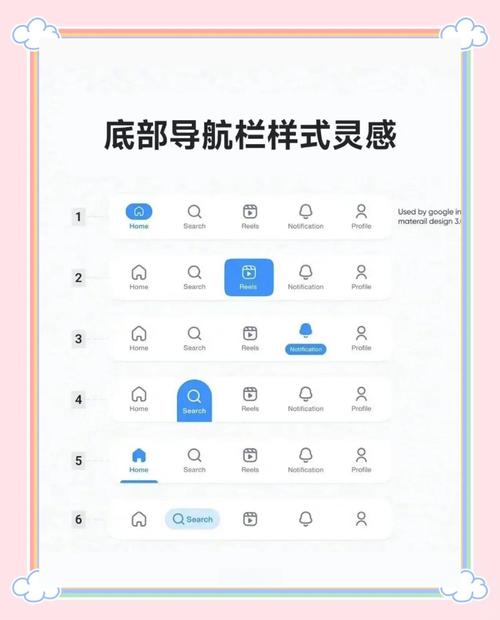 (图片来源网络,侵删)
- 进入按钮的编辑界面后,你会看到时间轴上有四帧,分别代表:
- 弹起: 按钮的默认、未交互状态。
- 指针经过: 鼠标悬停在按钮上时的状态。
- 按下: 鼠标在按钮上按下时的状态。
- 点击: 定义按钮的响应区域(这个帧通常只画一个矩形,不显示任何内容)。
- 进入按钮的编辑界面后,你会看到时间轴上有四帧,分别代表:
-
设计按钮外观
- 弹起 帧:
- 选中
弹起帧,按F6插入一个关键帧。 - 使用 矩形工具 在舞台上画一个圆角矩形,并填充颜色。
- 使用 文本工具 在矩形上输入文字,如“首页”。
- 选中
- 指针经过 帧:
- 选中
指针经过帧,按F6插入一个关键帧。 - 修改这个帧上的内容,改变矩形的颜色、给文字加粗或者添加一个简单的光晕效果。
- 选中
- 按下 帧:
- 选中
按下帧,按F6插入一个关键帧。 - 设计一个被“按下”后的效果,比如让矩形看起来稍微“压扁”一点,或者改变文字颜色。
- 选中
- 点击 帧:
- 选中
点击帧,按F6插入一个关键帧。 - 画一个比按钮视觉区域稍大的、完全覆盖按钮的矩形(可以填充任意颜色,因为这一帧在最终发布时是看不见的),这确保了用户即使没有点中文字中心,只要点在按钮区域内,按钮也能响应。
- 选中
- 弹起 帧:
-
返回主场景
- 点击左上角的场景名称(如
场景 1),回到主舞台。
- 点击左上角的场景名称(如
-
将按钮放入舞台
- 打开
库面板 (Ctrl + L)。 - 将你刚刚创建的
myButton元件拖拽到舞台的合适位置。
- 打开
第二步:为按钮添加交互(链接到网页)
我们的按钮还只是一个“摆设”,需要为它添加代码来执行操作,比如点击后打开一个网页。
-
选中按钮
- 在主舞台上,你刚刚拖入的
myButton实例。 - 打开 动作 面板 (
F9)。
- 在主舞台上,你刚刚拖入的
-
编写 ActionScript 3.0 代码
- 确保你的按钮实例被选中,然后在动作面板中输入以下代码:
// 为按钮添加点击事件监听器 // 当按钮被点击时,执行后面的函数 myButton.addEventListener(MouseEvent.CLICK, onButtonClick); // 定义点击事件触发的函数 function onButtonClick(event:MouseEvent):void { // 使用 navigateToURL 函数打开网页 // new URLRequest("http://www.google.com") 指定了要打开的URL navigateToURL(new URLRequest("http://www.google.com"), "_blank"); }- 代码解释:
addEventListener: 给对象添加一个“监听器”,让它时刻准备着某个事件的发生。MouseEvent.CLICK: 指定监听的事件是“鼠标点击”。onButtonClick: 当事件发生时,要调用的函数名称。navigateToURL: Animate 的一个内置函数,用于打开一个URL链接。"_blank": 表示在新的浏览器窗口中打开链接。
-
测试按钮
- 按
Ctrl + Enter(或Cmd + EnterMac) 测试影片。 - 当你将鼠标移到按钮上时,应该会看到你在“指针经过”帧设计的样式。
- 点击按钮,浏览器应该会打开你指定的网址。
- 按
第三步:制作动态下拉菜单
导航栏通常包含下拉菜单,我们可以用“影片剪辑”来制作下拉菜单,然后用按钮来控制它的显示和隐藏。
-
创建下拉菜单的影片剪辑
- 按
Ctrl + F8,新建一个名为dropDownMenu的 “影片剪辑”。 - 在影片剪辑的时间轴上创建两个图层:
actions和menu。 - 在
menu图层上,绘制一个背景,并创建几个子菜单按钮(使用我们第一步创建的myButton元件)。 - 在
actions图层的第1帧,添加代码:stop();,这确保影片剪辑不会自动播放。
- 按
-
制作下拉动画
- 在
menu图层上,在第10帧按F6插入关键帧。 - 在第1帧,将整个菜单向上移动,使其完全隐藏在主按钮下方。
- 在第10帧,将菜单移动到正确位置。
- 在第1帧到第10帧之间,右键点击,选择 “创建传统补间动画”,这样就有了平滑的下拉效果。
- 在
-
添加反向动画
- 在第20帧按
F6插入关键帧。 - 在第10帧到第20帧之间,再次创建传统补间动画,将菜单移回隐藏位置。
- 在第20帧添加代码:
stop();。
- 在第20帧按
-
在主场景中整合
- 回到主场景。
- 从库中拖入一个主按钮(如“产品”)。
- 再拖入一个
dropDownMenu影片剪辑实例,把它放在主按钮下方。 - 给
dropDownMenu实例命名一个实例名,myDropDown。
-
编写控制代码
- 选中主按钮(“产品”),打开动作面板,添加以下代码:
// 鼠标悬停时,播放下拉动画(从第1帧到第10帧) myButton.addEventListener(MouseEvent.MOUSE_OVER, showMenu); function showMenu(event:MouseEvent):void { myDropDown.gotoAndPlay(1); } // 鼠标移出时,播放收起动画(从第10帧到第20帧) myButton.addEventListener(MouseEvent.MOUSE_OUT, hideMenu); function hideMenu(event:MouseEvent):void { myDropDown.gotoAndPlay(10); }- 测试: 现在当你鼠标移到“产品”按钮上时,下拉菜单会平滑出现;移开时,它会平滑收起。
第四步:添加高级效果
让你的导航栏更炫酷。
悬停动画效果
不要只在“指针经过”帧改变颜色,可以制作更复杂的动画。
- 在按钮元件的
指针经过帧插入关键帧。 - 在该帧上,为按钮元素(如线条、色块)创建一个简单的补间动画,比如放大、旋转或改变透明度。
点击反馈
当用户点击一个导航项时,可以改变整个导航栏的样式来提示“当前所在页面”。
-
在主场景中,为每个导航按钮(如“首页”、“关于我们”)创建实例。
-
给它们分别命名实例名,如
homeBtn,aboutBtn。 -
为每个按钮添加点击事件,当
homeBtn被点击时,除了跳转链接,还执行以下代码:homeBtn.addEventListener(MouseEvent.CLICK, function(e:MouseEvent):void { // 1. 跳转 navigateToURL(new URLRequest("home.html"), "_self"); // 2. 改变按钮样式表示“激活”状态 homeBtn.gotoAndStop("active"); // 假设你在按钮元件里有一个名为 "active" 的帧 aboutBtn.gotoAndStop(1); // 重置其他按钮 });- 你需要在按钮元件中额外创建一个名为
active的关键帧,设计一个“当前页面”的样式。
- 你需要在按钮元件中额外创建一个名为
添加声音
-
准备一个简短的音效文件(如
.mp3或.wav)。 -
将其导入到库中 (
文件 > 导入 > 导入到库)。 -
在库中右键点击声音文件,选择 “链接...”。
-
勾选 “为 ActionScript 导出”,并给一个类名,
buttonClickSound。 -
在按钮的
按下帧添加代码:// 在按下帧上 var sound:buttonClickSound = new buttonClickSound(); sound.play();
第五步:整合与发布
-
整合到主场景
- 将你制作好的所有按钮(包括主按钮和下拉菜单)整齐地排列在舞台顶部,形成完整的导航栏。
- 可以将导航栏的所有元素放在一个单独的图层中。
-
发布设置
- 在发布前,可以检查
文件 > 发布设置。 - 格式: 确保勾选了 Flash (.swf) 和 HTML (.html)。
- Flash: 可以设置版本、加载顺序等。
- HTML: 可以设置模板、页面标题等。
- 在发布前,可以检查
-
发布
- 按
Ctrl + Shift + Enter(或Cmd + Shift + EnterMac) 进行发布。 - Animate 会在你的
.fla文件同目录下生成一个.swf文件和一个.html文件。 - 用浏览器打开那个
.html文件,你就可以看到并测试你的最终导航栏了。
- 按
总结与进阶
通过以上步骤,你已经掌握了创建一个功能完整的 Flash/Animate 导航菜单的核心技术,从基础的静态按钮到复杂的动态下拉菜单,再到交互和音效,这是一个循序渐进的过程。
进阶方向:
- 使用 ActionScript 类: 将导航栏的逻辑封装到一个独立的
.as文件中,使代码更清晰、更易于管理和复用。 - 动态加载内容: 使用
Loader类来加载外部的 SWF 文件或图片,实现单页应用的导航效果。 - 响应式设计: 虽然 Flash 时代已过,但 Animate 现在支持发布为 HTML5 Canvas,你可以研究如何使用 Animate 的现代功能来创建适应不同屏幕尺寸的导航。
希望这份详细的教程能帮助你顺利上手!祝你创作愉快!


