浏览器收藏夹 保存的不是网页的完整代码,而只是一个书签(URL链接)。
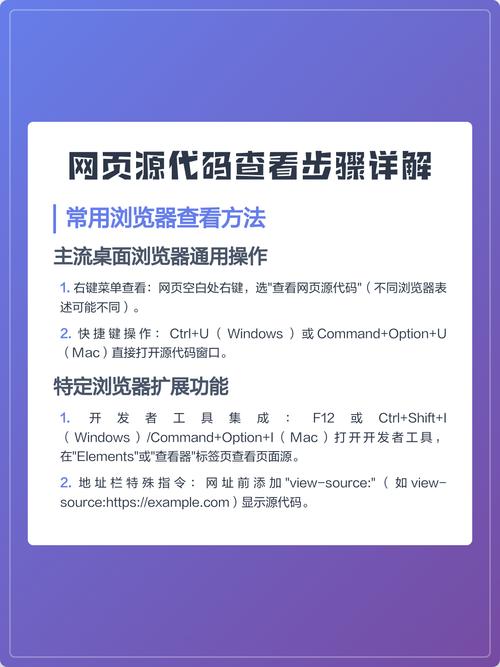
当你点击收藏夹里的链接时,浏览器会重新向那个网址的服务器发送请求,获取最新的网页内容并显示给你,直接在收藏夹里是找不到代码的。
你需要做的是,在浏览器中打开那个收藏的网页,然后查看当前页面的源代码。
查看当前正在浏览的网页代码(最常见)
这是最直接的方法,适用于任何你正在访问的网页,无论它是从收藏夹打开的,还是直接输入地址打开的。
通用方法(适用于所有浏览器):
-
打开网页:在浏览器中打开你想要查看代码的那个网页。
 (图片来源网络,侵删)
 -
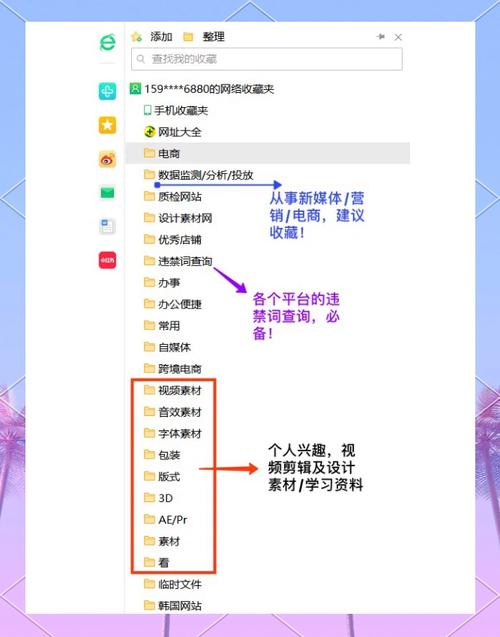
打开开发者工具:在网页上点击鼠标右键。
-
选择“查看网页源代码”:在弹出的菜单中,找到并点击 “查看网页源代码” (View Page Source) 或类似的选项。
-
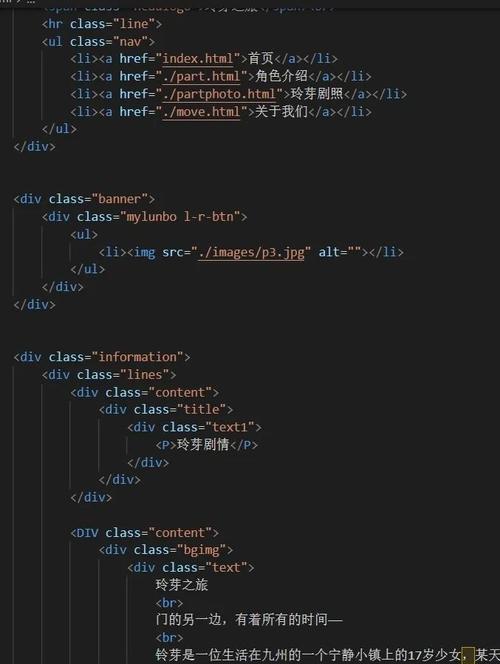
查看代码:浏览器会打开一个新标签页,里面显示的就是这个网页的完整源代码,这些代码主要是 HTML,也包含了一些内嵌的 CSS 和 JavaScript。
快捷键(推荐使用,更快):
- Windows / Linux:
Ctrl + U - macOS:
Cmd + Option + U
按下快捷键后,会直接打开源代码页面,无需右键菜单。
只想看网页的某一部分代码(例如某个按钮或图片)
有时候你只想知道页面中某个特定元素的代码,而不是整个页面的,这时就需要用到“检查元素”功能。
方法:
-
打开网页:在浏览器中打开目标网页。
-
定位元素:将鼠标光标移动到你想要查看代码的那个元素上(比如一个按钮、一张图片、一段文字)。
-
右键点击:在你选中的那个元素上点击鼠标右键。
-
选择“检查”:在弹出的菜单中,点击 “检查” (Inspect) 或 “检查元素” (Inspect Element)。
-
查看代码:浏览器的开发者工具会自动打开,并且直接定位到对应的那部分代码,通常是在 Elements (元素) 面板中,你可以在这里看到该元素的 HTML 结构,以及它在 CSS 面板中对应的样式。
快捷键:
- Windows / Linux:
Ctrl + Shift + C - macOS:
Cmd + Option + C
是动态加载的(例如通过 AJAX、React/Vue 构建)
对于现代网站,很多内容并不是一开始就加载好的,而是当你进行某些操作(如下拉刷新、点击“加载更多”)时,才通过 JavaScript 动态从服务器获取并渲染到页面上。
这种情况下,你使用 Ctrl + U 查看到的源代码是初始的、静态的 HTML,你找不到那些动态加载出来的内容。
如何查看动态加载的代码?
你需要使用开发者工具的 “网络” (Network) 面板。
- 打开开发者工具:按
F12或Ctrl + Shift + I(Windows) /Cmd + Option + I(macOS)。 - 切换到“网络”面板:在开发者工具中点击 Network
- 执行操作:在网页上执行触发内容加载的操作(比如点击“加载更多”按钮)。
- 分析请求:你会看到“网络”面板中出现了新的请求,动态加载的数据会以 XHR (XMLHttpRequest) 或 Fetch 的形式出现,点击这个请求。
- 查看响应:在请求的详情中,切换到 Response 或 Preview 标签,这里就能看到服务器返回的原始数据,通常是 JSON 格式,这些数据才是驱动页面动态内容的“代码”。
需要登录才能查看
如果你收藏的网页需要登录账号才能访问,那么你必须在浏览器中先登录,然后再打开那个网页,之后才能使用上述方法(Ctrl+U 或 检查元素)来查看代码,否则,你看到的将是登录页面或提示未授权的页面。
总结与对比
| 你的需求 | 推荐方法 | 快捷键 | 说明 |
|---|---|---|---|
| 查看整个网页的初始代码 | 查看网页源代码 | Ctrl + U (Win) / Cmd + Opt + U (Mac) |
查看最基础的 HTML、CSS、JS。 |
| 查看页面某个元素的代码 | 检查元素 | Ctrl + Shift + C (Win) / Cmd + Opt + C (Mac) |
精准定位,查看特定元素的 HTML 和 CSS。 |
| 查看动态加载的内容 | 开发者工具 -> 网络 | F12 |
分析 XHR/Fetch 请求,找到后端返回的 JSON 数据。 |
| 查看网页加载时的网络请求 | 开发者工具 -> 网络 | F12 |
查看所有图片、脚本、字体等资源的加载详情。 |
核心要点:
- 收藏夹存的是链接,不是代码。
- 查看代码的核心是使用浏览器的开发者工具。
Ctrl + U看静态源码,检查元素看局部代码,网络面板看动态数据。
希望这个详细的指南能帮助你顺利查看任何网页的代码!


