目录
- 准备工作:你需要了解的几个重要文件夹
- 简单修改现有模板(推荐新手)
- 修改 CSS 样式文件
- 修改 HTML 结构文件
- 修改动态调用标签
- 更换整套全新模板
- 下载并准备新模板
- 上传模板文件到服务器
- 在后台启用新模板
- 常用模板标签速查(修改模板时必备)
- 常见问题与解决方法
- Q1: 为什么改了模板没效果?
- Q2: 为什么网站样式乱了?
- Q3: 如何制作自定义模板并应用?
- Q4: 如何让首页、列表页、内容页使用不同模板?
准备工作:你需要了解的几个重要文件夹
在动手之前,你必须熟悉 DedeCMS 文件结构中的几个关键目录,它们都在你的网站根目录下:
(图片来源网络,侵删)
/templets/这是模板的“大本营”,所有的网站模板文件都存放在这里。/default/:这是 DedeCMS 自带的默认模板文件夹,我们通常不建议直接修改它。/mytemplets/或你自定义的文件夹:强烈建议将你自己的模板或下载的第三方模板放在这里,方便管理和升级。/style/:存放 CSS 样式文件。/images/:存放模板用到的图片资源。
/dede/:这是 DedeCMS 的后台管理文件夹。/include/:存放核心函数库和文件。
核心思想: 不要直接修改 /default/ 里的文件,创建一个新的模板文件夹(如 /mytemplets/),所有的修改和操作都在这个新文件夹里进行。
简单修改现有模板
如果你只是想对当前网站的颜色、字体、布局等做一些微调,这是最直接的方法。
步骤 1:修改 CSS 样式文件
CSS 控制着网站的“外貌”,比如颜色、字体大小、边距等。
- 找到 CSS 文件:通常在
/templets/你的模板文件夹/style/目录下,文件名可能是style.css,main.css等。 - 用代码编辑器打开:推荐使用 VS Code、Sublime Text、Notepad++ 等专业工具,不要用记事本。
- 进行修改:
- 修改颜色:搜索
color,background-color等属性进行修改。 - 修改字体:搜索
font-family,font-size等属性。 - 修改间距:搜索
margin,padding等属性。
- 修改颜色:搜索
- 保存并刷新网站:保存文件后,清空浏览器缓存(按
Ctrl + F5强制刷新),即可看到效果。
步骤 2:修改 HTML 结构文件
HTML 构成了网站的“骨架”,比如页头、导航、内容区、页脚等。
(图片来源网络,侵删)
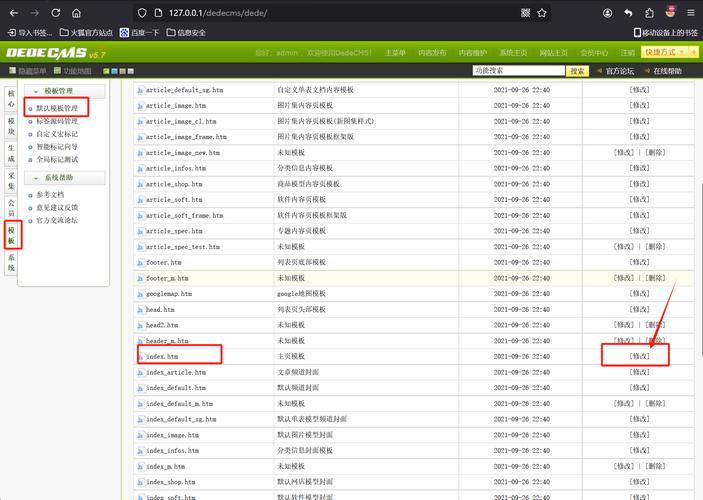
- 找到模板文件:这些文件在
/templets/你的模板文件夹/目录下,通常以.htmindex.htm:首页模板list_article.htm:文章列表页模板article_article.htm页模板
- 用代码编辑器打开。
- 进行修改:
- 你可以像修改普通 HTML 网页一样,修改标签的顺序、增删
<div>等。 - 注意:尽量不要删除或修改 DedeCMS 的动态标签(如
{dede:arclist}),否则可能导致功能失效。
- 你可以像修改普通 HTML 网页一样,修改标签的顺序、增删
- 保存并刷新网站。
步骤 3:修改动态调用标签
DedeCMS 的强大之处在于使用标签来动态调用数据库内容,如果你想修改“调用什么内容”或“如何调用”,就需要修改标签。
- 常见标签示例:
- 首页调用文章:
{dede:arclist row='10' titlelen='24'}...{/dede:arclist}row='10':调用 10 条文章。titlelen='24'长度限制为 24 个字符。
- 文章页调用栏目名:
{dede:field.typename/} - 文章页调用文章内容:
{dede:field.body/}
- 首页调用文章:
如何修改? 打开对应的模板文件(如 index.htm),找到你想要修改的标签,然后根据官方文档或第三方教程调整其属性即可。
更换整套全新模板
如果你想给网站来一个“换肤”,更换整套模板是最好的选择。
步骤 1:下载并准备新模板
- 来源:可以从 DedeCMS 官方论坛、模板市场(如 17素材网、织梦吧等)或开发者网站下载。
- 注意:尽量选择与你 DedeCMS 版本(如 V5.7, V5.8)兼容的模板,以减少不必要的麻烦。
步骤 2:上传模板文件到服务器
- 通过 FTP 或主机控制面板 连接到你的服务器。
- 进入网站根目录下的
/templets/文件夹。 - 创建一个新的文件夹(
new_template),用于存放新模板。 - 将下载的模板文件(通常是包含
index.htm,list_*.htm,style/,images/等文件夹和文件的压缩包)解压并上传到你刚创建的new_template文件夹中。
步骤 3:在后台启用新模板
这是最关键的一步,让 DedeCMS 知道你要用这套新模板。
(图片来源网络,侵删)
-
登录 DedeCMS 后台 (
/dede/)。 -
进入模板管理:在左侧菜单栏中找到 【系统】 -> 【系统基本参数】。
-
找到模板设置:在“系统基本参数”页面中,切换到 【核心设置】 选项卡。
-
修改默认模板目录:
- 找到 “站点默认模板目录” 这个选项。
- 将其值从
default修改为你刚刚上传的新模板文件夹名称,new_template。 - 点击【保存】。
-
清空缓存:
- 在后台左侧菜单栏找到 【系统】 -> 【一键更新网站】**。
- 在新页面中,勾选 “更新HTML” 和 “更新缓存”。
- 点击 “开始执行”,这一步非常重要,能确保新模板被正确加载。
完成以上步骤后,访问你的网站首页,就应该能看到全新的模板效果了,列表页和内容页的模板也需要在相应的内容模型管理中单独设置(见下文常见问题)。
常用模板标签速查
| 用途 | 示例 | |
|---|---|---|
{dede:global.cfg_webname/} |
网站名称 | <title>{dede:global.cfg_webname/}</title> |
{dede:global.cfg_weburl/} |
网站首页地址 | <a href="{dede:global.cfg_weburl/}">首页</a> |
{dede:arclist} |
调用文章列表 | {dede:arclist row='5' titlelen='20'}[field:title/]{/dede:arclist} |
{dede:list} |
在列表页中循环输出文章列表 | {dede:list pagesize='10'}...{/dede:list} |
{dede:field.title/} |
调用文章/栏目标题 | <h1>{dede:field.title/}</h1> |
{dede:field.typename/} |
调用文章所在栏目名 | <span>栏目:{dede:field.typename/}</span> |
{dede:field.body/} |
调用文章正文内容 | <div class="content">{dede:field.body/}</div> |
{dede:pagelist/} |
生成文章列表的分页条 | {dede:pagelist listsize='5'/} |
常见问题与解决方法
Q1: 为什么我改了模板文件,网站却没有变化?
最可能的原因:缓存问题。 解决方案:务必进入后台 【系统】 -> 【一键更新网站】,执行 “更新缓存” 操作,DedeCMS 为了提高速度,会缓存已生成的页面,不更新缓存就看不到新修改。
Q2: 为什么网站样式乱了,图片不显示?
原因:
- CSS 路径错误:修改了模板文件,但 CSS 文件中的图片路径(如
../images/logo.png)是相对于 CSS 文件自身的,如果移动了文件,路径可能失效。 - 图片资源未上传:新模板里的图片资源(
images文件夹)没有一起上传到服务器。 - CSS 文件路径错误:在模板 HTML 文件中,引入 CSS 的
<link>标签路径可能不正确。
解决方案:
- 检查
/templets/你的模板文件夹/style/下的 CSS 文件,确保其中的图片路径正确。 - 确保完整的
images文件夹已上传到/templets/你的模板文件夹/目录下。 - 检查模板 HTML 文件中的 CSS 引用,
<link href="/templets/你的模板文件夹/style/style.css" rel="stylesheet">路径是否正确。
Q3: 如何制作自定义模板并应用?
- 复制模板:复制
/templets/default/文件夹,重命名为my_custom_template。 - 修改文件:在
my_custom_template文件夹里,根据你的需求修改*.htm和*.css文件。 - 后台设置:进入后台 【系统】 -> 【系统基本参数】 -> 【核心设置】,将“站点默认模板目录”改为
my_custom_template。 - 更新缓存:执行“一键更新网站”,清空缓存。
Q4: 如何让首页、列表页、内容页使用不同模板?
DedeCMS 允许不同页面使用不同的模板。
- 首页:通过 【系统】 -> 【系统基本参数】 -> 【核心设置】 中的“站点首页模板”来指定,通常是
index.htm。 - 列表页:
- 进入后台 【核心】 -> 模型管理】**。
- 选择你想要修改的模型(如“文章模型”)。
- 点击后面的 【列表模板】 按钮,在弹出的窗口中选择或上传你的列表页模板文件(如
list_mynew.htm)。
- 内容页:
- 同样在 模型管理】 中,选择对应模型。
- 点击 【文档模板】 按钮,选择或上传你的内容页模板文件(如
article_mynew.htm)。
- 更新:设置完成后,记得使用 “一键更新网站” 来更新相应的页面。
希望这份详细的指南能帮助你顺利地更改 DedeCMS 的模板!祝你玩得开心!


