问题根源分析
这个错误的核心是 “找不到模板”,织梦CMS的工作流程是:
(图片来源网络,侵删)
- 用户访问一个URL(
http://www.yoursite.com/a/1.html)。 - 织梦解析这个URL,确定需要调用哪个文档(文章、栏目等)。
- 系统根据这个文档的 内容模型 和 所属栏目 的设置,去寻找一个具体的模板文件来渲染这个页面。
- 如果找不到指定的模板文件,就会报出“模板文件不存在”的错误。
排查与解决步骤(按优先级)
请按照以下步骤逐一排查,90%的问题都能在前两步解决。
第1步:检查模板文件是否真的存在(最常见原因)
这是最直接的原因,也是新手最容易忽略的。
- 登录织梦后台:进入你的网站后台管理界面。
- 进入模板目录:在后台菜单中找到 “模板” -> “模板管理”。
- 检查默认模板:在模板管理页面,点击 “默认模板管理”。
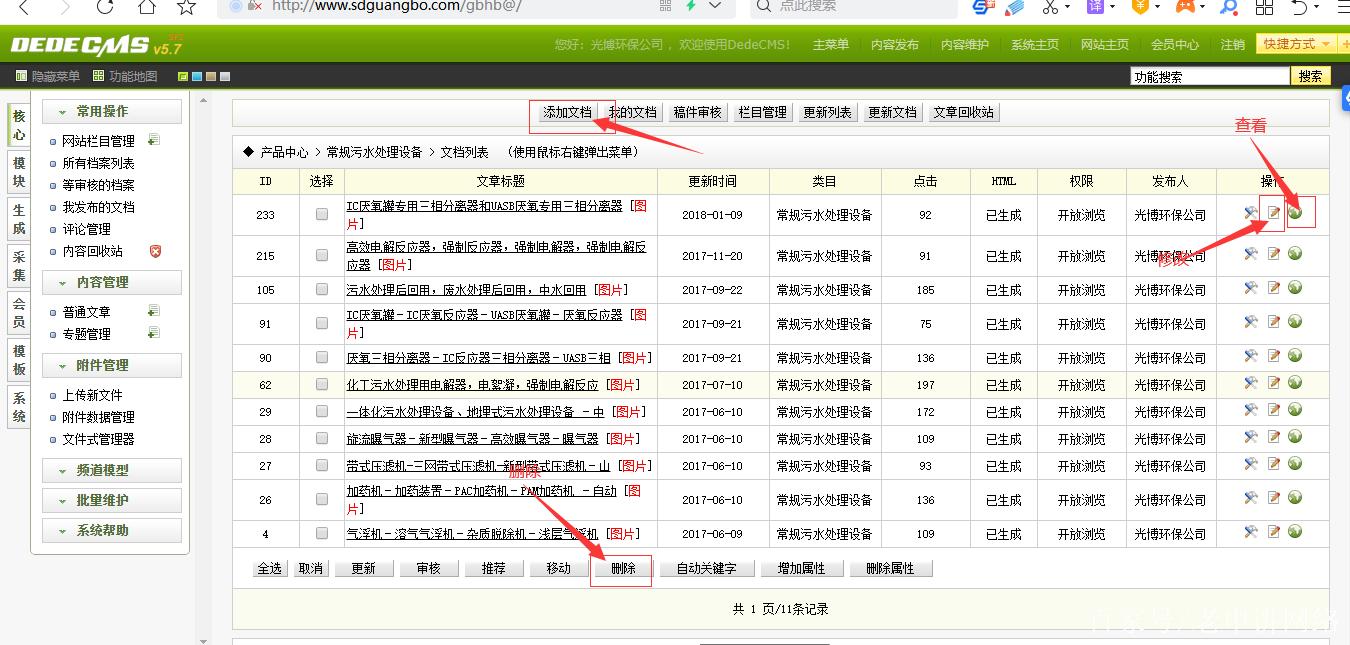
- 查找对应文件:在列表中找到与报错页面相关的模板文件。
- 如果是文章列表页报错,检查
list_article.htm。 - 如果是文章内容页报错,检查
article_article.htm。 - 如果是自定义模型页面报错,检查对应的模型模板,如
img_图片.htm。
- 如果是文章列表页报错,检查
如何确定是哪个文件?
错误信息通常会给出一个路径,
D:\wwwroot\dedecms\templets\default\list_article.htm
这个路径明确告诉你,系统在寻找 list_article.htm 这个文件,请根据这个路径去你的服务器上检查文件是否存在。
(图片来源网络,侵删)
解决方案:
- 文件丢失:如果文件确实不存在,说明可能是误删或上传不完整,你需要重新上传这个文件,最稳妥的方法是:
- 下载一个完整、未修改过的织梦CMS程序包。
- 从新下载的程序包中,找到
templets/default/目录下的对应文件。 - 通过FTP或服务器文件管理器,将这个文件上传到你网站正确的模板目录下。
- 路径错误:确保文件在
templets/default/目录下,而不是其他子目录(除非你自定义了模板目录)。
第2步:检查模板目录是否正确设置
有时候文件是存在的,但织梦CMS配置的模板路径是错误的。
- 登录织梦后台。
- 进入系统设置:在后台菜单中找到 “系统” -> “系统基本参数”。
- 检查模板路径:在左侧菜单中点击 “核心设置”。
- 查看模板变量:在右侧找到 “模板默认目录” 这一项。
- 默认值:
{dede:global.cfg_templet_dir/}或/templets/ - 含义:这个变量指向你存放模板的文件夹,通常情况下,它应该指向你当前正在使用的模板目录,
/templets/default/。
- 默认值:
解决方案:
- 如果这个值是空的或者指向了一个不存在的路径,请手动修改它,你的模板在
templets/my_site目录下,就填写/templets/my_site/。 - 如果不确定,直接恢复为默认值
{dede:global.cfg_templet_dir/},然后确保你的模板文件在templets/default/目录下。
第3步:检查栏目或文档的模板指定设置
织梦CMS允许为单个栏目或单篇文档指定独立的模板,这可能会覆盖全局默认模板。
(图片来源网络,侵删)
-
检查栏目设置:
- 进入 “栏目” -> “栏目管理”。
- 找到报错页面所属的栏目,点击 “修改”。
- 在栏目修改页面,切换到 “高级选项” 标签页。
- 查看列表模板和内容模板的设置,如果这里填写了自定义的模板文件名(
my_list.htm),那么系统就会去寻找这个文件,而不是默认的list_article.htm。 - 解决方案:如果这里填写了不存在的模板文件名,清空它,让它使用默认模板。
-
检查单篇文档(文章)设置:
- 进入 ” -> “所有文档”。
- 找到报错的那篇文章,点击 “修改”。
- 在文章编辑页面,找到 “自定义文档模板” 这个字段(通常在高级选项里)。
- 如果这里填写了自定义模板文件名,同样需要检查该文件是否存在。
- 解决方案:清空这个字段,让它继承所属栏目的模板。
第4步:检查文件权限和编码问题
-
文件权限:
- 通过FTP或服务器文件管理器,右键点击模板文件(
list_article.htm)。 - 检查文件权限,通常需要保证 644 或 755 权限,确保Web服务器(如Apache/Nginx)有读取权限。
- 解决方案:如果权限不正确,修改为
644。
- 通过FTP或服务器文件管理器,右键点击模板文件(
-
文件编码:
- 用代码编辑器(如VS Code, Sublime Text, Notepad++)打开模板文件。
- 检查文件的编码格式。必须使用
UTF-8编码(无BOM),如果编码是GBK或其他,或者UTF-8带有BOM标记,都可能导致解析错误。 - 解决方案:将文件另存为
UTF-8 无BOM格式,然后重新上传覆盖。
第5步:检查缓存问题
织梦的缓存系统可能会出错,导致它读取了错误的缓存信息。
- 登录织梦后台。
- 清理系统缓存:在后台菜单中找到 “系统” -> “一键更新网站”。
- 在打开的页面中,勾选 “更新HTML” 和 “更新缓存”,然后点击 “开始执行”。
- 等待执行完毕,然后刷新前台页面,看问题是否解决。
第6步:检查服务器环境配置(较少见)
如果以上所有方法都无效,可能是服务器配置问题。
- 安全软件拦截:服务器的安全软件(如云盾、安全狗)可能会误将模板文件识别为风险文件并删除或隔离,检查一下服务器的安全日志。
- URL重写规则:如果你的网站开启了伪静态(URL重写),检查
.htaccess(Apache) 或nginx.conf(Nginx) 的配置规则是否有错误,导致系统无法正确解析路径,从而找不到对应的模板。
总结与快速自查清单
遇到“模板文件不存在,无法解析文档”错误时,请按以下顺序快速检查:
- 看错误信息:找到系统提示的具体模板文件名和路径(如
list_article.htm)。 - FTP找文件:用FTP登录服务器,根据路径找到这个文件,确认它是否存在,如果不存在,从官方程序包里重新上传。
- 后台改设置:如果文件存在,去后台 “系统基本参数” -> “核心设置”,检查 “模板默认目录” 是否正确。
- 栏目查覆盖:去 “栏目管理” 里修改报错栏目,看 “高级选项” 里是否错误地指定了不存在的模板文件。
- 清理缓存:去 “一键更新网站” 里更新一下缓存。
- 检查权限和编码:确认模板文件权限为
644,编码为UTF-8 无BOM。
按照这个流程,绝大多数问题都能被顺利解决,祝你成功!


