Adobe Dreamweaver 综合使用教程
Dreamweaver (简称 DW) 是 Adobe 公司出品的一款集网页设计、代码编辑和网站管理于一体的专业软件,它最大的特点是 “可视化设计” 和 “代码编辑” 无缝结合,既适合设计师,也适合开发者。
(图片来源网络,侵删)
第一部分:入门基础
什么是 Dreamweaver?
- 可视化设计:像使用 Word 一样,通过拖拽元素来布局网页,所见即所得。
- 代码编辑:提供强大的代码编辑器,支持 HTML、CSS、JavaScript 等多种语言的代码提示、高亮和实时预览。
- 工作区模式:提供了多种工作区布局,满足不同用户的需求。
- CMS 支持:对 WordPress、Joomla 等内容管理系统有出色的集成支持。
安装与启动
- 安装:从 Adobe 官网下载 Creative Cloud,然后安装 Dreamweaver。
- 启动:打开 Dreamweaver,首次使用时需要登录你的 Adobe ID。
- 工作区选择:
- 开始:新手模式,只显示最基本的功能。
- 设计器:适合以可视化设计为主的用户,左侧是文件面板,中间是设计视图和代码视图。
- 开发者:适合以代码编写为主的用户,代码编辑区域更大。
- 经典:旧版本的布局,功能齐全但略显复杂。
- 推荐初学者使用【设计器】模式。
界面核心区域详解
熟悉 Dreamweaver 的界面是第一步。
- 菜单栏:所有命令的集合,如文件、编辑、插入、修改等。
- 工具栏:
- 实时视图:模拟浏览器显示效果,但不能编辑。
- 快速编辑:在实时视图中直接编辑元素。
- 实时代码:在实时视图中查看和编辑对应的代码。
- 检查:打开 “检查” 面板,可以同时查看和编辑桌面端和移动端的样式,是响应式设计的利器。
- 文档窗口:你设计和编写代码的主区域,可以在 “代码”、“拆分”、“实时视图” 之间切换。
- 代码视图:纯代码编辑。
- 拆分视图:最常用!上半部分是代码,下半部分是实时预览,修改代码后可以立即看到效果。
- 实时视图:所见即所得的设计视图。
- 插入面板:用于向页面中添加各种元素,如布局、图像、表格、文本等。
- 文件面板:管理你网站的所有文件和文件夹,就像 Windows 的资源管理器。
- 属性检查器:最核心的面板之一,当选中页面上的某个元素(如一张图片、一段文字)时,这里会显示该元素的所有属性(如图片的宽高、链接、源文件;文字的字体、颜色、大小等),并允许你直接修改。
- CSS 设计器:创建和管理 CSS 样式的核心面板,你可以在这里创建、编辑选择器,并设置各种 CSS 属性。
第二部分:创建你的第一个网站
定义站点
这是使用 Dreamweaver 最重要的一步!定义站点可以告诉 Dreamweaver 你的网站文件存放在哪里,从而实现文件管理、链接检查、服务器上传等功能。
- 点击菜单栏的 站点 > 新建站点。
- 在弹出的窗口中,你可以选择 “基本”(向导式)或 “高级”(专业设置),推荐新手使用 “基本”。
- 填写站点信息:
- 站点名称:给你的网站起个名字(如“我的第一个网站”),这个名字只在 Dreamweaver 内部使用。
- 本地站点文件夹:选择一个空文件夹作为你网站的根目录,在桌面创建一个名为
MyWebsite的文件夹,然后选择它。
- 点击 “完成”。
你的 文件面板 应该已经显示你刚刚创建的站点文件夹了。
创建第一个网页
- 在 文件面板 中,右键点击站点根目录。
- 选择 新建文件。
- 将文件名命名为
index.html。注意:首页文件名必须是index.html、index.htm或default.html。 - 双击打开
index.html,你就可以开始工作了。
第三部分:核心功能实战
可视化设计模式
- 添加文本:直接在文档窗口中输入文字,然后使用 属性检查器 来修改格式(标题、段落、加粗、斜体等)。
- 插入图像:
- 将光标放在要插入图片的位置。
- 点击 插入 > 图像,或者直接从 插入面板 的“常用”类别中拖拽“图像”图标到页面。
- 选择一张图片。最佳实践:先将图片复制到你站点根目录下的一个
images文件夹中,然后从该文件夹中选择。 - 插入后,选中图片,在 属性检查器 中可以修改图片的宽高、替换文本(SEO 优化)、添加链接等。
- 创建超链接:
- 选中一段文字或一张图片。
- 在 属性检查器 的 “链接” 框中,输入要跳转的 URL 地址(如
https://www.google.com)。 - 如果要链接到网站内的其他页面,可以直接点击 “浏览文件” 图标,然后选择站点内的其他 HTML 文件。
- 使用表格:
- 插入 > 表格。
- 设置表格的行数、列数、宽度等。
- 表格主要用于数据展示,对于页面布局,现在更推荐使用 “Div” 和 “CSS”。
代码与混合模式
这是 Dreamweaver 的精髓。
(图片来源网络,侵删)
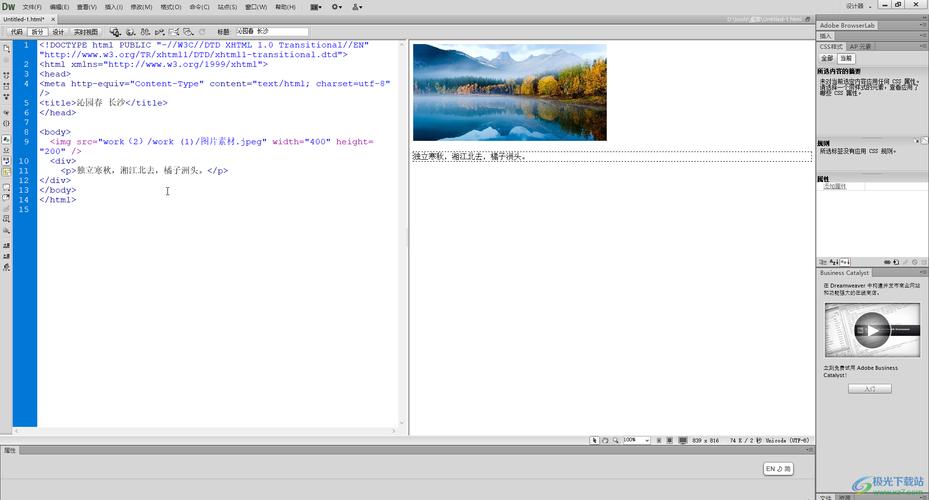
- 切换视图:点击文档窗口左上角的 “拆分” 视图。
- 实时编辑:
- 在 实时视图 中,将鼠标悬停在某个元素上(如一个段落),该元素会高亮显示。
- 点击该元素,Dreamweaver 会自动跳转到 代码视图 中对应的代码行,并高亮显示。
- 在 代码视图 中修改代码,然后切换回 实时视图,你会立刻看到变化。
- CSS 设计器面板:
- 在 实时视图 中选中一个元素(比如一个标题)。
- 打开 CSS 设计器 面板。
- 面板会自动为这个元素创建一个 “选择器”(如
h1)。 - 在 “属性” 区域,你可以像填写表单一样,轻松地设置字体、颜色、背景、边距等 CSS 属性,所有代码都会自动生成并写入到页面的
<style>标签中。
响应式网页设计
使用 “检查” 面板轻松实现。
- 打开你的
index.html文件。 - 点击工具栏上的 “检查” 按钮,打开检查面板。
- 面板会分为 “桌面” 和 “移动设备” 两个预览窗口。
- 添加媒体查询:
- 在 CSS 设计器 面板中,点击 号添加新的 CSS 规则。
- 在弹出的窗口中,选择 “媒体查询”。
- Dreamweaver 会提供一些预设的断点(如 768px 平板,375px 手机),你也可以自定义。
- 选择一个断点,点击“确定”。
- 设计不同屏幕尺寸的样式:
- 你添加的 CSS 规则会自动被包裹在
@media查询中。 - 在桌面预览窗口中选中一个元素,然后在 CSS 设计器 中为它设置样式(宽度 1000px)。
- 切换到移动设备预览窗口,选中同一个元素,再次在 CSS 设计器 中为它设置不同的样式(宽度 100%)。
- 这样,当浏览器窗口宽度小于你设定的断点时,就会应用移动端的样式。
- 你添加的 CSS 规则会自动被包裹在
第四部分:进阶技巧
使用模板
如果你网站的多个页面有相同的头部和底部,使用模板可以极大提高效率,并方便统一修改。
- 创建模板:
- 打开一个已经设计好的页面(如
index.html)。 - 点击 文件 > 另存为模板。
- 为模板命名(如
main.dwt),并保存。
- 打开一个已经设计好的页面(如
- 定义可编辑区域:
- 在模板文件中,选中那些需要在各个页面中不同的内容(比如文章正文)。
- 右键点击,选择 “模板 > 新建可编辑区域”。
- 给这个区域起个名字(如
EditRegion1)。
- 基于模板创建页面:
- 文件 > 新建。
- 在弹出的窗口中,选择 “模板” 选项卡,然后选择你的站点和模板。
- 点击“创建”。
- 新页面会继承模板的结构,但你只能修改被标记为“可编辑区域”的部分。
发布网站
- 设置远程服务器:
- 点击 站点 > 管理站点,选择你的站点,点击 “编辑”。
- 切换到 “服务器” 选项卡。
- 点击 号添加一个新的服务器。
- 选择 “FTP”(最常用)或 “SFTP”。
- 填写你的主机名、用户名、密码等信息,这些信息由你的网站空间服务商提供。
- 上传文件:
- 设置完成后,回到 文件面板。
- 点击面板右上角的 “连接到远程服务器” 图标。
- 连接成功后,你会看到本地文件和远程服务器文件并排显示。
- 直接将本地文件拖拽到远程服务器一侧,即可上传。
第五部分:学习资源与建议
- 官方帮助:Dreamweaver 自带非常详尽的帮助文档,按
F1即可查看。 - Adobe 官方教程:Adobe 官网有大量高质量的入门和进阶视频教程。
- YouTube:搜索 "Dreamweaver Tutorial for Beginners",有海量的免费视频资源。
- 实践,实践,再实践:不要只看教程,亲手创建一个包含首页、关于我们、联系我们等页面的完整小网站是最好的学习方式。
Dreamweaver 是一个功能强大的工具,但它并不神秘,对于新手,建议遵循以下路径:
- 熟悉界面:花点时间认识各个面板的作用。
- 定义站点:养成先定义站点再工作的好习惯。
- 从“拆分视图”开始:一边看代码一边看效果,是学习网页技术的最佳途径。
- 掌握“属性检查器”和“CSS 设计器”:这是进行可视化设计的核心。
- 尝试“检查”面板:入门响应式设计。
希望这份教程能帮助你顺利开启 Dreamweaver 的学习之旅!
(图片来源网络,侵删)


