(H1):PS换头终极教程:从抠图到融合,3步实现电影级换头效果(附案例与避坑指南)
Meta描述: 搜索“ps如何把一个人的头放到教程”?本文为你提供保姆级PS换头图文教程,涵盖精准抠图、自然光影匹配、色彩统一等核心技术,告别PS换头鬼畜感,轻松学会把头放到任何身体上,让你的创意照骗逼真到朋友都问不出来!
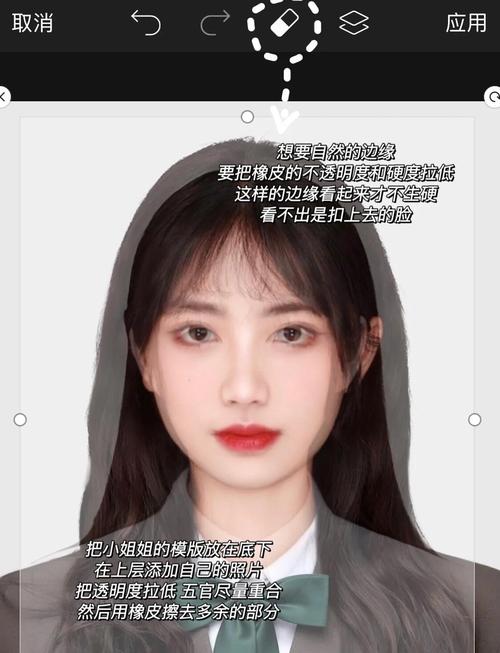
引言(H2):为什么你的PS换头总是“鬼畜”?一张图看懂换头技术的核心
“PS如何把一个人的头放到教程”是PS初学者和进阶用户搜索频率极高的一个需求,无论是想把明星的头安在自己身上,制作有趣的表情包,还是进行创意合成,换头技术都是一项必备技能。
很多人自学后,最终成品往往惨不忍睹:头部像“贴纸”一样悬浮在身体上,光影错乱,颜色断层,脖子衔接处更是破绽百出。
这背后的核心原因,是大多数人只学会了最基础的“抠图”和“移动”,却忽略了决定成败的三大关键:
- 精准的边缘处理(抠图)
- 自然的光影匹配(光影)
- 和谐的色彩统一(调色)
作为你的专属“程序员+策划”导师,我将用最清晰、最逻辑化的步骤,带你彻底掌握PS换头的核心技术,本教程将以Adobe Photoshop 2025为例,但核心逻辑适用于CS6及以上所有版本。
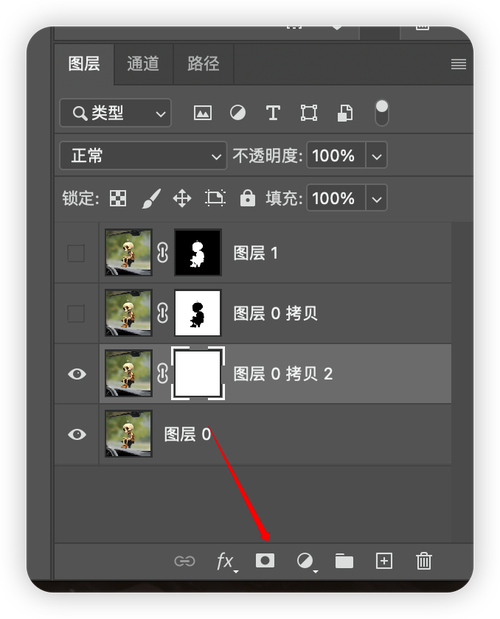
第一步:精准抠图——干净利落的头部是成功的一半(H2)
头部抠图的质量,直接决定了换头后的真实感,根据图片背景的复杂程度,我们选择不同的工具。
背景简单,对比度高(如纯色背景、天空)
最佳工具:选择并遮住(Select and Mask)
这是目前最强大、最智能的抠图工具,尤其适用于毛发和复杂边缘。
- 打开图片:在PS中打开包含人物的图片。
- 进入“选择并遮住”:使用快速选择工具 或 对象选择工具 粗略框选头部,然后点击上方选项栏的 “选择并遮住...”。
- 优化边缘:
- 在右侧属性面板中,选择 “视图模式” 为 “叠加” 或 “黑白”,方便观察边缘。
- 使用左侧工具栏的 “调整边缘画笔工具”,在头发丝等精细边缘上涂抹,PS会自动识别并保留。
- 调整 “平滑” 和 “羽化” 参数(通常羽化在0.5-1像素之间),让边缘更柔和,避免生硬。
- 在 “输出设置” 中,勾选 “净化颜色”,并选择 “新建带有图层蒙版的图层”,这一步可以自动去除边缘的背景色残留,非常关键!
- 确认:点击“确定”,你会得到一个带有高质量图层蒙版的头部图层。
背景复杂,与发丝融合(如树林、草地)
最佳工具:通道抠图 + 画笔
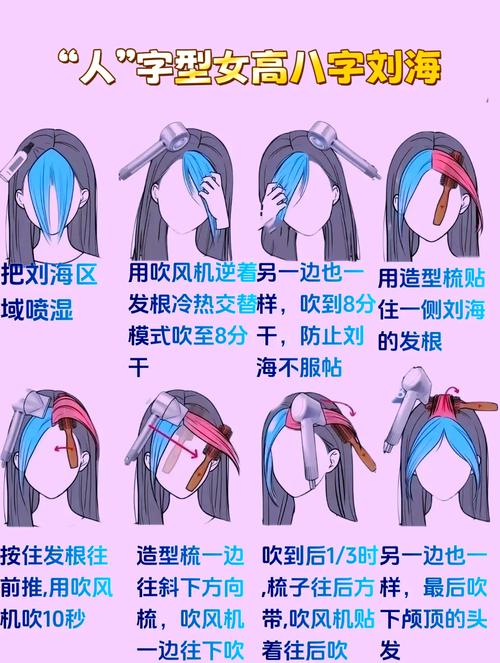
- 打开通道面板:找到并打开“通道”面板。
- 选择对比度最高的通道:观察红、绿、蓝通道,找到一个头发与背景对比最强烈的通道(通常是蓝色通道)。
- 复制通道:将该通道拖到面板下方的“创建新通道”图标上,得到一个副本。
- 提亮对比:按
Ctrl+L(Windows) /Cmd+L(Mac) 打开“色阶”面板,通过拖动滑块,将背景调为纯白,头发部分调为纯黑,可以使用白色画笔将背景完全涂白,用黑色画笔将头发内部涂黑。 - 载入选区:按住
Ctrl(Windows) /Cmd(Mac) 并点击该通道的缩略图,载入头发部分的选区。 - 返回图层面板:点击RGB通道,回到图层面板,你的头发选区已经加载。
- 添加图层蒙版:选中人物图层,点击图层面板下方的“添加图层蒙版”按钮,完成抠图。
第二步:无缝融合——光影与色彩的魔法(H2)
头部抠下来只是第一步,如何让它“长”在新的身体上,才是真正的技术活。
调整头部大小与位置(H3)
- 将抠好的头部图层拖入你想要合成的身体图片中。
- 按
Ctrl+T(Windows) /Cmd+T(Mac) 自由变换头部。 - 按住
Shift键拖动角点,等比例缩放头部,使其与身体大致匹配。 - 调整位置,确保脖子和肩膀的衔接处大致对齐。
匹配光影方向(H3)——这是决定逼真度的核心!
想象一下,光源从左边来,那么头部的左脸、左肩应该是亮的,右脸、右肩应该是暗的,反之亦然。
- 创建剪贴蒙版:在头部图层上右键,选择 “创建剪贴蒙版”,这会让你的光影调整只作用于头部,不会影响到身体。
- 使用“曲线”或“色阶”调整:
- 新建一个 “曲线” 调整图层,并创建剪贴蒙版。
- 观察身体图片的光影,如果身体是左亮右暗,那么就在曲线面板中,将曲线的右上角(高光)向上提,左下角(阴影)向下压,模拟左侧受光、右侧背光的效果。
- 技巧:观察身体上高光和阴影的过渡,尽量让头部的光影过渡与之保持一致。
统一色彩与色调(H3)
不同环境下拍摄的照片,色温、饱和度都不同,必须让头部的色彩与身体融为一体。
- 使用“照片滤镜”或“色彩平衡”:
- 新建一个 “照片滤镜” 调整图层,创建剪贴蒙版。
- 观察身体图片的主色调,如果身体图片偏黄暖,就选择“加温滤镜(85)”;如果偏蓝冷,就选择“冷却滤镜(80)”,调整“浓度”滑块,直到颜色看起来自然。
- 也可以使用 “色彩平衡” 调整图层,对阴影、中间调、高光分别进行微调,让头部的色彩倾向与身体完全一致。
添加投影与轮廓光(H3)
- 投影:新建一个图层,放在头部图层的下方,用黑色柔边画笔在脖子与衣服的接触处轻轻涂抹,然后双击该图层,添加“图层样式” -> “投影”,调整角度、距离和不透明度,模拟投影。
- 轮廓光:如果身体边缘有轮廓光(如逆光),可以用白色柔边画笔在头部与身体接触的边缘轻轻涂抹,增加立体感。
第三步:精修细节——让融合天衣无缝(H2)
经过以上步骤,换头已经基本完成,最后一步是处理细节,让效果完美无瑕。
- 脖子衔接:这是最容易出破绽的地方,使用 “仿制图章工具” 或 “修复画笔工具”,采样脖子旁边的皮肤或衣服纹理,轻轻涂抹脖子边缘,使其与身体自然过渡。
- 液化微调:如果头部大小或形状与身体略有不适,可以使用 “滤镜” -> “液化”,对头部的下巴、脸颊等部位进行微调,使其更贴合。
- 锐化:给头部图层添加一个“高反差保留”滤镜(先复制一层,执行“滤镜” -> “其他” -> “高反差保留”,半径设为1-2像素,然后将该图层的混合模式改为“线性光”),可以锐化细节,提升整体清晰度。
实战案例:如何把“钢铁侠”的头放到自己身上(H3)
- 准备素材:一张你清晰的上半身照片,一张钢铁侠的头像特写(侧脸或正面效果最好)。
- 抠图:使用“选择并遮住”工具,精准抠出钢铁侠的头盔和头部(注意金属边缘和面罩边缘的处理)。
- 合成:将头部拖入你的照片,调整大小和位置,使其与你的肩膀对齐。
- 光影:分析你照片的光源方向,假设光线来自正前方,就为头部图层添加一个曲线调整图层,适当提亮整体,如果光线来自上方,就在曲线面板中压低曲线中部,模拟顶部受光的效果。
- 色彩:你的照片可能是环境光,而钢铁侠头盔本身是金属银灰色,使用“色彩平衡”调整中间调,给头盔添加一丝环境光的颜色(比如在绿色或洋红通道微调),让它看起来像是在你所在的环境中。
- 细节:使用仿制图章处理头盔边缘与你的肩膀衔接处,添加投影,让头盔看起来是戴在你头上的。
总结与避坑指南(H2)
恭喜你!至此,你已经掌握了PS换头的全套核心技术,让我们再来回顾一下,避免重蹈覆辙:
- 不要只用“魔棒”或“快速选择”:它们处理不好边缘,尤其是头发。
- 不要忽略光影:光影不匹配,神仙也救不回,这是区分新手和高手的关键。
- 不要忘记“色彩净化”:抠图时勾选“净化颜色”,能省去大量后期去色的麻烦。
- 不要追求一步到位:图层蒙版、调整图层是PS的精髓,多用它们,方便随时修改。
换头技术看似简单,实则是对PS各项核心能力的综合考验,多加练习,从模仿开始,慢慢你就会拥有自己独特的创意合成风格,打开你的PS,开始你的“换头”之旅吧!
文章结尾(引导互动): 你用PS换过头吗?遇到了什么难题?或者有什么有趣的创意想法?欢迎在评论区留言分享,我们一起交流进步!别忘了点赞收藏,下次需要的时候就能轻松找到这份保姆级教程了!


