核心思路:淡绿古典色调的特点
在开始之前,我们先明确这种色调的几个关键特征:
(图片来源网络,侵删)
- 主色调:以低饱和度的淡绿色、灰绿色为主,像蒙上了一层薄薄的、柔和的滤镜。
- 辅助色:暖黄色或浅褐色作为点缀,用于提亮高光和阴影,增加复古感和温暖感,避免画面发冷。
- 整体氛围:低对比度、低饱和度,画面干净、通透,带有一种宁静、舒缓的古典韵味。
- 光影:光影过渡柔和,没有强烈的黑白对比。
准备工作
- 软件:Adobe Photoshop (本教程以CC 2025及以上版本为例,步骤通用)
- 图片:一张光线充足、色彩明快的原始照片,风景、人像或静物都非常适合。
教程开始:一步步打造淡绿古典色调
我们将通过几个核心调整图层来完成,这样做的好处是非破坏性编辑,随时可以返回修改。
第一步:基础校正与定调
-
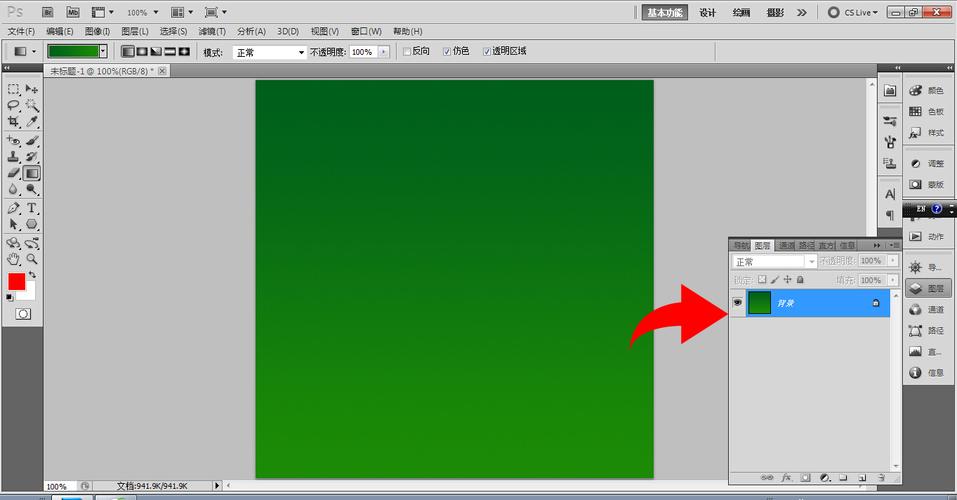
打开图片,将背景图层拖到下方“创建新图层”的图标上,复制一个图层,我们将在复制层上操作。
-
Camera Raw 滤镜 (ACR):这是专业调色的核心,选中你的图层,按
Ctrl + Alt + Shift + E(Mac:Cmd + Option + Shift + E) 盖印可见图层,然后双击该图层解锁为普通图层,执行滤镜 > Camera Raw 滤镜。 -
基本调整:在ACR右侧的“基本”面板中,进行初步的曝光和色彩校正。
 (图片来源网络,侵删)
- 曝光:根据照片情况微调,确保细节不过曝或欠曝。
- 高光:向左拉,降低高光,让画面更柔和。
- 阴影:向右拉,提亮阴影,增加暗部细节。
- 白色/黑色:微调,控制画面的最亮和最暗处。
- 纹理:可以适当增加一点,让画面更有质感。
- 去雾:少量增加,能增加空气感和通透度。
第二步:奠定绿色基调 (最关键的一步)
这一步是营造“淡绿”氛围的核心。
- 在ACR右侧找到 “HSL/颜色/灰度” 面板,切换到 “颜色” 选项卡。
- 我们的目标是增强绿色和黄色,同时压低红色和洋红色。
- 绿色:将 “饱和度” 向右拉到
+20到+40之间,让绿色更突出。 - 黄色:同样将 “饱和度” 向右拉,但数值可以比绿色低一些,
+10到+20,让黄色也温暖起来。 - 红色:将 “饱和度” 向左拉,
-15到-30,削弱红色的刺眼感。 - 洋红:将 “饱和度” 向左拉,
-10到-20,让肤色或粉色物体更和谐。
- 绿色:将 “饱和度” 向右拉到
第三步:创建分离色调,增加古典感
分离色调是营造复古氛围的利器,它可以为画面的高光和阴影分别上色。
- 在ACR右侧找到 “分离色调” 面板。
- 高光:
- 色相:向左滑动,选择一个偏黄或偏暖的浅绿色,色相值大概在
35到60之间可以尝试。 - 饱和度:不要太高,
5到15之间即可,目的是增加氛围感,而不是改变颜色。
- 色相:向左滑动,选择一个偏黄或偏暖的浅绿色,色相值大概在
- 阴影:
- 色相:向右滑动,选择一个偏蓝或偏青的深绿色,色相值大概在
180到220之间。 - 饱和度:同样保持较低,
5到15之间。
- 色相:向右滑动,选择一个偏蓝或偏青的深绿色,色相值大概在
小技巧:观察预览效果,如果觉得颜色太“脏”或太“怪”,可以微调色相饱和度,或者直接降低面板下方的“平衡”滑块,让效果更集中在高光或阴影上。
第四步:精细调整色彩与质感
-
校准:
 (图片来源网络,侵删)
- 切换到 “校准” 面板。
- 红原色:将 “色相” 稍微向右调一点(
+2),“饱和度” 向左调一点(-10),可以让红色(如嘴唇、衣服)更复古。 - 绿原色:将 “色相” 向左调一点(
-5),“饱和度” 向右调一点(+10),可以强化我们想要的绿色。
-
效果:
- 切换到 “效果” 面板。
- 晕影:可以添加轻微的暗角,突出主体,将 “数量” 调为
-10到-20,“中点” 调大一点(60以上),让暗角边缘更自然。
-
确定:完成所有调整后,点击ACR右下角的 “确定”,效果会应用到你的PS图层上。
第五步:最终润色 (可选,但推荐)
回到PS主界面,我们可以再添加几个调整图层进行最后的微调。
-
创建“曲线”调整图层:
- 点击图层面板下方的“创建新的填充或调整图层”按钮,选择“曲线”。
- 调整曲线,让整体对比度稍微降低一点,形成“S”形或轻微的拱形,让画面更柔和。
-
创建“色相/饱和度”调整图层:
- 同样在调整面板中选择“色相/饱和度”。
- 全图:将 “饱和度” 整体降低
-10到-20,让色调更统一、更古典。 - 绿色:可以单独微调绿色的饱和度,如果觉得绿色太浓,就降低一点。
-
创建“可选颜色”调整图层 (高级微调):
- 选择“可选颜色”。
- 颜色:选择 “绿色”,在下方,增加 “青色” 和 “黄色”,可以调整绿色的倾向。
- 颜色:选择 “中性色”,微调青色、洋红、黄色和黑色,可以统一画面的整体色调,让暗部和高光都带上我们想要的色彩倾向。
总结与对比
通过以上步骤,一张普通的照片就拥有了清新、宁静的淡绿色古典色调。
关键要点回顾:
- 基础:在ACR中进行曝光和基本调整。
- 核心:使用 “颜色”面板 增强绿、黄,削弱红、洋红。
- 氛围:使用 “分离色调” 为高光和阴影分别添加暖绿和冷绿。
- 质感:使用 “校准” 和 “效果” 面板进行精细调整。
- 收尾:在PS中使用 曲线、色相/饱和度、可选颜色 进行最终润色。
多尝试不同的参数组合,找到最适合你照片的风格,祝你调色愉快!


