PHPCMS仿站视频教程第一课:准备工作与环境搭建
课程目标:
- 了解什么是PHPCMS以及仿站的基本概念。
- 成功搭建本地的PHP+MySQL+Apache(或Nginx)运行环境。
- 成功下载并安装PHPCMS V9程序。
- 掌握仿站的前期准备工作,为下一节课“网站结构分析”打下基础。
第一部分:理论知识与心态准备
在开始动手之前,我们先来明确几个概念,这有助于你理解后续的操作。
什么是PHPCMS?
PHPCMS是一款非常经典的PHP开源网站管理系统,特别是它的PHPCMS V9版本,在国内拥有极高的普及率,它采用MVC(Model-View-Controller)架构,代码清晰,扩展性强,非常适合用来快速搭建企业官网、门户网站等。
对于我们来说,PHPCMS就是一个“网站框架”或“网站骨架”,我们不需要从零开始写代码,而是利用它的框架,然后把别人的网站(目标站)的“皮肤”(HTML/CSS/JS图片)和“内容”套用进去。
什么是仿站?
仿站,顾名思义,就是模仿一个已经存在的网站来制作一个新的网站,这通常包括:
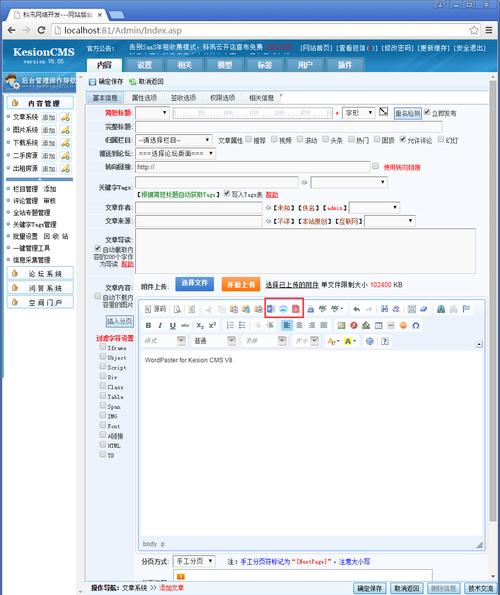
- 模仿布局结构: 顶部导航、主体内容、底部信息等区块的排布。
- 模仿视觉风格: 颜色、字体、图片样式等。
- 模仿功能模块: 如轮播图、产品展示、新闻列表等。
重要提示: 仿站是学习前端和CMS系统搭建的绝佳方式,但请务必遵守法律法规和道德规范,我们仿的是网站的“结构和样式”,而不是直接复制其原创内容(文字、图片、视频等),仿站用于学习和练习,或获得客户授权后进行二次开发,切勿用于商业侵权。
第二部分:软件环境搭建
要让PHPCMS程序在你的电脑上运行,需要搭建一个本地的服务器环境,最简单、最推荐新手使用的方法是集成环境包。
准备工具:集成环境包
集成环境包已经帮你配置好了PHP、MySQL、Apache/Nginx等软件,你只需要一键安装即可。
-
强烈推荐:phpStudy
 (图片来源网络,侵删)
- 优点: 对Windows用户极其友好,界面直观,功能齐全(支持切换PHP版本、管理数据库、域名绑定等),是国内开发者最常用的本地环境之一。
- 下载地址: 官方网站
https://www.xp.cn/(请搜索“phpStudy下载”找到最新官网链接,注意辨别安全)
-
备选方案:WampServer / MAMP
- WampServer: 另一款经典的Windows集成环境。
- MAMP: 主要用于Mac系统。
本教程以 phpStudy (Windows版) 为例进行讲解。
安装phpStudy
- 下载phpStudy安装包,解压并运行
phpStudy.exe。 - 按照安装向导的提示进行安装,过程非常简单,一直点击“下一步”即可。
- 安装完成后,桌面会生成一个phpStudy的快捷方式图标。
启动环境并测试
-
启动服务: 双击桌面上的phpStudy图标,打开控制面板,确保 Apache 和 MySQL 后面的状态是 “运行中”(显示绿色)。
-
测试是否成功:
- 打开你的浏览器(如Chrome、Firefox)。
- 在地址栏输入
http://localhost或http://127.0.0.1。 - 如果看到phpStudy的欢迎页面,说明你的本地服务器环境已经成功搭建!
配置虚拟域名(非常重要的一步)
默认情况下,我们通过 localhost 访问网站,为了更接近真实环境,我们需要为我们的仿站项目设置一个专属的域名。
- 在phpStudy控制面板,点击 “网站” -> “管理” -> “伪静态”。
- 在打开的目录中,找到
httpd-vhosts.conf文件,用记事本或其他文本编辑器打开它。 - 在文件末尾,模仿已有的虚拟主机配置,添加如下代码:
<VirtualHost *:80>
    DocumentRoot "D:\phpStudy\WWW\my_phpcms"  <!-- !!! 这是你将要存放PHPCMS程序的文件夹路径 !!! -->
    ServerName www.my_phpcms.com              <!-- !!! 这是你要设置的域名,可以自定义 !!! -->
    <Directory "D:\phpStudy\WWW\my_phpcms">
        Options FollowSymLinks ExecCGI
        AllowOverride All
        Order allow,deny
        Allow from all
        Require all granted
    </Directory>
</VirtualHost>
代码解释:
DocumentRoot: 指定你网站程序存放的根目录,请确保这个目录你已经创建好了,我创建在D:\phpStudy\WWW\my_phpcms。ServerName: 你为这个网站设置的域名,这里我们设置为www.my_phpcms.com,你也可以设置成www.a.com等你喜欢的名字。
-
修改本地Hosts文件:
- 按下
Win + R键,输入drivers\etc\hosts,然后回车,用记事本打开hosts文件。 - 在文件最下方,添加一行:
0.0.1 www.my_phpcms.com - 保存文件(如果提示无权限,先将其复制到桌面,编辑后再复制回去覆盖原文件)。
- 按下
-
重启Apache: 回到phpStudy控制面板,点击 “重启” 按钮,选择 “重启Apache”。
-
测试虚拟域名:
- 清空浏览器缓存,在地址栏输入你刚刚设置的域名:
http://www.my_phpcms.com。 - 如果浏览器正常打开,没有报错,说明虚拟域名配置成功!
- 清空浏览器缓存,在地址栏输入你刚刚设置的域名:
第三部分:下载并安装PHPCMS V9
环境准备好了,现在我们来安装PHPCMS程序。
下载PHPCMS V9
- 官方下载地址:
http://www.phpcms.cn/download/(请搜索“PHPCMS V9 下载”找到官网) - 由于官网可能更新,我们可以下载一个相对稳定且常用的版本,PHPCMS V9.6.0。
- 下载后得到一个压缩包,
phpcms_v9.6.0_UTF8.zip。
上传程序到服务器
- 解压刚刚下载的
phpcms_v9.6.0_UTF8.zip压缩包。 - 你会看到一个名为
phpcms的文件夹,里面就是PHPCMS的所有程序文件。 - 将这个
phpcms文件夹里面的所有内容,复制到你之前配置的虚拟域名根目录下,也就是D:\phpStudy\WWW\my_phpcms。 - 注意: 是复制
phpcms文件夹的,而不是phpcms文件夹本身。
运行安装向导
- 在浏览器地址栏输入你配置的域名:
http://www.my_phpcms.com。 - 浏览器会自动跳转到PHPCMS的安装向导页面,如果出现文件权限不足的提示,请确保
my_phpcms目录下的caches和phpcms等文件夹有写入权限(在phpStudy中可以右键目录->“权限设置”)。 - 环境检测
- 向导会自动检测你的PHP、MySQL环境,如果各项都显示“√”,说明环境没有问题。
- 如果有“×”,请返回第二部分检查你的phpStudy配置。
- 创建数据库名
- 数据库信息:点击 “创建数据库”,向导会自动为你创建一个数据库,数据库名、用户名、密码会自动填好。请务必记下这些信息!
- (手动创建方法:打开phpStudy控制面板,点击 “MySQL管理” -> “MySQL-Front” 或 “phpMyAdmin”,在phpMyAdmin中新建一个数据库,
phpcms_v9,字符集选择utf8_general_ci。)
- 安装配置
- 数据库信息:如果向导没有自动填写,就手动输入刚才记下的数据库名、用户名、密码。
- 管理员账号:设置你的后台登录用户名和密码,请务必牢记!
- 站点名称:可以暂时填写“我的PHPCMS站点”。
- 完成安装:
- 点击“开始安装”,等待几秒钟,安装完成后,会提示你删除
/install目录。 - 回到
my_phpcms文件夹,找到并删除install文件夹。 - 现在再次访问
http://www.my_phpcms.com,你应该能看到PHPCMS的默认首页了!
- 点击“开始安装”,等待几秒钟,安装完成后,会提示你删除
第四部分:仿站前期准备工作
恭喜你!PHPCMS已经成功运行,让我们为仿站做最后一步准备。
选择目标网站
找一个你想要模仿的网站,建议从企业官网入手,因为结构相对简单,某个科技公司的官网、装修公司的官网等。
下载目标网站源码
我们需要获取目标网站的HTML、CSS、JS和图片文件。
- 使用工具: 浏览器的开发者工具(F12)或专门的“整站下载工具”。
- 简单方法(手动下载):
- 在目标网站页面,点击鼠标右键,选择 “另存为...”。
- 在弹出的窗口中,选择“完整网页”,然后保存。
- 这样你就可以得到一个包含HTML和图片文件夹的压缩包,这种方法只能保存当前页面,对于多页面网站效率较低,但对于分析首页结构足够了。
- 专业方法(使用工具):
- 推荐使用 “WebZip” 或 “Teleport Pro” 等专业的网站下载工具,可以设置规则,将整个网站(或指定目录)的所有文件下载到本地。
整理下载的源码
将下载下来的目标网站源码解压,你会看到一堆HTML、CSS、JS文件和图片文件夹,把它们整理好,放在一个专门的文件夹里,D:\仿站案例\目标网站源码。
第一课总结
太棒了!你已经完成了仿站教程的第一课,并且取得了阶段性的胜利,让我们回顾一下你学到并做到的:
- 理解了 PHPCMS和仿站的基本概念。
- 成功搭建了本地的phpStudy服务器环境。
- 学会了配置虚拟域名,这是本地开发的关键技能。
- 亲手安装了PHPCMS V9程序,并看到了默认首页。
- 准备好了仿站的目标网站素材。
下一课预告: 在下一课中,我们将正式进入仿站的核心环节——网站结构分析,我们将一起打开目标网站的源码,学习如何分析它的HTML结构,并找出哪些部分是PHPCMS的“栏目”,哪些是“内容块”,敬请期待!
课后作业:
- 确保你的PHPCMS后台可以正常登录(访问
http://www.my_phpcms.com/index.php?m=admin)。 - 去找一个你喜欢的企业官网,并尝试用今天学到的方法,下载它的首页源码。
- 尝试用浏览器开发者工具(F12)打开目标网站,切换到“元素”面板,熟悉一下HTML的代码结构。


