虽然现代 Web 开发更倾向于使用 VS Code、Sublime Text 等轻量级编辑器,以及 WordPress、Wix 等建站平台,但 Dreamweaver 作为一个集代码、设计和站点管理于一体的经典工具,对于学习网页原理或进行特定项目开发依然有其价值。
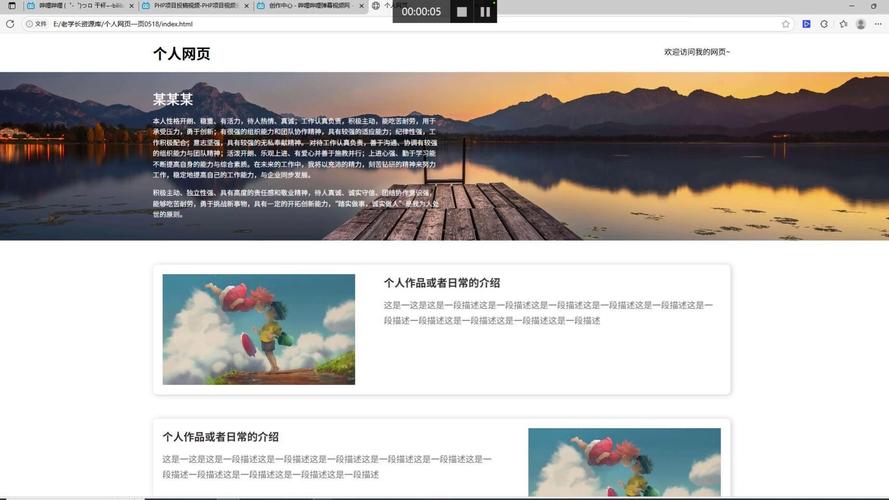
(图片来源网络,侵删)
下面我将从 “如何获取模板”、“如何使用模板” 和 “现代替代方案” 三个方面,为您提供详细的说明和资源。
如何获取 Dreamweaver 个人主页模板?
获取模板主要有以下几种途径,各有优劣:
Adobe 官方资源库 (最推荐)
这是最安全、最可靠的方式,Adobe 官方提供了大量由专业设计师创建的模板,并且会定期更新。
- 优点:
- 高质量:模板设计现代、专业。
- 兼容性好:与 Dreamweaver 版本完美匹配。
- 免费:完全免费下载和使用。
- 包含文档:通常附带简单的使用说明。
- 缺点:
- 数量有限:不如第三方市场丰富。
- 如何访问:
- 打开 Dreamweaver。
- 在启动界面,选择 “新建” -> “网站”。
- 在弹出的对话框中,选择 “从模板新建” 或 “新建文件” 选项卡。
- 你会看到 “Adobe Stock” 或 “Dreamweaver Starter Templates” 等入口,点击即可浏览和下载官方模板。
第三方模板网站
这些网站提供了海量的免费和付费模板,风格多样。
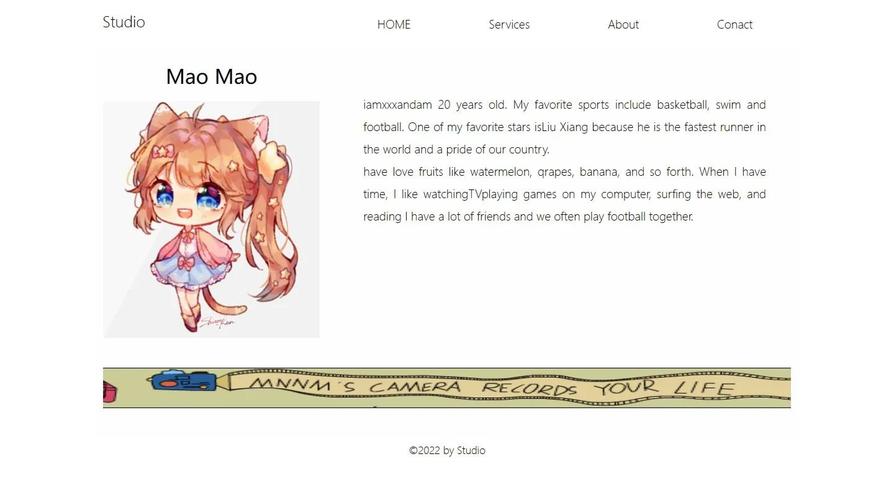
(图片来源网络,侵删)
- 优点:
- 海量选择:模板数量极多,风格各异(极简、复古、创意等)。
- 免费资源多:有大量高质量的免费模板可供下载。
- 缺点:
- 质量参差不齐:需要仔细甄别。
- 兼容性问题:可能不完全适配最新版 Dreamweaver。
- 版权风险:务必确认模板的授权协议,避免商用侵权。
- 推荐网站:
- ThemeForest (Envato Market):全球最大的付费模板市场,质量极高,但需要付费购买。
- FreeHTML5.co:提供大量免费的 HTML5/CSS3 模板,设计感强,可以直接用于 Dreamweaver。
- Templatemo:同样提供大量免费响应式模板,非常适合个人主页。
- Google 搜索:使用关键词如
"free html5 css3 templates for dreamweaver"进行搜索。
从零开始创建 (最佳学习方式)
对于初学者来说,最好的“模板”就是自己动手创建一个。
- 优点:
- 学习效果最佳:能深刻理解 HTML、CSS 和 Dreamweaver 的核心功能。
- 完全可控:从结构到样式都由自己定义。
- 无版权问题。
- 缺点:
- 耗时较长。
- 如何开始:
- 在 Dreamweaver 中新建一个 HTML 文件。
- Dreamweaver 会自动生成一个包含基本 HTML5 结构的文件。
- 你可以使用 “实时视图” 和 “代码视图” 的同步编辑功能,边写代码边看效果。
- 通过 CSS 设计面板或直接在
<style>标签中添加样式,来美化你的页面。
如何在 Dreamweaver 中使用模板?
当你下载好一个模板文件(通常是 .zip 压缩包)后,按照以下步骤在 Dreamweaver 中使用它:
步骤 1:解压文件
将下载的 .zip 文件解压到一个你方便管理的文件夹中,解压后,你会看到 index.html、images 文件夹、css 文件夹、js 文件夹等。
步骤 2:创建新站点
这是最关键的一步!在 Dreamweaver 中管理文件,必须先定义一个“站点”。
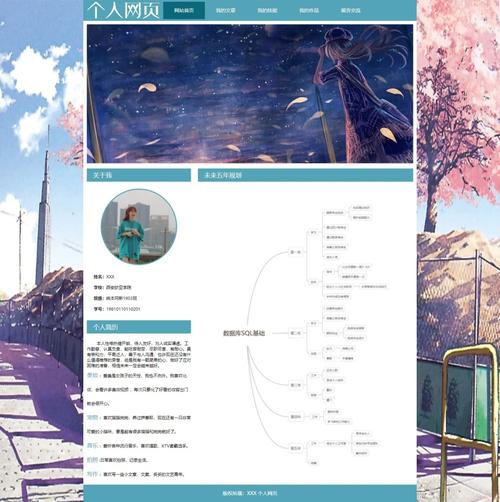
(图片来源网络,侵删)
- 打开 Dreamweaver,点击顶部菜单 “站点” -> “新建站点”。
- 在弹出的对话框中,为你的站点起一个名字(My Personal Website)。
- 在“本地站点文件夹”中,选择你刚刚解压模板的那个文件夹。
- 点击“保存”,Dreamweaver 会自动扫描该文件夹中的所有文件和文件夹。
步骤 3:打开和编辑主页
- 在 Dreamweaver 的“文件”面板中,你会看到刚刚定义的站点结构。
- 双击打开
index.html文件,这就是你的主页。 - :
- 可视化编辑:在“实时视图”或“设计视图”下,你可以像在 Word 里一样直接点击文本、图片进行修改。
- 代码编辑:在“代码视图”下,你可以直接修改 HTML 和 CSS 代码来获得更精确的控制,Dreamweaver 的代码提示功能会非常有帮助。
- 替换图片:
- 在“文件”面板中,找到
images文件夹。 - 将你自己的个人照片、作品图片等复制到这个文件夹中。
- 在
index.html中选中需要替换的图片,在右下角的“属性”面板中,点击“浏览”文件按钮,选择你自己的图片即可。注意保持文件名有意义,方便管理。
- 在“文件”面板中,找到
步骤 4:预览和测试
- 按
F12键,可以快速在默认浏览器中预览你的网页。 - 在 Dreamweaver 的顶部工具栏,也有“实时视图”和“在浏览器中预览”按钮。
- 一定要在不同尺寸的浏览器窗口中测试,确保你的页面是响应式的(即能适应手机、平板、电脑等不同屏幕)。
步骤 5:上传到服务器 (发布网站)
当你完成所有修改后,需要将网站文件上传到网络服务器上才能被他人访问。
- 在“站点”定义中,切换到 “服务器” 选项卡。
- 点击 号添加一个新的服务器。
- 填写你的 FTP 信息(主机地址、用户名、密码等),这些信息由你的网站空间服务商提供。
- 连接成功后,你就可以在“文件”面板中,像在本地电脑上一样,直接将文件拖拽上传到服务器上。
重要提示与现代替代方案
重要提示
- 版权问题:使用任何非自己创作的模板前,务必仔细阅读其“授权协议”,有些模板允许免费使用但要求保留作者链接,有些则禁止商用。
- 技术栈:很多现代模板使用 Bootstrap 或 Foundation 等 CSS 框架,了解它们的基本原理(如网格系统
container,row,col)能让你更高效地修改模板。 - 响应式设计:现在是移动优先的时代,确保你选择的模板是响应式的,并且你会进行相应的调整。
现代替代方案
考虑到 Dreamweaver 在现代 Web 开发生态中的地位,如果你是新手或希望更高效地建立个人主页,可以考虑以下更主流的方案:
| 方案 | 优点 | 缺点 | 适合人群 |
|---|---|---|---|
| WordPress | 功能强大,插件丰富,博客、作品集、论坛都能做;主题市场庞大,可视化编辑器友好。 | 需要购买域名和虚拟主机;有一定学习曲线;可能面临安全问题。 | 几乎所有想建立功能丰富个人网站的人。 |
| Wix / Squarespace | 极度简单,拖拽式建站;内置精美模板;无需关心代码和服务器。 | 自由度较低,模板风格趋同;长期成本较高;数据迁移困难。 | 完全不懂技术,追求快速上线的设计师、艺术家、自由职业者。 |
| GitHub Pages + Jekyll | 完全免费,依托 GitHub;技术极客范,适合展示代码和写作;加载速度快。 | 需要懂 HTML/CSS/JavaScript 和一定的命令行知识;不适合复杂功能。 | 开发者、程序员、技术博主。 |
| 静态网站生成器 (如 Hugo, Gatsby) | 速度极快,安全性高;可以配合现代化框架(如 React);内容与样式分离。 | 学习曲线陡峭,需要编程基础。 | 追求极致性能和定制化的开发者。 |
- 如果你想深入学习网页制作原理,或者对 Dreamweaver 有特殊偏好,那么使用其官方或第三方模板是一个很好的起点。
- 如果你的目标是快速建立一个功能完善、美观的个人主页,强烈推荐你尝试 WordPress 或 Wix,它们能让你把精力集中在内容创作上,而不是技术细节上。
希望这份详细的指南能帮助你顺利开启个人主页的制作之旅!


