这个教程将结合使用图层样式、滤镜和混合模式,非常适合初学者到中级用户。
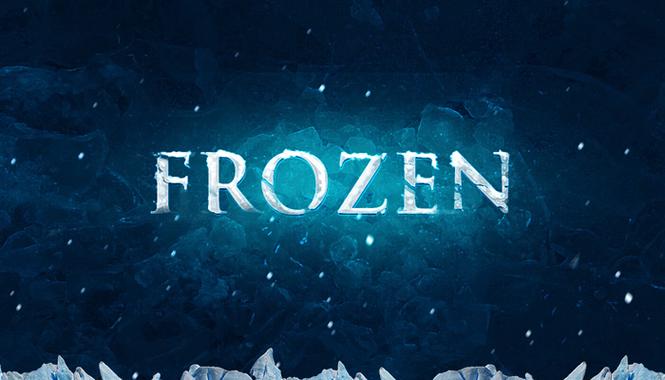
最终效果预览
所需素材
-
一张裂纹图片:你可以自己用相机拍摄一张干涸的土地、墙面的裂纹,或者在网上搜索“裂纹纹理”、“Crack Texture”等关键词下载高清图片,推荐使用背景透明或颜色单一的图片,方便后期处理。
- 素材示例:
-
一张冰霜/雪花图片:同样可以自己拍摄或在网上搜索“冰霜纹理”、“Frost Texture”、“Snow Texture”等。
- 素材示例:
教程步骤
第一步:创建文字并添加基础样式
-
新建画布:打开 Photoshop,新建一个文件 (
Ctrl + N),尺寸可以设为1920x1080像素,分辨率72像素/英寸(用于屏幕显示),背景色选择深色,比如深蓝色或黑色,这样霜冻效果会更突出。 -
输入文字:选择 文字工具,在画布上输入你想要的中文文字,霜冻”,字体选择粗壮、有力量感的字体效果会更好,思源黑体 Heavy”、“方正兰亭特黑简体”等,将文字颜色暂时设为白色。
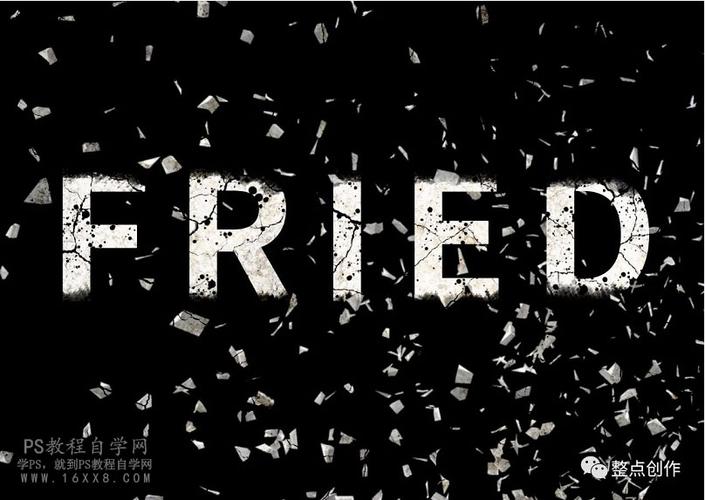 (图片来源网络,侵删)
 -
添加图层样式:在图层面板中,右键点击你的文字图层,选择 “混合选项”,或者直接双击该图层打开图层样式窗口,我们将添加以下样式:
-
内发光
- 混合模式:滤色
- 不透明度:100%
- 颜色:白色
- 大小:20像素
- 范围:50%
- 抖动:0%
- 目的:为文字内部增加一层柔和的光晕,模拟冰的通透感。
-
斜面和浮雕
- 样式:内斜面
- 方法:平滑
- 深度:221%
- 方向:上
- 大小:5像素
- 软化:0像素
- 角度:120度
- 高度:30度
- 高光模式:滤色,不透明度 100%,颜色白色
- 阴影模式:正片叠底,不透明度 50%,颜色黑色
- 目的:为文字边缘增加立体的切割感和冰晶的锐利边缘。
-
光泽
- 混合模式:叠加
- 不透明度:30%
- 颜色:#B8E6FF (浅蓝色)
- 角度:19度
- 距离:11像素
- 大小:14像素
- 等高线:环形 - 双击,调整为“半圆”形状
- 消除锯勾:勾选
- 目的:模拟冰面上反光的光泽,让文字看起来更湿润、更冷。
-
颜色叠加
- 混合模式:正常
- 不透明度:100%
- 颜色:#E0F7FF (非常浅的蓝色)
- 目的:为文字填充一个基础的冰蓝色。
-
图案叠加
- 混合模式:叠加
- 不透明度:50%
- 点击图案缩略图,找到并选择一个“冰雪”或“冰块”的图案(如果没有,可以稍后用纹理图层代替)。
- 缩放:50%
- 目的:在文字表面增加细微的冰晶纹理。
点击“确定”后,你的文字应该已经具备了基本的冰霜质感。
-
第二步:添加裂纹效果
-
打开裂纹素材:将你下载好的裂纹图片拖入 Photoshop 的画布中,它会自动成为一个新图层,将这个图层拖动到文字图层的 上方。
-
创建剪贴蒙版:这是最关键的一步,按住
Alt键,将鼠标移动到裂纹图层和文字图层之间的 分隔线上,当鼠标指针变成一个带向下箭头的小方块时,点击一下。- 快捷键:选中裂纹图层,按
Ctrl + Alt + G(Windows) 或Cmd + Option + G(Mac)。 - 效果:裂纹纹理现在只会显示在文字内部,完美地贴合文字形状。
- 快捷键:选中裂纹图层,按
-
调整裂纹图层:
- 混合模式:将裂纹图层的混合模式从“正常”改为 “叠加” 或 “柔光”,这会让裂纹与底下的冰霜纹理更好地融合,而不是简单地覆盖。
- 不透明度:根据你的喜好调整不透明度,
80%,让裂纹看起来更自然。
第三步:增强霜冻纹理
-
打开冰霜素材:将你的冰霜/雪花图片也拖入画布,同样放在所有图层的最上方。
-
创建剪贴蒙版:使用同样的方法 (
Alt+ 点击分隔线 或Ctrl + Alt + G),将冰霜图层也剪贴到文字图层上。 -
调整冰霜图层:
- 混合模式:将冰霜图层的混合模式改为 “滤色” (Screen)。
- “滤色”模式会滤掉所有黑色像素,只保留亮部,非常适合模拟雪花、冰晶等发光效果。
- 不透明度:适当降低不透明度,
70%,让底下的裂纹和基础冰霜纹理能隐约透出来,增加层次感。
- 混合模式:将冰霜图层的混合模式改为 “滤色” (Screen)。
第四步:添加背景光效(可选)
为了让文字更有氛围,可以添加一些背景光。
-
新建图层:在所有图层下方新建一个图层,命名为“背景光”。
-
创建径向渐变:选择 渐变工具,在顶部的渐变编辑器中选择“前景色到透明”的渐变,将前景色设为非常浅的蓝色或青色 (
#B8E6FF)。 -
在“背景光”图层上,从文字中心向外拖动,创建一个径向渐变,将这个图层的混合模式改为 “叠加”,不透明度调低至
30%左右。
最终调整与总结
你的“霜冻裂纹字”已经基本完成了!你可以检查一下各个图层的不透明度和混合模式,进行微调,以达到最满意的效果。
图层面板最终结构应该类似这样:
- 背景光 (混合模式:叠加)
- 背景 (深色背景层)
- 冰霜纹理 (剪贴蒙版,混合模式:滤色)
- 裂纹纹理 (剪贴蒙版,混合模式:叠加)
- 霜冻 (文字图层,包含了所有基础图层样式)
图层样式 (内发光、斜面浮雕、光泽等)
核心技巧回顾:
- 图层样式:快速构建物体基础质感和立体感。
- 剪贴蒙版:让上层纹理严格按照下层形状显示,是制作文字纹理的利器。
- 混合模式:是 Photoshop 的灵魂,通过不同的混合模式(如叠加、滤色、正片叠底)可以无缝地将多个纹理融合在一起,创造出丰富的视觉效果。
希望这个详细的中文教程对你有帮助!祝你玩得开心!


