设计理念与目标
- 专业性: 界面干净、布局清晰,符合企业级应用标准。
- 易用性: 信息层级分明,用户可以快速找到所需功能,操作直观。
- 响应式: 在桌面、平板和手机上都能有良好的显示效果。
- 可扩展性: 模块化的设计,方便您后续添加新功能,如设备详情页、报表、设置等。
模板结构与核心模块
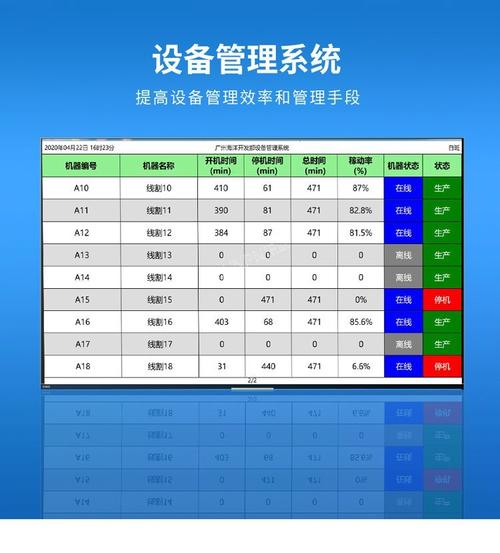
我们将模板分为以下几个主要区域:
(图片来源网络,侵删)
- 顶部导航栏: 包含Logo、主导航菜单(如:设备概览、添加设备、报表、设置)和用户信息。
- 侧边栏: 主要功能导航,可以折叠,以扩大主要内容区域。
- 区:
- 当前页面的标题和操作按钮(如“添加新设备”)。
- 统计卡片: 显示关键数据(如设备总数、在线数、故障数、待维修数)。
- 设备列表: 以表格形式展示所有设备,支持排序和搜索。
- 分页控件: 用于浏览大量设备数据。
- 页脚: 显示版权信息和系统版本。
Dreamweaver 模板实现步骤
Dreamweaver模板的核心是 可编辑区域 和 不可编辑区域,我们将在模板文件中定义好布局,然后创建基于该模板的页面。
第一步:创建模板文件
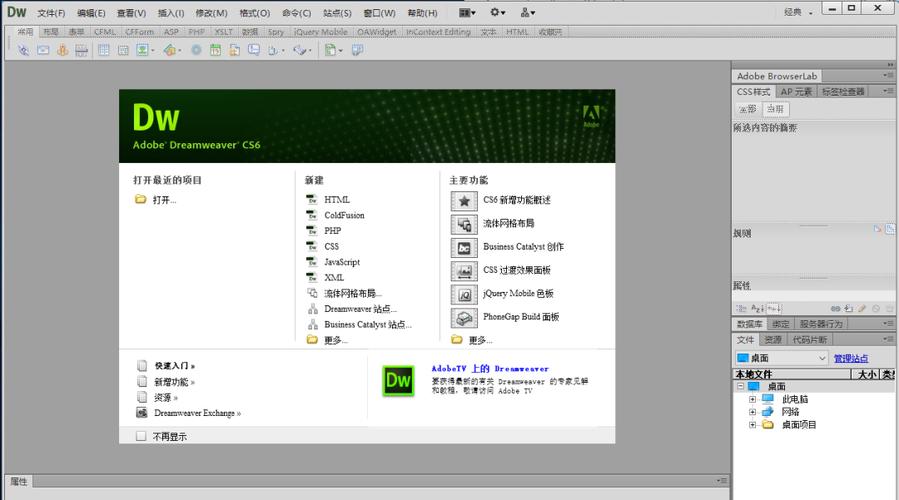
- 打开 Adobe Dreamweaver。
- 选择
文件 > 新建,在“页面类型”中选择HTML,然后点击“创建”。 - 将新文件另存为
Templates/master.dwt.html,Dreamweaver会自动在站点中创建一个Templates文件夹。
第二步:构建模板的HTML结构
在 master.dwt.html 中,输入以下完整的HTML代码,我已经为您准备好了,包含了内联的CSS和基础的JavaScript。
<!DOCTYPE html>
<html lang="zh-CN">
<head>
<meta charset="UTF-8">
<meta name="viewport" content="width=device-width, initial-scale=1.0">设备管理系统</title>
<!-- 内联CSS样式 -->
<style>
/* --- 全局样式 --- */
* {
margin: 0;
padding: 0;
box-sizing: border-box;
font-family: 'Segoe UI', Tahoma, Geneva, Verdana, sans-serif;
}
body {
background-color: #f4f7f6;
color: #333;
}
.container {
display: flex;
min-height: 100vh;
}
.content-wrapper {
flex: 1;
display: flex;
flex-direction: column;
}
/* --- 顶部导航栏 --- */
.top-navbar {
background-color: #2c3e50;
color: white;
padding: 0 20px;
display: flex;
justify-content: space-between;
align-items: center;
height: 60px;
box-shadow: 0 2px 4px rgba(0,0,0,0.1);
}
.logo {
font-size: 24px;
font-weight: bold;
}
.user-info {
display: flex;
align-items: center;
gap: 15px;
}
.user-info a {
color: white;
text-decoration: none;
}
/* --- 侧边栏 --- */
.sidebar {
width: 250px;
background-color: #34495e;
padding: 20px 0;
color: white;
transition: margin-left 0.3s;
}
.sidebar-item {
padding: 15px 25px;
cursor: pointer;
display: flex;
align-items: center;
gap: 10px;
}
.sidebar-item:hover, .sidebar-item.active {
background-color: #2c3e50;
}
.sidebar-toggle {
display: none; /* 默认隐藏,用于移动端 */
background: none;
border: none;
color: white;
font-size: 24px;
cursor: pointer;
}
/* --- 主内容区 --- */
.main-content {
padding: 25px;
flex: 1;
}
.page-header {
display: flex;
justify-content: space-between;
align-items: center;
margin-bottom: 25px;
}
.page-title {
font-size: 28px;
color: #2c3e50;
}
.btn {
padding: 10px 20px;
border: none;
border-radius: 5px;
cursor: pointer;
font-size: 16px;
transition: background-color 0.3s;
}
.btn-primary {
background-color: #3498db;
color: white;
}
.btn-primary:hover {
background-color: #2980b9;
}
/* --- 统计卡片 --- */
.stats-container {
display: grid;
grid-template-columns: repeat(auto-fit, minmax(250px, 1fr));
gap: 20px;
margin-bottom: 30px;
}
.stat-card {
background: white;
padding: 20px;
border-radius: 8px;
box-shadow: 0 2px 10px rgba(0,0,0,0.05);
display: flex;
justify-content: space-between;
align-items: center;
}
.stat-info h3 {
font-size: 32px;
font-weight: bold;
color: #2c3e50;
}
.stat-info p {
color: #7f8c8d;
margin-top: 5px;
}
.stat-icon {
font-size: 40px;
}
/* --- 设备列表表格 --- */
.table-container {
background: white;
border-radius: 8px;
box-shadow: 0 2px 10px rgba(0,0,0,0.05);
overflow: hidden;
}
.table-header {
padding: 20px;
border-bottom: 1px solid #ecf0f1;
display: flex;
justify-content: space-between;
align-items: center;
}
.search-box {
padding: 8px 15px;
border: 1px solid #ddd;
border-radius: 5px;
width: 300px;
}
table {
width: 100%;
border-collapse: collapse;
}
th, td {
padding: 15px;
text-align: left;
border-bottom: 1px solid #ecf0f1;
}
th {
background-color: #f8f9fa;
font-weight: 600;
color: #2c3e50;
}
tr:hover {
background-color: #f8f9fa;
}
.status-badge {
padding: 5px 12px;
border-radius: 20px;
font-size: 12px;
font-weight: bold;
}
.status-online { background-color: #d4edda; color: #155724; }
.status-offline { background-color: #f8d7da; color: #721c24; }
.status-maintenance { background-color: #fff3cd; color: #856404; }
/* --- 分页 --- */
.pagination {
padding: 20px;
display: flex;
justify-content: center;
gap: 10px;
}
.pagination a {
padding: 8px 12px;
border: 1px solid #ddd;
border-radius: 5px;
color: #2c3e50;
text-decoration: none;
}
.pagination a.active {
background-color: #3498db;
color: white;
border-color: #3498db;
}
/* --- 响应式设计 --- */
@media (max-width: 768px) {
.container {
flex-direction: column;
}
.sidebar {
width: 100%;
position: fixed;
top: 60px;
left: -100%;
z-index: 1000;
}
.sidebar.active {
left: 0;
}
.sidebar-toggle {
display: block;
}
.page-header {
flex-direction: column;
align-items: flex-start;
gap: 15px;
}
.search-box {
width: 100%;
}
.stats-container {
grid-template-columns: 1fr;
}
}
</style>
</head>
<body>
<div class="container">
<!-- 顶部导航栏 - 不可编辑区域 -->
<header class="top-navbar">
<div>
<button class="sidebar-toggle" id="sidebarToggle">☰</button>
<span class="logo">设备管理系统</span>
</div>
<div class="user-info">
<a href="#">管理员</a>
<a href="#">退出</a>
</div>
</header>
<div class="content-wrapper">
<!-- 侧边栏 - 不可编辑区域 -->
<aside class="sidebar" id="sidebar">
<div class="sidebar-item active">
<span>📊</span> <span>设备概览</span>
</div>
<div class="sidebar-item">
<span>➕</span> <span>添加设备</span>
</div>
<div class="sidebar-item">
<span>📋</span> <span>设备列表</span>
</div>
<div class="sidebar-item">
<span>📈</span> <span>数据报表</span>
</div>
<div class="sidebar-item">
<span>⚙️</span> <span>系统设置</span>
</div>
</aside>
<!-- 主内容区 - 可编辑区域 -->
<main class="main-content">
<!-- 页面标题和操作按钮 - 可编辑区域 -->
<div class="page-header">
<h1 class="page-title">设备概览</h1>
<button class="btn btn-primary">添加新设备</button>
</div>
<!-- 统计卡片 - 可编辑区域 -->
<div class="stats-container">
<div class="stat-card">
<div class="stat-info">
<h3>156</h3>
<p>设备总数</p>
</div>
<div class="stat-icon">🖥️</div>
</div>
<div class="stat-card">
<div class="stat-info">
<h3>142</h3>
<p>在线设备</p>
</div>
<div class="stat-icon">✅</div>
</div>
<div class="stat-card">
<div class="stat-info">
<h3>8</h3>
<p>故障设备</p>
</div>
<div class="stat-icon">❌</div>
</div>
<div class="stat-card">
<div class="stat-info">
<h3>6</h3>
<p>待维修</p>
</div>
<div class="stat-icon">🔧</div>
</div>
</div>
<!-- 设备列表 - 可编辑区域 -->
<div class="table-container">
<div class="table-header">
<h2>设备列表</h2>
<input type="text" class="search-box" placeholder="搜索设备名称、ID或型号...">
</div>
<table>
<thead>
<tr>
<th>设备ID</th>
<th>设备名称</th>
<th>型号</th>
<th>位置</th>
<th>状态</th>
<th>最后在线</th>
<th>操作</th>
</tr>
</thead>
<tbody>
<tr>
<td>DEV-001</td>
<td>服务器-A</td>
<td>Dell R740</td>
<td>机房-1</td>
<td><span class="status-badge status-online">在线</span></td>
<td>2025-10-27 14:30</td>
<td><a href="#">详情</a> | <a href="#">编辑</a></td>
</tr>
<tr>
<td>DEV-002</td>
<td>工作站-B</td>
<td>HP Z4</td>
<td>办公区-2</td>
<td><span class="status-badge status-offline">离线</span></td>
<td>2025-10-26 18:00</td>
<td><a href="#">详情</a> | <a href="#">编辑</a></td>
</tr>
<tr>
<td>DEV-003</td>
<td>打印机-C</td>
<td>Canon iR-ADV C3550</td>
<td>办公区-3</td>
<td><span class="status-badge status-maintenance">维护中</span></td>
<td>2025-10-25 09:15</td>
<td><a href="#">详情</a> | <a href="#">编辑</a></td>
</tr>
</tbody>
</table>
</div>
<!-- 分页 - 可编辑区域 -->
<div class="pagination">
<a href="#" class="active">1</a>
<a href="#">2</a>
<a href="#">3</a>
<a href="#">下一页 ></a>
</div>
</main>
</div>
</div>
<!-- 简单的JavaScript用于侧边栏切换 -->
<script>
document.getElementById('sidebarToggle').addEventListener('click', function() {
document.getElementById('sidebar').classList.toggle('active');
});
</script>
</body>
</html>
第三步:定义可编辑区域
这是Dreamweaver模板的关键,在上面的代码中,我们将所有需要根据不同页面变化的内容都放在了 main-content 区域内。
- 在Dreamweaver的设计视图中,选中
main-content区域内的所有HTML元素(从<div class="page-header">到最后的</div>)。 - 在Dreamweaver的顶部菜单栏中,选择
插入 > 模板对象 > 可编辑区域。 - 在弹出的对话框中,为该区域命名,
EditRegion1,Dreamweaver会自动用高亮颜色(通常是浅蓝色)标记出可编辑区域。
您的 master.dwt.html 模板就创建完成了。top-navbar 和 sidebar 是固定的,而 main-content 内部的内容可以在基于此模板创建的页面中自由修改。
(图片来源网络,侵删)
第四步:使用模板创建新页面
- 在Dreamweaver中,选择
文件 > 新建。 - 在“页面类型”中选择
模板,然后从右侧的“模板文件夹”中选择您刚刚创建的Templates文件夹,并点击master.dwt.html。 - 点击“创建”,Dreamweaver会生成一个基于模板的新HTML文件,
index.html。 - 在这个新文件中,您只能修改被标记为可编辑区域(
EditRegion1,尝试修改顶部导航栏或侧边栏,会发现它们是被锁定的。
您可以为“设备列表”、“添加设备”、“数据报表”等页面分别创建基于 master.dwt.html 的新页面,然后只修改它们各自的 EditRegion1 内容,从而保持整个网站风格的一致性。
模板使用与后续开发建议
-
交互功能: 当前模板是静态的,要实现真正的功能,您需要:
- 后端: 使用Node.js, PHP, Python (Django/Flask) 等技术来处理数据逻辑、数据库交互(MySQL, PostgreSQL等)和用户认证。
- 前端: 将静态HTML表格替换为由JavaScript(如使用Vue.js, React, 或原生JS)动态生成的组件,以便从服务器API获取数据并渲染。
- 后端API: 设计RESTful API,用于获取设备列表、添加设备、更新设备状态等。
-
Dreamweaver的现代替代品: 虽然Dreamweaver的模板功能依然可用,但现代Web开发更倾向于使用组件化框架(如Vue, React)或静态站点生成器(如Hugo, Jekyll),它们提供了更强大、更灵活的开发体验。
-
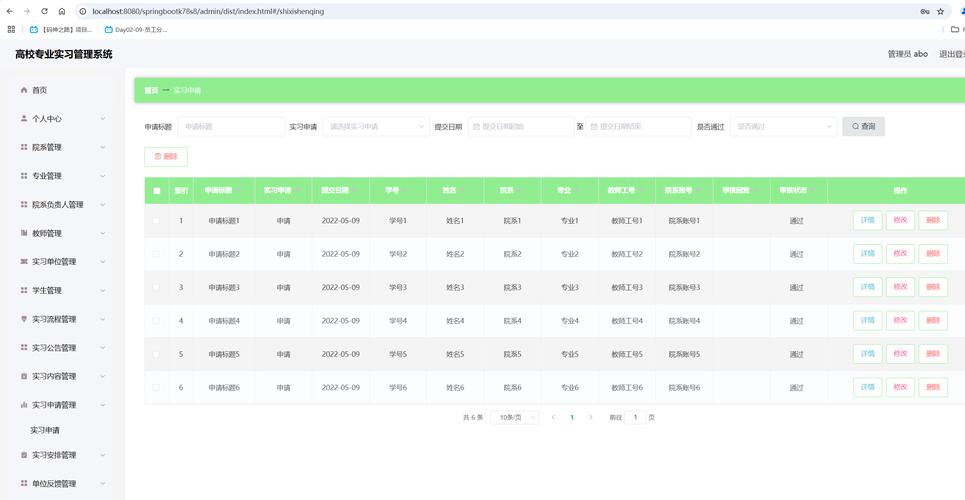
美化与细节:
 (图片来源网络,侵删)
- 图标库: 引入 Font Awesome 或 Material Icons 等图标库,让界面更专业。
- 动画: 添加CSS过渡效果,如侧边栏滑入滑出、按钮悬停效果等,提升用户体验。
- 数据可视化: 在“数据报表”页面,可以使用 ECharts 或 Chart.js 等库来生成图表。
这个模板为您提供了一个坚实的起点,您可以基于它进行快速开发和迭代,祝您项目顺利!


