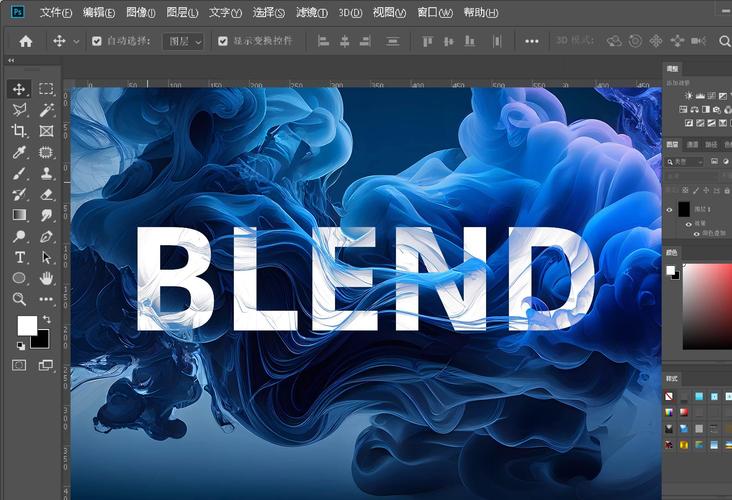
Photoshop 中并没有一个叫做“图层模板”的独立文件格式或功能,你听到的“图层模板”通常指的是“图层样式”,或者是一个包含了多个已命名、已组织好的图层的 PSD 文件。
(图片来源网络,侵删)
下面我将从这两个最核心的方面来为你详细解释,并教你如何创建和使用它们。
核心概念:图层样式 - 最强大的“模板”功能
图层样式是附着在图层上的一组效果,可以让你快速为图层(如文字、形状)添加阴影、描边、渐变、光泽等效果,而无需手动绘制,它最大的优点是“非破坏性”,随时可以双击修改参数。
如何打开图层样式面板?
- 选中一个图层。
- 点击图层面板下方的
fx图标。 - 或者,直接双击图层缩略图(注意:不是图层名称区域)。
常用图层样式详解
- 投影: 在图层内容后方添加阴影,增加立体感。
- 使用场景: 按钮文字、悬浮的图标、卡片等。
- 内阴影: 在图层内容边缘内侧添加阴影,常用于制作凹陷效果。
- 使用场景: 按钮按下状态、界面凹陷元素。
- 外发光: 从图层内容边缘向外发光。
- 使用场景: 霓虹灯文字、发光按钮、魔法特效。
- 内发光: 从图层内容边缘向内发光。
- 使用场景: 宝石、水晶、玻璃质感。
- 斜面和浮雕: 创建 3D 立体效果,是最常用的样式之一。
- 使用场景: 几乎所有需要立体感的元素,如徽章、金属质感、按钮。
- 光泽: 添加柔和的光泽,模拟光滑表面的反光。
- 使用场景: 丝绸、塑料、湿润的表面。
- 颜色叠加 / 渐变叠加 / 图案叠加: 在图层内容上方填充纯色、渐变或图案。
- 使用场景: 快速改变元素颜色或添加纹理。
- 描边: 沿着图层内容边缘添加描边。
- 使用场景: 手绘风格边框、突出重点文字。
如何创建和管理图层样式“模板”?
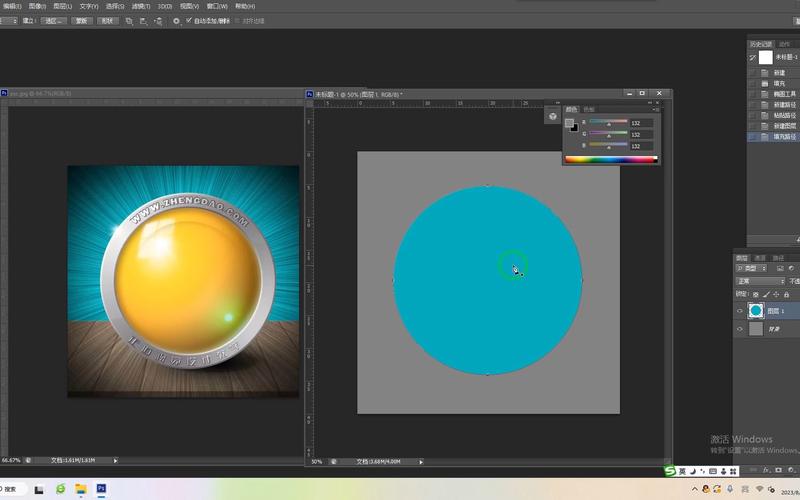
你可以将常用的图层样式保存下来,一键应用到其他图层上。
-
保存样式:
 (图片来源网络,侵删)
- 为一个图层添加好你想要的所有样式效果。
- 在
fx按钮旁边的 “样式” 面板中,点击面板右上角的菜单图标(☰)。 - 选择 “新建样式...”。
- 在弹出的对话框中,可以给样式命名,并勾选“包含图层效果颜色”等选项。
- 点击“确定”,你的样式就会出现在样式面板中。
-
应用样式:
- 选中你想要应用样式的图层(可以是文字层、形状层或普通像素层)。
- 在样式面板中,直接点击你保存好的样式图标即可。
-
载入/共享样式:
- 你可以将整个样式面板(包含所有你保存的样式)保存为一个
.ASL文件。 - 方法:点击样式面板菜单 > “存储样式...”,保存为一个文件。
- 将这个文件发给其他人,或者在其他电脑上使用时,可以通过 “载入样式...” 来导入。
- 你可以将整个样式面板(包含所有你保存的样式)保存为一个
核心概念:图层组 - 结构化的“模板”文件
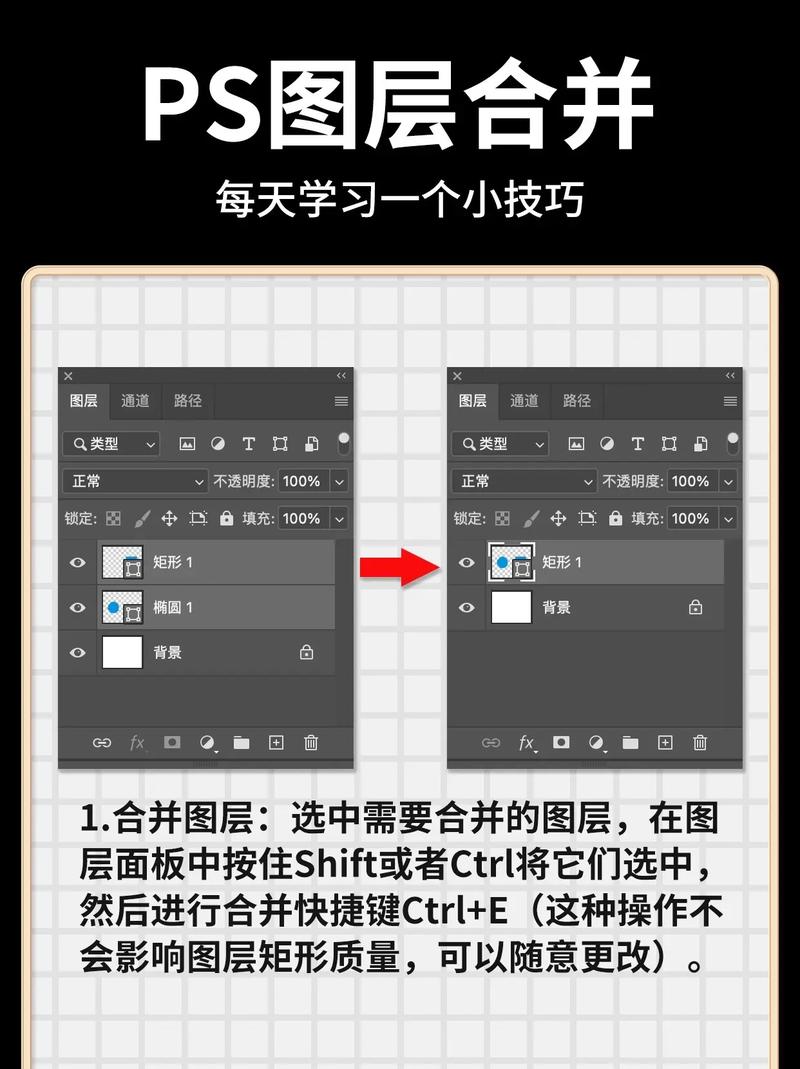
另一种“图层模板”指的是一个精心组织和命名的 PSD 文件,当你需要重复创建类似布局的设计时(如社交媒体帖子、网页界面、名片),这个方法非常高效。
如何创建一个图层组模板?
假设你要制作一个Instagram帖子模板。
(图片来源网络,侵删)
- 新建文件: 设置好画布尺寸(如 1080x1080px)。
- 创建图层组并命名:
- 在图层面板底部点击 “创建新组” 图标(像一个文件夹)。
- 双击组名,将其重命名为有意义的名称,如
背景、文案区、Logo、装饰元素。
- 在组内创建图层并命名:
- 在
背景组内,创建一个图层,命名为纯色背景或渐变背景。 - 在
文案区组内,创建一个文本图层,命名为 ;再创建一个文本图层,命名为 ,可以预设好字体、大小和颜色。 - 在
Logo组内,放置你的 Logo 图片,并命名为主Logo。 - 在
装饰元素组内,放置一些边框、图形等元素。
- 在
- 添加占位符和说明:
- 在
文案区组里,可以写上提示文字,如[在此输入主标题],并放在一个单独的图层上。 - 你甚至可以创建一个“说明”图层组,用文字工具写下这个模板的使用说明。
- 在
- 保存模板文件:
- 将文件另存为
Instagram帖子模板.psd。 - 为了防止误操作,你可以将一些固定的背景图层锁定(点击图层左侧的“小锁”图标)。
- 将文件另存为
如何使用图层组模板?
- 打开模板文件: 打开你保存的
Instagram帖子模板.psd。 - 开始设计:
- 在图层面板中,找到对应的图层组,如
文案区。 - 双击
[在此输入主标题]文本图层,修改文字内容。 - 如果需要更换图片,找到
Logo组,将旧的 Logo 图层删掉,然后拖入你的新 Logo 图片。 - 如果需要修改背景,双击
纯色背景图层,打开“填充”设置进行修改。
- 在图层面板中,找到对应的图层组,如
- 保存最终文件:
- 设计完成后,千万不要直接保存为 PSD,否则会覆盖你的模板!
- 使用
文件 > 存储为...(Ctrl+Shift+S) 或导出 > 导出为...(Ctrl+Alt+Shift+S)。 - 选择你需要的格式(如 JPEG, PNG, WebP)并保存。
高级技巧:智能对象 - 神奇的“模板”容器
智能对象是 Photoshop 中一个极其强大的功能,它可以将位图、矢量图甚至整个 PSD 文件作为一个“智能对象”嵌入到当前文档中。
-
特点:
- 无损缩放: 对智能对象进行缩放、旋转、变形时,不会损失原始图像质量。
- 内容可替换: 双击智能对象,会在一个新的窗口中打开其源文件,修改源文件并保存后,所有引用该智能对象的图层都会自动更新。
- 应用滤镜: 对智能对象应用滤镜后,可以随时返回修改滤镜参数。
-
如何用智能对象做模板?
- 创建好你的设计元素(比如一个复杂的Logo或一个UI组件)。
- 选中这个元素的所有图层,右键点击,选择 “转换为智能对象”。
- 这个复杂的元素变成了一个单一的图层。
- 将这个智能对象图层拖到你的图层组模板中,并命名为
可替换Logo。 - 使用时: 双击
可替换Logo图层,在弹出的新窗口中,直接用你新的 Logo 图片替换掉旧的,然后保存,回到主窗口,你的 Logo 就自动更新了,而且完美保留了原始大小和效果。
总结与最佳实践
| 方法 | 优点 | 缺点 | 适用场景 |
|---|---|---|---|
| 图层样式 | 非破坏性,随时修改。 效果丰富,一键应用。 可保存和共享。 |
主要作用于单个图层。 | 为文字、形状、按钮等元素添加快速、统一的视觉效果(如阴影、描边、光泽)。 |
| 图层组模板 | 结构清晰,易于管理复杂设计。 固定布局,提高重复工作效率。 适合团队协作。 |
需要手动替换图层内容。 | 创建具有固定布局的模板,如社交媒体帖子、网页原型、名片、海报模板。 |
| 智能对象 | 完美无损缩放和变形。 内容可批量替换,更新方便。 保护原始素材。 |
占用稍多内存;编辑需要进入新窗口。 | 处理需要反复替换的Logo、设计稿、照片或需要保持高质量的素材。 |
最佳实践建议:
- 命名是关键: 无论是图层、图层组还是样式,清晰的命名都能让你在几个月后依然能看懂自己的作品。
- 善用颜色标记: 在图层面板中,给不同类型的图层组(如
背景、文案、图片)标记上不同的颜色,可以极大地提升视觉辨识度。 - 锁定重要图层: 对于模板中不需要修改的背景或装饰元素,及时锁定它们,可以防止误操作。
- 定期整理: 定期清理不用的图层和样式,保持工作区的整洁。
通过灵活运用图层样式、图层组和智能对象这三个核心功能,你就能在 Photoshop 中创建出高效、专业且可复用的“图层模板”,让你的设计工作事半功倍。


