核心思想:为什么选择 Windows 云主机?
我们更推荐使用 Linux + Nginx/Apache + MySQL + PHP (LEMP/LAMP) 的环境来运行 WordPress 或其他 PHP CMS,因为这是目前最主流、性能和成本效益最高的组合。
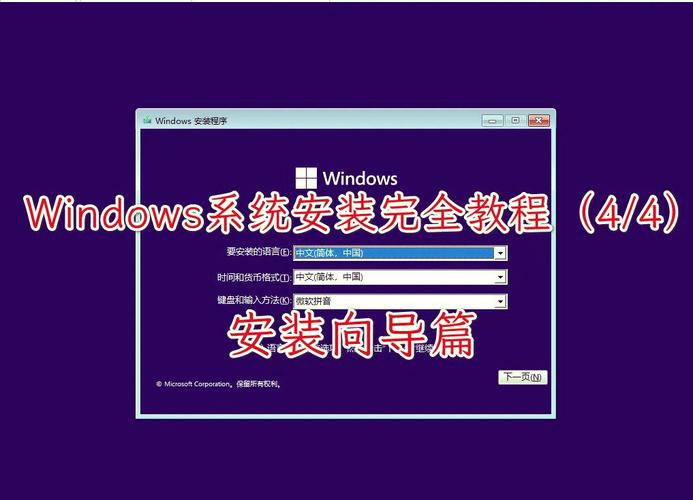
选择 Windows 云主机(通常是 Windows Server + IIS)通常有以下原因:
- 技术栈熟悉:您的团队或您本人对 Windows Server 和 IIS 管理非常熟悉。
- 特定依赖:您的网站需要运行 .NET Framework 或 ASP.NET 应用,并且希望与 PHP CMS 部署在同一台服务器上。
- 现有环境:您已经在使用 Windows Server 生态系统,希望保持环境统一。
准备工作
在开始之前,请确保您已经准备好以下内容:
- 一台 Windows 云主机:已经购买并可以访问,阿里云、腾讯云、华为云等提供的 Windows Server 实例。
- 主机信息:
- 公网 IP 地址
- 管理员用户名和密码 (通常是
Administrator和您设置的密码)
- 域名:一个已经解析到该云主机公网 IP 的域名。
- 本地电脑:用于通过远程桌面连接到您的云主机。
详细安装步骤
我们将整个过程分为四个主要阶段:
- 第一阶段:环境初始化与安全加固
- 第二阶段:安装 Web 服务器与数据库
- 第三阶段:安装 WordPress
- 第四阶段:配置与优化
第一阶段:环境初始化与安全加固
这是最关键的一步,确保您的服务器安全稳定。

步骤 1.1:通过远程桌面连接服务器
- 在您的本地电脑上,打开“远程桌面连接”程序。
- 在“计算机”栏中输入您的云主机公网 IP 地址。
- 点击“连接”,然后输入您的主机管理员用户名和密码。
- 成功后,您将看到 Windows Server 的桌面。
步骤 1.2:更新系统
- 点击左下角的“开始”菜单,选择“设置”(齿轮图标)。
- 进入“更新和安全” > “Windows 更新”。
- 点击“检查更新”,并安装所有可用的更新,这可以修复已知的安全漏洞。
步骤 1.3:配置防火墙
- 在“开始”菜单搜索“防火墙”,并打开“Windows Defender 防火墙”。
- 点击左侧的“允许应用或功能通过 Windows Defender 防火墙”。
- 点击“更改设置”(需要管理员权限)。
- 确保以下选项的“专用”和“公用”复选框都已勾选:
- 文件和打印机共享
- 远程桌面 - 用户模式 (TCP-in)
- Hyper-V 防火墙规则 (如果您的服务器是虚拟机,通常已存在)
- 点击“确定”保存。
步骤 1.4:创建网站专用用户(推荐)
为了安全,不要使用 SYSTEM 或 Administrator 账户来运行网站,创建一个专门的低权限用户。
- 按
Win + R键,输入lusrmgr.msc并回车。 - 在左侧选择“用户”,右键点击空白处,选择“新建用户”。
- 填写信息:
- 用户名:
webuser - 密码:设置一个强密码,并取消勾选“用户下次登录时须更改密码”。
- 勾选“用户不能更改密码”和“密码永不过期”。
- 用户名:
- 点击“创建”,关闭”。
第二阶段:安装 Web 服务器与数据库
Windows 云主机上最常用的 Web 服务器是 IIS,数据库是 MySQL 或 MariaDB。
步骤 2.1:安装 IIS (Internet Information Services)
- 在“开始”菜单,找到并打开 “服务器管理器”。
- 在“仪表板”中,点击“添加角色和功能”。
- 点击“下一步”直到到达“选择服务器角色”页面。
- 勾选 “Web 服务器 (IIS)”。
- 在弹出的“添加角色向导”中,点击“添加功能”,然后点击“下一步”。
- 在“选择功能”页面,您可以保持默认,直接点击“下一步”。
- 在“Web 服务器角色 (IIS)”页面,点击“下一步”。
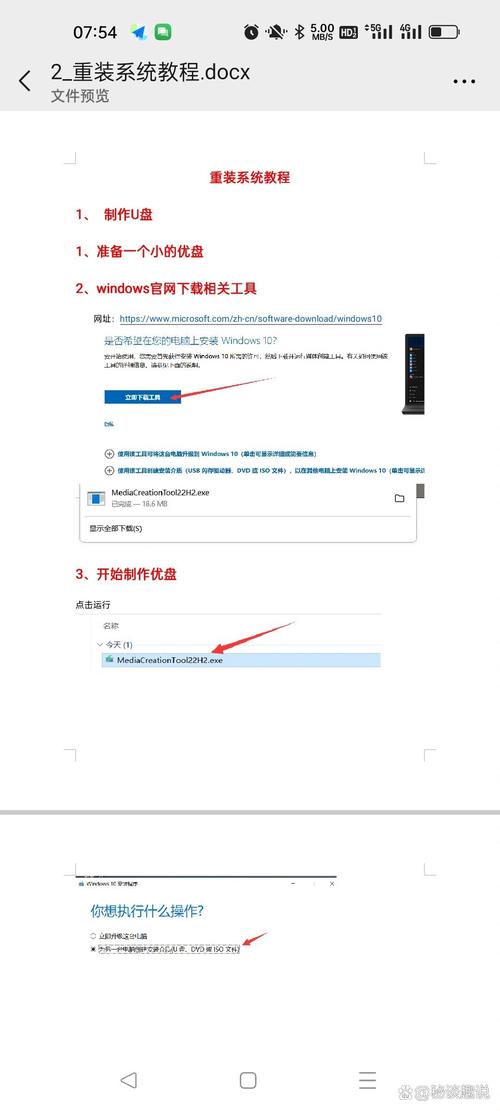
- 在“选择角色服务”页面,确保至少勾选以下核心功能:
- 常见 HTTP 功能
- HTTP 重定向
- 请求筛选
- 应用程序开发
- ASP.NET (非常重要!)
- ISAPI 扩展
- ISAPI 筛选器
- 健康诊断
请求监控
- 安全性
请求筛选
 (图片来源网络,侵删)
 - 管理工具
IIS 管理控制台
- 常见 HTTP 功能
- 点击“安装”,等待安装完成,完成后点击“关闭”。
步骤 2.2:安装 MySQL 数据库
- 访问 MySQL 官方下载页面:https://dev.mysql.com/downloads/installer/
- 下载 “MySQL Installer for Windows”,建议下载较新的版本。
- 将下载的
.msi文件上传到您的 Windows 云主机上(可以使用浏览器直接下载,或通过文件共享等方式)。 - 双击运行安装程序。
- 在安装类型选择中,选择 “Full”(完整),这样可以安装所有组件,包括 MySQL Server 和 Workbench(管理工具)。
- 点击“Next”。
- 在“Sign up and connect to MySQL Step”页面,选择 “Sign in and get started” 或 “No thanks, just start my download”,直接进入安装。
- 在“Product Configuration”页面:
- Config Type: 选择 "Server Machine"。
- Connectivity: 确保 "TCP/IP" 已勾选,端口默认为
3306。 - Root Password: 务必设置一个强密码并牢记,这是数据库管理员密码。
- Windows Service: 确保 "Configure MySQL Server as a Windows Service" 已勾选,并可以自定义服务名(默认即可)。
- 点击“Next”并完成安装,安装完成后,可以勾选 “MySQL Workbench” 并启动它。
第三阶段:安装 WordPress
Web 服务器和数据库都已就绪,我们来安装 WordPress。
步骤 3.1:创建数据库和用户
-
打开您刚才安装的 MySQL Workbench。
-
在主页的 "MySQL Connections" 中,点击 号添加新连接。
-
Connection Name: 填写一个您喜欢的名字,如
Local MySQL。 -
Hostname:
localhost(或0.0.1) -
Port:
3306 -
Username:
root -
点击 "Test Connection",然后输入您在步骤 2.2 中设置的
root密码。 -
连接成功后,在左侧的导航栏中,点击 号创建一个新的 SQL 查询标签页。
-
在编辑器中输入以下 SQL 语句(请将
your_db_name,your_db_user,your_strong_password替换为您自己的值):-- 创建数据库 CREATE DATABASE your_db_name DEFAULT CHARACTER SET utf8mb4 COLLATE utf8mb4_unicode_ci; -- 创建数据库用户 CREATE USER 'your_db_user'@'localhost' IDENTIFIED BY 'your_strong_password'; -- 为用户授予数据库的所有权限 GRANT ALL PRIVILEGES ON your_db_name.* TO 'your_db_user'@'localhost'; -- 刷新权限使更改生效 FLUSH PRIVILEGES; -- 退出 EXIT;
-
点击闪电形状的 “Execute” 按钮来执行这些命令,如果执行成功,数据库和用户就创建好了。
步骤 3.2:配置 IIS 站点
- 在“开始”菜单,打开 “Internet Information Services (IIS) 管理器”。
- 在左侧连接面板中,右键点击 “站点”,选择 “添加网站...”。
- 网站名称: 填写一个易于识别的名字,如
MyWordPressSite。 - 物理路径: 点击右侧的 按钮,选择一个存放网站文件的目录。
C:\inetpub\wwwroot\MyWordPressSite。 - 类型: 选择 “ http ”。
- IP 地址: 选择您服务器的 IP 地址(通常是
All Unassigned)。 - 端口: 默认为
80,如果您想使用 HTTPS,可以暂时设为80。 - 主机名: 填写您已解析到此 IP 的域名,
www.mydomain.com。 - 点击“确定”。
步骤 3.3:下载并配置 WordPress 文件
-
在您的云主机上,打开浏览器,访问 https://wordpress.org/download/,下载最新的 WordPress 压缩包(.zip 格式)。
-
将下载的
.zip文件解压到您在步骤 3.2 中设置的 物理路径(C:\inetpub\wwwroot\MyWordPressSite)。注意: 不要解压到桌面或其他位置,然后复制,而是直接解压到目标文件夹。 -
进入该文件夹,找到并重命名
wp-config-sample.php文件为wp-config.php。 -
用记事本或其他文本编辑器(如 Notepad++)打开
wp-config.php文件。 -
找到以下部分,并填入您在步骤 3.1 中创建的数据库信息:
// ** MySQL 设置 - 具体信息来自您的主机提供商 ** // /** WordPress 数据库的名称 */ define('DB_NAME', 'your_db_name'); /** MySQL 数据库用户名 */ define('DB_USER', 'your_db_user'); /** MySQL 数据库密码 */ define('DB_PASSWORD', 'your_strong_password'); /** MySQL 主机 */ define('DB_HOST', 'localhost'); -
保存并关闭
wp-config.php文件。
步骤 3.4:安装 PHP Manager for IIS (关键步骤)
IIS 默认不识别 PHP 文件,我们需要安装一个管理器来处理它。
- 访问 PHP Manager 官方下载页面:https://www.iis.net/downloads/microsoft/php-manager
- 下载
phpmanager_1.5.0.msi。 - 双击运行安装程序。
- 安装完成后,回到 IIS 管理器,您会发现多了一个名为 "PHP Manager" 的工具。
- 双击打开 "PHP Manager"。
- 点击 "Register PHP Version..."。
- 在弹出的窗口中,点击 "..." 浏览,您需要先安装 PHP,可以访问 https://windows.php.net/download/ 下载 Non Thread Safe (NTS) 版本的 ZIP 包(推荐选择最新的稳定版,如 PHP 8.x)。
- 下载后,将其解压到一个固定目录,如
C:\php。 - 在 "Register PHP Version" 窗口中,浏览并选择
C:\php目录下的php-cgi.exe文件。 - 点击 "OK",PHP Manager 会自动检测并配置一些基本设置。
步骤 3.5:配置 URL 重写
为了实现“伪静态”(将 index.php?p=123 变成 /post/123 这样的友好 URL),需要安装 URL 重写模块。
- 访问 URL 重写模块下载页面:https://www.iis.net/downloads/microsoft/url-rewrite
- 下载并运行
rewrite_x64.msi安装程序。 - 安装完成后,IIS 会自动重启。
步骤 3.6:完成 WordPress Web 安装
- 在浏览器中,访问您在步骤 3.2 中配置的网站地址,
http://www.mydomain.com。 - 您应该能看到 WordPress 的欢迎界面,点击“现在开始!”。
- 填写以下信息:
- :您的网站名称。
- 用户名:您希望登录后台的管理员用户名(不要用
admin)。 - 密码:设置一个强密码,或者使用“显示密码”生成的密码。
- 您的电子邮箱:您的邮箱地址。
- 勾选“搜索引擎显示”。
- 点击“安装 WordPress”。
- 安装成功后,点击“登录”。
- 使用您刚刚设置的用户名和密码登录,您就进入了 WordPress 后台。
第四阶段:配置与优化
- 配置 HTTPS (强烈推荐):
- 在 IIS 管理器中,选中您的网站。
- 双击打开 “SSL 设置”。
- 勾选 “要求 SSL”。
- 在 IIS 管理器右侧的“操作”面板中,点击 “绑定...”。
- 在“网站绑定”窗口中,点击“添加”。
- 类型:选择
https。 - IP 地址:选择您的 IP。
- 端口:
443。 - SSL 证书:如果您没有证书,可以申请免费的 Let's Encrypt 证书,很多云服务商(如阿里云、腾讯云)提供了免费的 SSL 证书服务,您需要先申请并下载证书(通常是
.pfx文件),然后导入到服务器的“证书”中,再在这里选择它。
- 安装必备插件:
- 登录 WordPress 后台,安装并启用以下插件:
- W3 Total Cache 或 WP Super Cache:用于页面缓存,极大提升网站速度。
- Wordfence Security:强大的安全防护插件。
- Yoast SEO:用于搜索引擎优化。
- 登录 WordPress 后台,安装并启用以下插件:
总结与常见问题
- 在 Windows 云主机上安装 CMS,核心在于 配置好 IIS 环境,特别是 安装 PHP Manager 和 URL Rewrite 模块,数据库的创建和
wp-config.php文件的配置与 Linux 环境下完全一致。 - 性能考虑:Windows + IIS + PHP 的组合通常比 Linux + Apache/Nginx + PHP 消耗更多的资源,尤其是在高并发场景下,如果您的网站未来有高流量预期,建议从一开始就选择 Linux 环境。
- 403 Forbidden 错误:通常是文件或目录的权限问题,确保网站文件(如
wp-content)的 IIS_IUSRS 用户组有“读取和执行”权限。 - 500 Internal Server Error:通常是 PHP 代码错误或 PHP 配置问题,检查
php.ini文件中的设置,并查看服务器的C:\inetpub\logs\LogFiles目录下的详细错误日志。
希望这份详细的教程能帮助您成功在 Windows 云主机上搭建起自己的 CMS 网站!


