第一部分:为什么选择 Dreamweaver 制作个人网页?
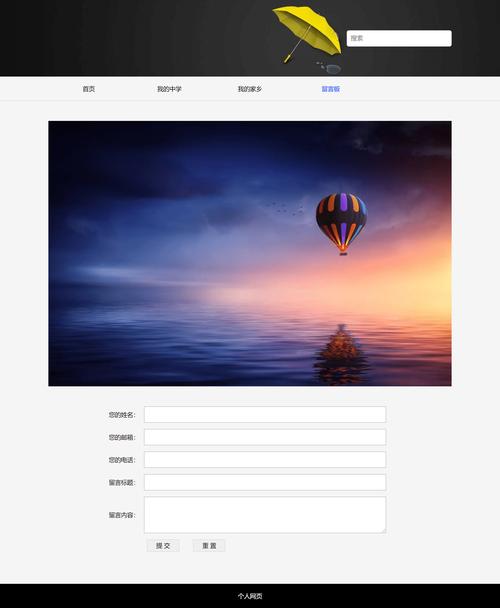
虽然现在有 WordPress、Wix 等更便捷的建站工具,但 Dreamweaver 依然是许多开发者和设计师的首选,原因如下:
(图片来源网络,侵删)
- 可视化与代码编辑无缝切换:您可以在“设计视图”中拖拽元素,也可以在“代码视图”中精确编写 HTML/CSS/JavaScript,两者实时同步,非常适合学习和实践。
- 强大的代码提示和智能功能:对于 HTML、CSS、JavaScript 等主流语言,Dreamweaver 提供了强大的代码自动补全、语法高亮和错误提示,能大大提高编码效率。
- 对初学者友好:它提供了一个可视化的开发环境,让不懂代码的人也能通过拖拽来构建页面,同时又保留了深入学习代码的路径。
- 本地预览和测试:您可以在自己的电脑上完成所有开发,无需上传到服务器就能预览效果,方便调试。
- FTP 集成:内置的 FTP 客户端可以一键将您做好的网站上传到网络服务器,实现网站的最终发布。
第二部分:个人网页模板的类型
您可以根据自己的需求和技能水平选择不同类型的模板:
内置模板(无需编码,拖拽即可)
这是最简单的方式,适合完全没有编程基础的初学者。
- 特点:Dreamweaver 自带了一些预设的模板,您只需要修改文字和图片,替换颜色和字体即可。
- 如何使用:
- 打开 Dreamweaver。
- 选择
文件 > 新建。 - 在弹出的窗口中,选择
示例中的页>个人主页。 - 选择一个您喜欢的模板,点击“创建”。
- 在“设计视图”中,直接点击文字或图片进行修改。
- 优点:零门槛,快速出效果。
- 缺点:模板老旧,自由度低,难以做出个性化设计。
第三方 HTML 模板(需要基础修改)
这是目前最主流、效果最好的方式,您可以从专业的模板网站上下载现成的、设计精美的 HTML/CSS/JS 模板,然后在 Dreamweaver 中进行修改。
- 特点:设计现代、功能丰富(如响应式布局、动画效果),通常由专业前端开发者制作。
- 如何获取:
- 国内网站:
- Bootstrap 官方模板:https://getbootstrap.com/docs/5.3/examples/ (使用 Bootstrap 框架,非常流行)
- 模板之家:https://www.moban.com/ (搜索“个人网站”、“个人作品集”)
- Bootstrap 堂:https://www.bootstrapmb.com/ (专注于 Bootstrap 模板)
- 国外网站:
- ThemeForest:https://themeforest.net/ (质量最高,但多为付费)
- Creative Tim:https://www.creative-tim.com/ (提供大量免费和付费的 Bootstrap 模板)
- Colorlib:https://colorlib.com/wp/free-templates/ (提供大量免费的响应式模板)
- 国内网站:
- 优点:设计专业、功能强大、学习效果好。
- 缺点:需要您具备基础的 HTML 和 CSS 知识才能进行修改。
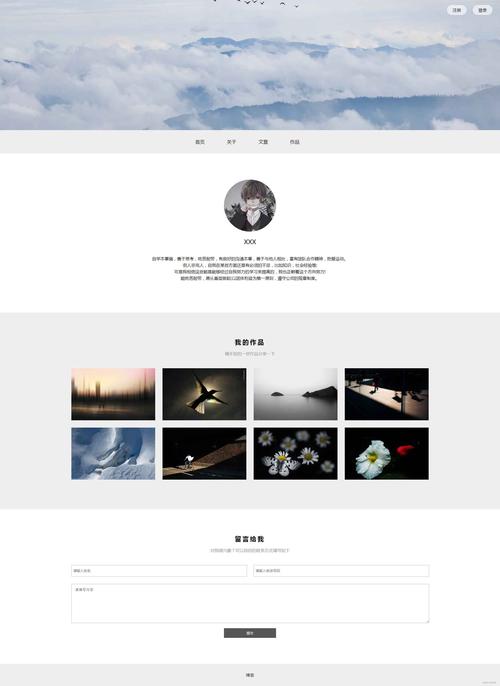
从零开始创建(适合深入学习)
如果您想完全按照自己的意愿设计,并且想系统地学习网页制作,可以从零开始创建。
(图片来源网络,侵删)
- 特点:完全自定义,所有代码都由自己编写。
- 如何开始:
- 在 Dreamweaver 中新建一个 HTML 文件。
- 使用
插入面板中的工具来添加布局、文本、图片、链接等。 - 使用
CSS 设计器面板来设置样式。
- 优点:能学到最核心的知识,自由度最高。
- 缺点:耗时较长,对新手有一定挑战。
第三部分:如何使用第三方 HTML 模板(以 Dreamweaver 2025 为例)
这是最推荐的方式,我们以一个常见的个人作品集模板为例,讲解完整流程。
下载并解压模板
- 从上面提到的网站(如 Bootstrap 官方)下载一个您喜欢的个人模板,通常是一个
.zip压缩包。 - 将其解压到您的电脑上,您会看到一堆文件,如
index.html,css/style.css,js/main.js, 以及一个images文件夹。
在 Dreamweaver 中打开主页
- 启动 Dreamweaver。
- 在欢迎界面,选择
打开,然后找到并选中您解压后的文件夹中的index.html文件。 - 文件会在 Dreamweaver 中打开,您会看到界面上方有三个重要视图:
- 实时视图:最接近最终浏览器效果的预览。
- 代码视图:显示所有 HTML, CSS, JavaScript 代码。
- 拆分视图:上面是代码,下面是实时视图,最常用。
修改网站内容
这是最核心的一步,您需要修改模板中的占位符内容。
-
修改文字:
- 在 实时视图 或 拆分视图 中,直接用鼠标点击文字(如 "Your Name", "Welcome to my website"),然后输入您自己的内容。
- 在 代码视图 中,您可以找到类似
<h1>Your Name</h1>的标签,直接修改Your Name即可。
-
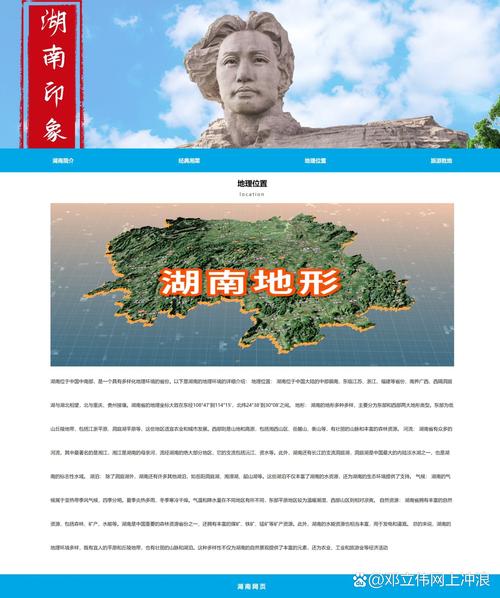
替换图片:
 (图片来源网络,侵删)
- 在 实时视图 中,右键点击您想替换的图片,选择
更改图像源...。 - 在弹出的窗口中,点击
文件系统,然后选择您自己准备好的图片(建议先放在模板的images文件夹里)。 - 在 代码视图 中,找到
<img src="images/profile-pic.jpg" alt="Profile Picture">这行代码,将src属性中的图片路径修改为您自己的图片路径。
- 在 实时视图 中,右键点击您想替换的图片,选择
-
修改链接:
- 在 实时视图 中,选中需要修改的链接文字(如 "Contact Me")。
- 在下方的 属性检查器 面板中,找到
链接输入框,输入您的邮箱地址(如mailto:your.email@example.com)或目标网页的 URL(如about.html)。
修改样式(颜色、字体等)
如果您想改变网站的整体外观,需要修改 CSS 样式表。
- 在 文件 面板中,找到并双击打开
css文件夹下的style.css文件。 - 在 CSS 设计器 面板中,您可以轻松修改:
- 颜色:点击某个颜色值,可以使用取色器或输入新的颜色代码(如
#FF5733)。 - 字体:在
font-family属性中,可以修改网站的默认字体。 - 布局:修改
width,margin,padding等属性来调整元素间距和布局。
- 颜色:点击某个颜色值,可以使用取色器或输入新的颜色代码(如
- 修改后,回到
index.html的实时视图,即可看到效果。
预览和本地测试
- 在 Dreamweaver 中,直接点击右上角的 实时视图 按钮,即可在软件内预览网站效果。
- 为了获得最真实的体验,最好在多个浏览器(如 Chrome, Firefox, Edge)中打开
index.html文件进行测试,直接在文件上右键,选择用 Google Chrome 打开。
上传到服务器(发布网站)
当您对网站满意后,就可以将其发布到互联网上。
- 购买域名和主机:您需要一个域名(如
www.myname.com)和一个网络空间(虚拟主机)。 - 在 Dreamweaver 中设置 FTP:
- 打开 站点 > 管理站点。
- 点击 号新建一个站点,输入您的站点名称。
- 在
服务器选项卡中,点击 号添加一个新服务器。 - 填写您的 FTP 信息:
- 服务器名称:任意命名,如 "My Web Host"。
- FTP 地址:您的主机提供商提供的 FTP 地址。
- 目录路径:通常是
/public_html或/www,具体请咨询您的主机商。 - FTP 用户名 和 密码:您的主机账户信息。
- 勾选
使用 FTP,然后点击测试连接,确保信息正确。
- 上传文件:
- 在 文件 面板中,确保您已经定义了站点。
- 右键点击您的站点根目录,选择
上传。 - Dreamweaver 会将您网站的所有文件(HTML, CSS, JS, 图片等)上传到服务器。
上传成功后,在浏览器中输入您的域名,全世界就能看到您的个人网站了!
第四部分:推荐模板资源总结
- 免费且现代:
- Bootstrap 官方示例:https://getbootstrap.com/docs/5.3/examples/ (推荐 "Starter Template", "Album", "Cover")
- Colorlib:https://colorlib.com/wp/free-templates/ (搜索 "Portfolio", "Personal")
- Creative Tim:https://www.creative-tim.com/ (有很多免费、高质量的 Bootstrap 模板)
- 付费且专业:
- ThemeForest:https://themeforest.net/ (搜索 "Personal Website", "Portfolio")
希望这份详细的指南能帮助您使用 Dreamweaver 成功创建出属于自己的个人网页模板!祝您建站愉快!


