ASP.NET 主要分为两个版本,它们的模板生态有所不同:
- ASP.NET Core (推荐):微软目前主推的跨平台框架,生态活跃,模板丰富。
- ASP.NET Web Forms (传统):老牌框架,模板也很多,但社区活跃度不如 Core。
下面我将分别介绍如何在这两个框架中找到和使用简单的网页模板。
ASP.NET Core (推荐)
对于新项目,强烈推荐使用 ASP.NET Core,它的模板系统非常现代化,集成了强大的前端框架。
官方模板 - 最简单、最直接
Visual Studio 和 .NET CLI 都内置了丰富的项目模板,无需下载外部文件即可快速生成一个带基本布局的网站。
方法 A:使用 Visual Studio (图形界面)
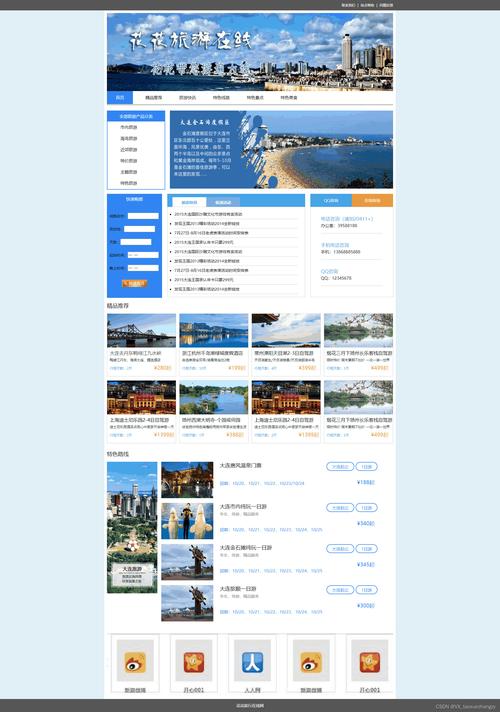
这是最简单的方式,适合初学者。
-
打开 Visual Studio,选择“创建新项目”。
-
在搜索框中输入
ASP.NET,你会看到官方提供的模板。 -
推荐选择以下几种简单模板:
 (图片来源网络,侵删)
-
ASP.NET Core Web App (Model-View-Controller):
- 特点:经典的 MVC 架构,后端逻辑和前端视图分离,结构清晰,非常适合学习 Web 开发基础知识。
- :默认的布局文件
_Layout.cshtml、首页、关于页面、联系页面,使用了 Bootstrap 进行样式美化。 - 如何创建:选择此模板 -> 点击“下一步” -> 给项目命名 -> 选择目标框架(如 .NET 8.0)-> 点击“创建”。
-
ASP.NET Core Web App (Razor Pages):
- 特点:比 MVC 更简单,基于页面模型,代码更集中,适合小型应用和快速开发。
- :同样有默认的布局和几个示例页面,结构比 MVC 更扁平。
- 如何创建:步骤同上,选择 "Razor Pages" 模板即可。
-
Blazor WebAssembly App:
- 特点:如果你希望前端也用 C# 来写,而不是 JavaScript,这是绝佳选择,它可以在浏览器中直接运行 .NET 代码。
- :包含交互式组件示例,UI 框架常用 Bootstrap 或 Tailwind CSS。
- 如何创建:选择此模板,可以选择“服务器”或“WebAssembly”模式,初学者推荐“WebAssembly App”。
-
方法 B:使用 .NET CLI (命令行)
适合喜欢命令行或者需要在没有 Visual Studio 的环境下工作的开发者。
-
打开终端或命令提示符。
-
运行以下命令来创建一个 MVC 项目:
dotnet new mvc -n MySimpleWebApp
dotnet new mvc:指定使用 MVC 模板。-n MySimpleWebApp:指定项目名称为MySimpleWebApp。
-
进入项目目录并运行:
cd MySimpleWebApp
dotnet run
现在浏览器会自动打开
https://localhost:xxxx,你就能看到一个已经搭建好的网站。
第三方模板市场 - 功能更丰富
如果你需要更多样化的设计(如企业官网、博客、电商首页等),可以去第三方市场下载。
- 推荐网站:
- BootstrapMade: 提供大量基于 Bootstrap 的 HTML 模板,很多都提供了 ASP.NET 版本的移植教程或源码。
- ThemeForest: 全球最大的模板市场,质量高,种类多,但大多是付费的,购买后需要你有一定的知识将其集成到 ASP.NET 项目中。
- GitHub: 搜索 "asp.net core template" 或 "asp.net mvc template",可以找到很多开源的示例项目。
如何使用第三方模板(以 BootstrapMade 为例):
-
下载模板:从 BootstrapMade 下载一个你喜欢的免费 HTML 模板(
BusinessX模板)。 -
创建 ASP.NET Core 项目:按照上面的方法,在 Visual Studio 中创建一个空的 "ASP.NET Core Web App" (Razor Pages 或 MVC)。
-
整合资源:
-
将下载的 HTML 文件中的
css和js文件夹复制到你的 ASP.NET 项目的wwwroot文件夹下。 -
将 HTML 文件中的图片复制到
wwwroot/images文件夹。 -
打开
_Layout.cshtml(位于Views/Shared或Pages/Shared文件夹)。 -
删除原有的
<head>和<body>中的样式和脚本引用。 -
添加对新模板 CSS 和 JS 文件的引用。
<!-- 在 <head> 中 -->
<link rel="stylesheet" href="~/css/bootstrap.min.css">
<link rel="stylesheet" href="~/css/style.css">
<!-- 在 <body> 结束前 -->
<script src="~/js/jquery.min.js"></script>
<script src="~/js/bootstrap.bundle.min.js"></script>
<script src="~/js/main.js"></script>
-
-
创建视图/页面:将 HTML 模板中的各个部分(如导航栏、首页、关于我们等)转换为 Razor 语法(
.cshtml文件),并创建对应的 Action 或 Page Model 来处理逻辑。
ASP.NET Web Forms (传统)
对于维护旧项目或习惯传统事件驱动模型的开发者,Web Forms 依然是选择。
官方模板
Visual Studio 中同样提供了 Web Forms 的官方模板。
- 打开 Visual Studio,选择“创建新项目”。
- 搜索
ASP.NET Web Application。 - 选择模板,点击“下一步”,选择“Web Forms”。
- 创建的项目会包含一个
Site.Master主页面文件,以及Default.aspx、About.aspx等页面,已经使用了 CSS 进行美化。
第三方模板市场
- 推荐网站:
- ASP.NET Website Templates: 这个网站专门为 ASP.NET Web Forms 收集和整理了各种免费模板。
- 4Shared, DevShare 等文件分享网站:搜索 "ASP.NET Web Forms template free download",可以找到很多打包好的项目文件。
如何使用 Web Forms 模板:
- 下载模板:通常下载的是一个完整的
.zip压缩包,里面包含了整个网站的项目文件。 - 解压并打开:将
.zip文件解压到一个文件夹。 - 用 Visual Studio 打开:找到解压后的文件夹,用 Visual Studio 打开其中的
.sln解决方案文件。 - 还原 NuGet 包并运行:
- Visual Studio 提示,请点击“还原” NuGet 包。
- 按
F5运行项目即可。
总结与建议
| 方案 | 优点 | 缺点 | 适合人群 |
|---|---|---|---|
| ASP.NET Core 官方模板 | 最简单,开箱即用,结构标准,与 Visual Studio 无缝集成,学习曲线平缓。 | 设计比较基础,不够炫酷。 | 所有初学者,快速搭建项目原型,学习 ASP.NET Core。 |
| ASP.NET Core 第三方模板 | 设计精美,功能丰富,可以快速获得专业外观。 | 需要手动整合,有一定技术门槛,可能需要修改代码以适应后端逻辑。 | 有一定基础,需要快速上线一个有漂亮界面的网站的开发者。 |
| ASP.NET Web Forms 模板 | 下载即用(多为完整项目),开发模式简单直观。 | 技术较老,灵活性差,性能和可维护性不如 Core。 | 维护旧项目的开发者,或偏爱传统 Web Forms 模式的人。 |
给您的最终建议:
- 如果你是初学者,或者想快速开始一个新项目:直接使用 Visual Studio 创建
ASP.NET Core Web App (Model-View-Controller),这是最简单、最标准、最没有弯路的方法。 - 如果你对网站的外观有要求:可以去 BootstrapMade 找一个喜欢的 HTML 模板,然后按照我上面介绍的步骤,将其整合到你的 ASP.NET Core 项目中。
- 如果你在维护一个旧项目:那么你就需要寻找 ASP.NET Web Forms 的模板了。
希望这份详细的指南能帮助你顺利找到并使用合适的 ASP.NET 网页模板!


