纯CSS实现(最推荐,性能最佳)
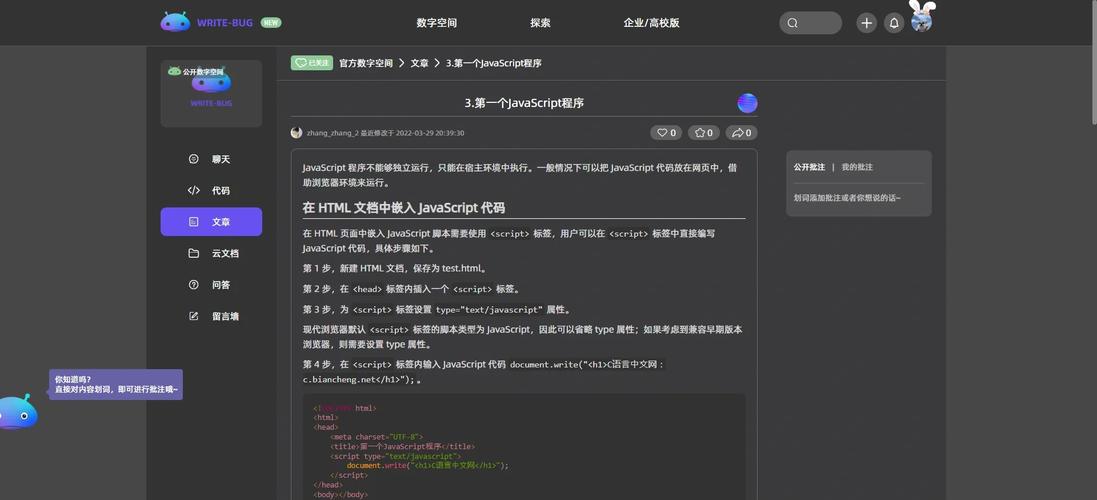
对于大多数常见的悬停效果,纯CSS是最佳选择,它代码简洁、性能优越,并且由浏览器直接优化,无需JavaScript的介入。
(图片来源网络,侵删)
示例1:背景色和文字颜色渐变动画
这是最基础的悬停效果,让颜色平滑过渡。
HTML:
<div class="hover-box">
  <p>鼠标移到这里试试</p>
</div>
CSS:
.hover-box {
  width: 200px;
  height: 100px;
  background-color: #3498db; /* 初始背景色 */
  color: white;
  display: flex;
  justify-content: center;
  align-items: center;
  border-radius: 8px;
  cursor: pointer;
  /* 关键:设置过渡效果,让变化平滑 */
  transition: background-color 0.3s ease, color 0.3s ease;
}
/* 当鼠标悬停时的样式 */
.hover-box:hover {
  background-color: #e74c3c; /* 悬停时的背景色 */
  color: #2c3e50; /* 悬停时的文字颜色 */
}
代码解释:
(图片来源网络,侵删)
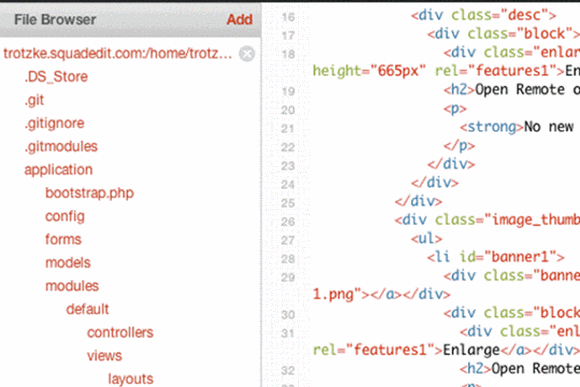
transition: 这是实现动画的核心属性,它告诉浏览器,background-color和color这两个属性的变化,应该在3秒内,以ease(缓动)的方式平滑完成。.hover-box:hover: 这是CSS的伪类选择器,当鼠标指针位于.hover-box元素上方时,这个样式块就会生效。
示例2:缩放和阴影动画
让元素在悬停时放大并增加阴影,产生“浮起来”的效果。
HTML:
<div class="card">
  <h3>卡片标题</h3>
  <p>这是一张卡片,悬停时会有缩放和阴影效果。</p>
</div>
CSS:
.card {
  width: 250px;
  padding: 20px;
  background-color: #f4f4f4;
  border-radius: 10px;
  box-shadow: 0 4px 8px rgba(0, 0, 0, 0.1);
  transition: transform 0.3s ease, box-shadow 0.3s ease;
}
.card:hover {
  transform: scale(1.05); /* 放大1.05倍 */
  box-shadow: 0 8px 16px rgba(0, 0, 0, 0.2); /* 增强阴影 */
}
代码解释:
(图片来源网络,侵删)
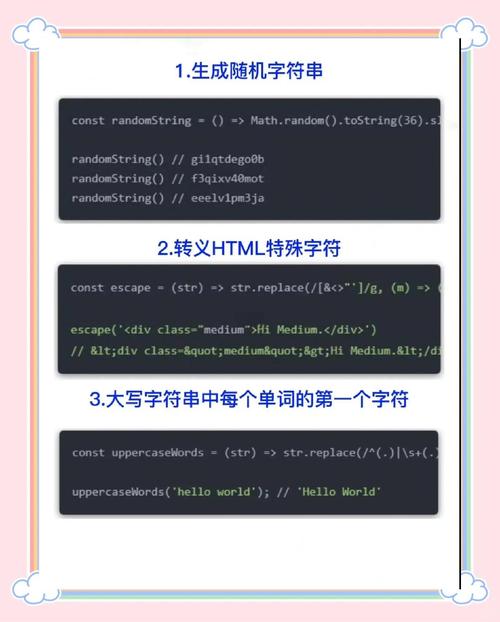
transform: scale(1.05): 对元素进行2D或3D变换。scale是缩放函数,05表示放大到原始尺寸的105%。box-shadow: 用于创建阴影效果,通过改变阴影的模糊度和偏移量来增强立体感。
示例3:从下方滑入的下划线
一个很流行的导航链接效果,下划线从中间向两侧展开。
HTML:
<a href="#" class="nav-link">关于我们</a>
CSS:
.nav-link {
  text-decoration: none; /* 移除默认下划线 */
  color: #333;
  padding: 5px 0;
  position: relative; /* 关键:为伪元素定位 */
  display: inline-block;
}
.nav-link::after { /* 使用 ::after 伪元素创建下划线 */
  content: '';
  position: absolute;
  bottom: 0;
  left: 50%;
  width: 0;
  height: 2px;
  background-color: #3498db;
  transition: width 0.3s ease, left 0.3s ease; /* 同时过渡宽度和位置 */
}
.nav-link:hover::after {
  width: 100%; /* 宽度变为100% */
  left: 0; /* 位置调整到最左边 */
}
代码解释:
:after: 这是一个伪元素,可以用来在元素内容之后插入生成内容,我们用它来创建一个看不见的“下划线”。position: absolute: 让这个伪元素相对于其最近的定位祖先(这里是.nav-link)进行定位。left: 50%: 初始时,伪元素的左边在父元素的正中间。transition: 同时对width(从0到100%)和left(从50%到0%)进行过渡,实现了平滑的展开效果。
JavaScript实现(更灵活,控制力更强)
当CSS无法满足复杂需求时(动画需要根据数据动态生成、与其他JS逻辑交互、或需要更精细的帧控制),就需要使用JavaScript。
示例1:使用 onmouseover 和 onmouseout 事件
这是最传统的事件绑定方式。
HTML:
<div id="js-box" style="width:200px; height:100px; background-color:#95a5a6; color:white; display:flex; justify-content:center; align-items:center; border-radius:8px; cursor:pointer;">
  <p>JS 控制的动画</p>
</div>
JavaScript:
// 获取DOM元素
const jsBox = document.getElementById('js-box');
// 鼠标移入时执行
jsBox.onmouseover = function() {
  this.style.backgroundColor = '#8e44ad'; // 'this' 指向 jsBox 元素
  this.style.transform = 'scale(1.1)';
  this.style.transition = 'all 0.3s ease'; // 也可以在JS中定义过渡
};
// 鼠标移出时执行
jsBox.onmouseout = function() {
  this.style.backgroundColor = '#95a5a6';
  this.style.transform = 'scale(1)';
};
代码解释:
document.getElementById(): 获取页面中ID为js-box的元素。onmouseover: 当鼠标指针进入元素时触发的事件。onmouseout: 当鼠标指针离开元素时触发的事件。this.style: 直接操作元素的CSS样式属性来实现变化。
示例2:使用现代事件监听器 addEventListener (推荐)
这是现代JavaScript推荐的做法,因为它可以为同一个元素绑定多个事件处理函数,并且有更好的事件控制能力(如 once, passive 等)。
HTML:
<button id="animate-btn">点击我,然后悬停</button>
<div id="advanced-box" style="width:200px; height:100px; background-color:#1abc9c; color:white; display:flex; justify-content:center; align-items:center; border-radius:8px; margin-top:20px; opacity:1; transition: opacity 0.5s ease;">
  <p>高级JS动画</p>
</div>
JavaScript:
const advancedBox = document.getElementById('advanced-box');
const animateBtn = document.getElementById('animate-btn');
// 先绑定一个点击事件,来演示JS的动态控制
animateBtn.addEventListener('click', () => {
  // 可以先改变一个状态
  advancedBox.style.backgroundColor = '#e67e22';
  // 然后添加悬停事件监听器
  advancedBox.addEventListener('mouseenter', startHoverAnimation);
  advancedBox.addEventListener('mouseleave', endHoverAnimation);
});
function startHoverAnimation() {
  // 更复杂的动画逻辑
  this.style.opacity = '0.7';
  this.style.borderRadius = '50%';
  this.style.transform = 'rotate(10deg)';
}
function endHoverAnimation() {
  // 恢复原始状态
  this.style.opacity = '1';
  this.style.borderRadius = '8px';
  this.style.transform = 'rotate(0deg)';
}
代码解释:
addEventListener('mouseenter', ...):mouseenter事件类似于mouseover,但它只在鼠标进入元素本身时触发,不会在进入其子元素时触发,通常更符合直觉。addEventListener('mouseleave', ...):mouseleave事件与mouseout类似,只在鼠标离开元素本身时触发。- 这种方式将HTML和JS完全分离,代码结构更清晰,功能也更强大。
总结与建议
| 方法 | 优点 | 缺点 | 适用场景 |
|---|---|---|---|
| 纯CSS | 性能最佳、代码简洁、浏览器原生优化、易于维护 | 动画逻辑相对固定,无法进行复杂计算或动态交互 | 绝大多数悬停效果,如按钮、卡片、链接等。 |
| JavaScript | 灵活性极高、可动态控制、可执行复杂逻辑、可结合库 | 代码量稍多、可能影响性能(如果滥用)、需要额外的事件绑定 | 动画需要根据数据变化、需要与后端交互、实现非常规的、复杂的动画效果。 |
给你的建议:


