第一步:获取腾讯视频的嵌入代码
这是最关键的一步,代码获取正确,后续操作才能顺利进行。
-
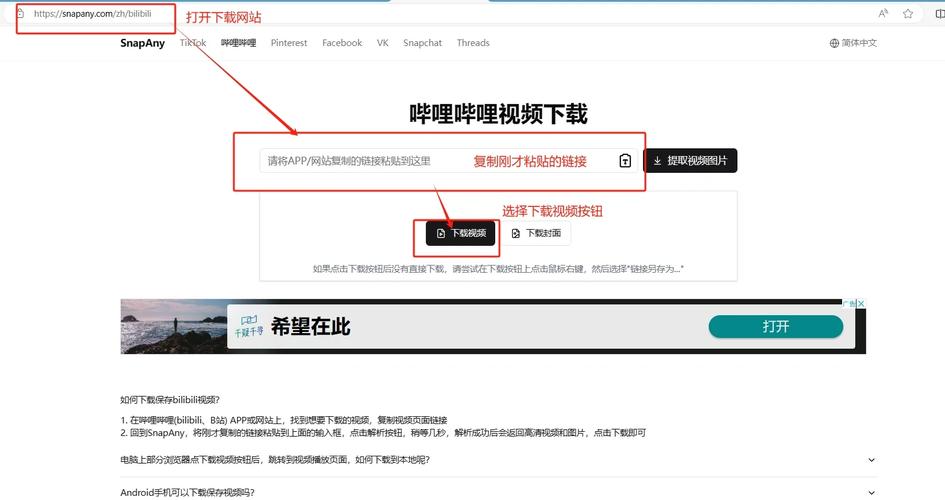
打开腾讯视频官网,并找到你想要插入的视频,点击视频下方的【分享】按钮。
-
在弹出的分享窗口中,点击【嵌入】选项。
-
选择合适的尺寸和代码类型。
- 尺寸:腾讯视频提供了多种预设尺寸,如
16:9(推荐,宽屏)、4:3(传统屏)、1:1(正方形)等,你可以根据你网站页面的布局来选择,推荐使用16:9。 - 代码类型:务必选择
iframe,这是目前最通用、最兼容的方式。
- 尺寸:腾讯视频提供了多种预设尺寸,如
-
复制代码:选中下方的
<iframe>开头到</iframe>结尾的所有代码,然后复制下来,这段代码就是我们接下来要使用的。 (图片来源网络,侵删)
示例代码(16:9尺寸):
<iframe
    class="video_iframe"
    src="https://v.qq.com/txp/iframe/player.html?vid=z3230n3k6y6"
    allowfullscreen="true"
    frameborder="0">
</iframe>
注意:vid 参数后面的 z3230n3k6y6 就是视频的唯一ID,每个视频都不一样。
第二步:在DedeCMS中插入视频代码
获取到代码后,我们就可以把它发布到我们的网站内容里了,这里提供两种最常用的方法。
编辑器中直接插入(最常用)
这种方法适合直接在文章内容中嵌入视频。
-
登录DedeCMS后台,进入【核心】 -> 【内容发布管理】 -> 【添加文档】。
-
填写文章基本信息、栏目等)。
-
切换到“源代码”模式:这是非常重要的一步!
- 编辑器工具栏上,找到一个类似
</>的图标,点击它。如果不切换到源代码模式,直接粘贴代码,编辑器可能会把<iframe>标签过滤掉,导致视频无法显示。
- 编辑器工具栏上,找到一个类似
-
粘贴代码:在源代码编辑模式下,将你第一步复制的
<iframe>代码粘贴到你想要视频出现的位置。 -
切换回“可视化”模式:再次点击
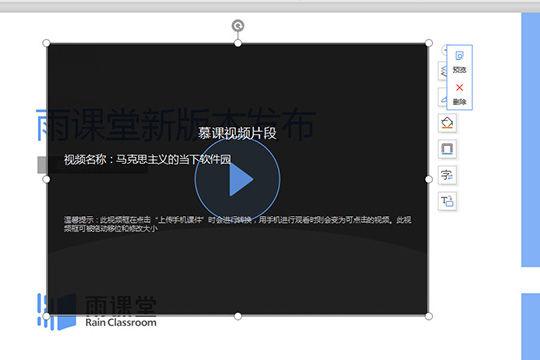
</>图标,切换回可视化模式,你可能会看到一个视频占位框,这说明代码已经成功插入。 -
保存文档:点击“保存文档”或“发布文档”按钮。
你可以去前台页面查看,视频应该已经可以正常播放了。
使用自定义封面(更美观)
如果你希望视频在加载前显示一个自定义的封面图片,而不是腾讯视频默认的封面,可以这样做。
-
准备封面图片:上传一张你喜欢的封面图片到你的网站服务器,并记下图片地址(
/uploads/images/2025/video_cover.jpg)。 -
修改嵌入代码:将你复制的
<iframe>代码进行改造,在<iframe>标签内部,在</iframe>之前,添加一个<img>标签作为封面。修改后的代码示例:
<div style="position: relative; padding-bottom: 56.25%; height: 0; overflow: hidden; max-width: 100%;">
    <iframe
        class="video_iframe"
        src="https://v.qq.com/txp/iframe/player.html?vid=z3230n3k6y6"
        allowfullscreen="true"
        frameborder="0"
        style="position: absolute; top: 0; left: 0; width: 100%; height: 100%; border: none;">
    </iframe>
    <!-- 这里是封面图片,注意src路径要修改成你自己的 -->
    <img
        src="/uploads/images/2025/video_cover.jpg"
        style="position: absolute; top: 0; left: 0; width: 100%; height: 100%; object-fit: cover; z-index: -1;"
        alt="视频封面">
</div>
代码解释:
<div style="...">:这个div容器是为了保证视频的宽高比(这里是16:9),防止页面布局错乱。<iframe>:视频播放器本身,style属性让它填满整个容器。<img>:自定义的封面图片。z-index: -1;确保它在视频播放层的下方。object-fit: cover;让图片能完整覆盖区域而不变形。
-
插入代码:同样地,在DedeCMS后台发布文章时,切换到“源代码”模式,然后将上面这段完整的代码粘贴进去。
这样,用户在点击播放前,就会看到你设置的精美封面图片了。
第三步:常见问题与解决方案
问题1:粘贴代码后,前台页面显示空白或只显示代码?
原因:这是最常见的问题,DedeCMS的编辑器(尤其是旧版本)出于安全考虑,默认会过滤掉 <iframe>、<script> 等标签。
解决方案:
- 确认是否切换到“源代码”模式进行粘贴,这是首要检查项。
- 修改编辑器配置:
- 进入DedeCMS后台【系统】 -> 【系统基本参数】 -> 核心设置。
- 找到
Html编辑器默认调用设置这一项。 - 将其值修改为
ckeditor或xheditor等功能更完善的编辑器(新版本默认是ckeditor)。 - 保存后,重新进入编辑器,再尝试插入代码。
- 修改编辑器过滤规则(进阶):如果问题依旧,需要修改编辑器配置文件,移除对
iframe的过滤,对于ckeditor,需要修改/include/ckeditor/config.js文件,找到allowedContent或filter相关配置,确保iframe标签被允许,此操作需要一定技术能力,请谨慎操作。
问题2:视频尺寸不正确,页面布局被撑开?
原因:没有处理好视频的宽高比。 解决方案:
- 强烈推荐使用方法二中的
<div>容器代码,它通过padding-bottom: 56.25%(对应16:9) 的技巧,可以完美地自适应任何宽度的容器,同时保持视频的原始比例,不会撑破页面布局。 - 如果你只想设置固定宽度,可以直接给
<iframe>加上style="width: 100%; max-width: 800px;"这样的样式,但不如容器方法灵活。
问题3:视频在手机端无法全屏播放?
原因:可能是样式或代码问题。 解决方案:
- 确保你的
<iframe>代码中包含了allowfullscreen="true"属性。 - 使用方法二中带容器的代码,它通常在移动端有更好的表现。
- 检查你的网站CSS是否有全局设置
iframe { max-width: none; }之类的冲突。
| 步骤 | 操作 | 关键点 |
|---|---|---|
| 获取代码 | 腾讯视频分享 -> 嵌入 -> 复制iframe代码 |
务必选择 iframe 类型 |
| 插入代码 | DedeCMS后台发布文章 -> 切换到“源代码”模式 -> 粘贴代码 | 这是成功插入的核心,不要忘记! |
| 美化优化 | 使用带div容器的代码,添加自定义封面 |
保证响应式布局,提升用户体验 |
| 排错 | 出现空白?检查编辑器过滤规则和是否在源码模式下操作。 | 编辑器过滤是元凶,优先排查 |
遵循以上教程,你就可以在DedeCMS中顺利地插入并展示腾讯视频了。


